Home Blog Page 7

Minestryger – spil det klassiske spil og forstå reglerne

Minestryger er et klassisk logikspil, som stadig spilles af millioner verden over. Spillet er enkelt at komme i gang med, men kræver koncentration, mønstergenkendelse og logisk tænkning for at mestre. På denne side kan du se og læse alt om Minestryger online og samtidig få en klar forklaring af regler, sværhedsgrader og grundlæggende strategi, så du hurtigt bliver bedre.

PC krav til Minestryger
– Moderne webbrowser som Chrome eller Safari
– Windows, macOS eller Linux
– Mus eller touchpad til præcis markering af felter og flag
– Stabil internetforbindelse
minestryger

Minestryger (engelsk: Minesweeper) er et af de mest spillede logikspil nogensinde. Spillet fulgte med Windows i over 20 år og introducerede millioner af mennesker til musebrug og logisk tænkning. I denne komplette guide gennemgår vi historien, reglerne i detaljer, alle sværhedsgrader, avancerede strategier og de bedste steder at spille i dag.

EgenskabDetaljer
Dansk navnMinestryger
Engelsk navnMinesweeper
SpilletypeLogik- og dedukationsspil for en spiller
MålAfslore alle sikre felter uden at ramme en mine
OprindelseInspireret af 1960’ernes mainframe-spil; Windows-version 1990
OriginaludviklereRobert Donner (logik) og Curt Johnson (design), Microsoft
Windows-historikInkluderet fra Windows 3.1 (1992) til Windows 7; fjernet i Windows 8
I dagTilgængelig gratis online i browser – ingen installation

Historien bag Minestryger

Minesweeper har rødder i mainframe-spil fra 1960’erne og 1970’erne, hvor logikspil af denne type var populære på universitetscomputere. En direkte forgænger er ‘Cube’ (1974) og det britiske spil ‘Mined-Out’ (1983) til Sinclair Spectrum.

Den version de fleste kender – den klassiske Windows Minesweeper – blev skabt hos Microsoft i 1989-1990. Robert Donner programmerede spillets logik, mens Curt Johnson stod for grafik og brugerfladen. Spillet blev lanceret som en del af Windows Entertainment Pack i 1990 og inkluderet direkte i Windows 3.1 da det udkom i 1992.

Formålet med at inkludere Minesweeper i Windows var ikke primært underholdning – det var en læringsopgave. Spillet bragte brugerne til at øve venstre- og højreklik med musen, hvilket var en uvant bevægelse for mange PC-brugere i begyndelsen af 1990’erne. Minestryger lærte millioner af mennesker musekontrol.

Minestryger i Windows – en tidslinje

Windows-versionAarStatus for Minestryger
Windows Entertainment Pack1990Første gang inkluderet
Windows 3.11992Standard-inkluderet – spredt til millioner
Windows 95 / 98 / ME1995-2000Inkluderet – klassisk design
Windows XP2001Inkluderet – opdateret grafik
Windows Vista / 72007-2009Inkluderet – ny grafik med farver og animationer
Windows 8 / 8.12012Fjernet fra standardinstallation – erstattet af app-butik-version
Windows 10 / 112015-nuIkke pre-installeret; ‘Microsoft Minesweeper’ frit i Microsoft Store

Det faktum at Microsoft fjernede Minestryger fra Windows 8 skabte bred kritik og nostalgi. Mange brugere var vant til at finde spillet med det samme. Den nye Microsoft Store-version er gratis og inkluderer reklamer i gratisversionen – men spilles på samme måde som originalen.

Hvad går Minestryger ud på?

Minestryger spilles på et skjult gitter af felter. Under nogle af felterne gemmer sig miner. Din opgave er at afslore alle felter der IKKE indeholder miner – uden nogensinde at klikke på et felt med en mine.

Når du klikker på et sikkert felt, vises enten et tal (1-8) eller et tomt felt. Tallene fortæller dig nøjagtigt hvor mange miner der er skjult i de 8 nabofelter. Tomme felter (0 nabør med miner) åbner automatisk alle tilgrænsende felter, hvilket kan afsklore store sikre områder på een gang.

Reglerne i detaljer

Venstreklik – afslore et felt

Et venstreklik på et dakkket felt afslorer det. Mulige resultater:

  • Et tal (1-8): Angiver antallet af miner i de 8 nabofelter (over, under, til siden og diagonalt)
  • Tomt felt (blank/0): Ingen miner i nabofelterne – alle tilgrænsende felter åbnes automatisk i en kædereaktion
  • En mine: Spillet er tabt – alle miner afslores

Højreklik – sæt flag

Et højreklik på et dakkket felt sætter et flag (en lille vimpel). Flagede felter kan ikke ved et uheld klikkes på, og de hjæpler dig med at holde overblik over hvilke felter du mener indeholder miner. Et ekstra højreklik sætter et sporgsmåltegn (‘måske en mine her’), og endnu et klik fjerner markeringen igen.

Vigtigt: Flag er et hjaælpemiddel – du behover ikke at flagge alle miner for at vinde. Du vinder så snart alle sikre felter er afsloret, uanset om du har flagget nogen miner eller ej.

Tallenes betydning

TalBetydningKonsekvens for strategi
0 (blank)Ingen miner i nabofelterneAlle nabofelter kan klikkes sikkert – åbnes automatisk
11 mine i nabofelterneMærker nabofelterne med lav risiko
22 miner i nabofelterneMere forsigtig – 2 nabør er farlige
33 miner i nabofelterneHoj risiko – kun 5 sikre nabofelter maksimalt
44 miner i nabofelterneMeget hoj risiko
55 miner i nabofelterneKritisk – halve nabofelter er miner
66 miner i nabofelterneNæsten alle nabør er farlige
77 miner i nabofelterneEkstremt farligt område
88 miner i nabofelterneAlle 8 nabofelter er miner – det midterste felt er 100% sikkert

Hvornår vinder og taber man?

  • VINDER: Alle felter uden miner er afsloret – spillet er gennemført
  • TABER: Du klikker på et felt med en mine – spillet stopper øjeblikkeligt

På de fleste moderne versioner er det første klik altid sikkert – spillet generator minernes placering EFTER dit første klik for at sikre at du aldrig taber på første klik.

Sværhedsgrader

SværhedsgradBrettets storrelseAntal minerMine-tæthedAnbefales til
Begynder9×9 (81 felter)10 miner12%Nye spillere
Oevet16×16 (256 felter)40 miner16%Spillere med grundlæggende kendskab
Ekspert30×16 (480 felter)99 miner21%Erfarne spillere
BrugerdefineretValgfriValgfriValgfriTurneringsspillere og speedrunnere

Den officielle turneringsstandard er Ekspert-niveauet (30×16 med 99 miner). Verdensrekorden for at klare Ekspert-niveauet er under 30 sekunder – holdt af professionelle Minesweeper-spillere der har memoriseret losningsmonstre.

Strategi og logik

Minestryger handler ikke om held – det handler om deduktion og sandsynlighedsvægning. En god spiller analyserer systematisk og undgår at gætte så længe som muligt.

1. Start i et hjorne eller midt på brættet

Det første klik er blindt. Statistisk set giver et hjorneklik eller et klik midt på brættet den bedste chance for at åbne et stort sikkert område. Hjørner har færre nabør (3 nabofelter) og åbner ofte en bred kædereaktion.

2. Analyseer altid tallene systemastisk

Når du ser et tal, tænk: ‘Hvor mange nabofelter er stadig dækket? Svarer antallet af dåkkede nabofelter til tallets værdi, er ALLE dåkkede nabør miner.’ Eksempel:

  [1]

[?][?]

Hvis ‘1’ kun har 1 dåkket nabofelt, er det felt 100% en mine. Flg det med at sætte et flag.

3. Kædededuktion

Mange situationer kan loses ved at kombinere oplysninger fra flere tal. Et klassisk eksempel: Hvis en ‘1’ og en ‘2’ sidder ved siden af hinanden og begge kigger på de samme dåkkede felter, kan du træffe særkke slutninger:

[1][2][?]

   [?][?]

Hvis ‘1’ kun deler een mulig mine med ‘2’, og ‘2’ har een ekstra mulig mine, ved du at den ekstra mine hos ‘2’ ER en mine. Denne type kædelogik er kernen i avanceret Minestryger-spil.

4. Klassiske mønstre at genkende

MønsterBeskrivelseKonsekvens
1-2-1 på kantTre tal langs kanten: 1, 2, 1De to yderste dåkkede nabør er miner; den midterste er sikker
1-1 langs kantTo 1’ere langs kanten med samme dåkkede nabørDet yderste felt (kun nåbo til den ene 1) er sikkert
8-feltetEt felt viser 8Alle 8 nabør er miner – feltet under 8’eren er altid sikkert
Hjorne-1En 1 i et hjorne med kun eet dåkket nabofeltDet ene dåkkede felt er 100% en mine

5. Nær du må gætte

Selv den bedste spiller må ind imellem gætte. Når al logik er udtoomt og der stadig er uløste områder, er det tid til sandsynlighedsvægning. Principper:

  • Gæt altid på felter med den laveste sandsynlighed for mine (eksempel: 10% frem for 50%)
  • Gæt på felter der, hvis de er sikre, åbner mest ny information
  • Undgå hjørner i tvivlsituationer – de har færre nabofelter og giver mindre information

Minestryger som sportsgamning – speedrunning og turneringer

Minestryger har en aktiv turneringsscene, primært koordineret via Minesweeper Online (minesweeper.online) og World Minesweeper Championships. Spillere konkurrerer om at lose Ekspert-niveauet på kortest mulig tid.

KategoriVerdensrekord (ca.)Rekordindehaver (ca. 2024)
Begynder (9×9, 10 miner)Under 1 sekundToppspillere fra Kina og Polen
Oevet (16×16, 40 miner)Under 5 sekunderToppspillere fra Kina
Ekspert (30×16, 99 miner)Under 30 sekunderToppspillere fra Kina og Ukraine

Kina dominerer den kompetitive Minesweeper-scene og har produceret mange af verdens hurtigste spillere. Spillet kræver ikke blot logik men også lynhurtig hånd-oje-koordination og memoriserede losningsmonstre.

Hvor kan du spille Minestryger online?

  • minesweeper.online – den mest populære online version med statistik, ranglisterne og turneringer
  • Google: Skriv ‘minesweeper’ i Google-søgning – spillet åbner direkte i browseren
  • Microsoft Store: ‘Microsoft Minesweeper’ er gratis til Windows 10/11 (indeholder reklamer i gratisversionen)
  • Klassisk version på Google Play og App Store til mobil

Ofte stillede spørgsmål om Minestryger

Hvad er Minestryger?

Minestryger (Minesweeper) er et logikspil for en spiller. Du spiller på et gitter af dåkkede felter hvor nogle gømmer miner. Ved at klikke på felterne afslorer du tal der angiver antal nabo-miner. Målet er at afslore alle sikre felter uden at ramme en mine.

Hvad betyder tallene i Minestryger?

Hvert tal angiver præcis hvor mange af de 8 nabofelter (vandret, lodret og diagonalt) der indeholder miner. Et 1-tal betyder 1 nabofelt er en mine. Et 8-tal betyder alle 8 nabofelter er miner. Tomme felter (0) har ingen mine-nabør og åbner automatisk et større område.

Er Minestryger og Minesweeper det samme?

Ja – Minestryger er den danske betegnelse for det engelske Minesweeper. Spillet er identisk – kun navnet er oversat.

Er Minestryger gratis?

Ja – Minestryger kan spilles gratis online direkte i browseren på minesweeper.online og via Google-søgning. Microsoft Minesweeper i Microsoft Store er også gratis (med reklamer i gratisvarianten).

Hvornår blev Minestryger fjernet fra Windows?

Minestryger var inkluderet som standardprogram i alle Windows-versioner fra Windows 3.1 (1992) til Windows 7. Det blev fjernet fra Windows 8 i 2012 og erstattet af en app-butik-version. Windows 10 og 11 har ikke Minestryger forinstalleret, men Microsoft Minesweeper kan gratis downloades fra Microsoft Store.

Er det første klik altid sikkert?

I de fleste moderne versioner af Minestryger – inklusiv online-versioner og Microsoft Minesweeper – er det første klik altid sikkert. Spillet generator minernes placering EFTER det første klik for at sikre at du aldrig taber med det samme.

Er Minestryger et spil med held eller logik?

Primaret logik – men med et element af held. De fleste situationer kan loses rent logisk ved at analysere tallene. Men der opstår indimellem situationer hvor al logik er udtoomt og du må gætte. Professionelle spillere minimerer disse situationer ved systematisk analyse og kender sandsynlighederne for hver situation.

Hvad er den bedste strategi for begyndere?

Start med Begynder-niveauet (9×9, 10 miner). Klik i et hjorne eller midt på brættet. Når du ser et tal, tænk over hvile nabofelter der er dåkkede. Hvis antallet af dåkkede nabør svarer nøjagtigt til tallet, er de alle miner – sæt flag. Og husk: du behover ikke at sætte flag for at vinde.

Konklusion

Minestryger er et tidløs klassiker der har overlevet i mere end tre artier fordi det kombinerer enkel tilgængelighed med dyb logisk kompleksitet. Fra at lære børn musekontrol i 1990’erne til at danne grundlag for en international turneringsscene i dag – spillet har bevist sin holdbarhed.

Noglerne til at blive bedre er systematisk analyse af tallene, genkendelse af klassiske mønstre og modet til at gætte sikkert nær logikken ikke er nok. Start med Begynder-niveauet, arbejd dig op til Oevet, og nær du klarer Ekspert på under 2 minutter er du en erfaren Minestryger-spiller. God fornojelse!

minestryger

Ofte stillede spørgsmål

Hvad er minestryger?

Minestryger er et logikspil, hvor du finder miner ved hjælp af tal og uden at udløse dem.

Hvordan spiller man Minestryger?

Du afslører felter og bruger tallene til at udlede, hvor minerne ligger, som kan markeres med flag.

Er Minestryger gratis at spille?

Ja, spillet kan spilles gratis online direkte i browseren.

Hvad betyder tallene?

Ja, spillet findes typisk i begynder, øvet og avanceret niveau.

Er Minestryger og Minesweeper det samme?

Ja, det er den danske betegnelse for Minesweeper.
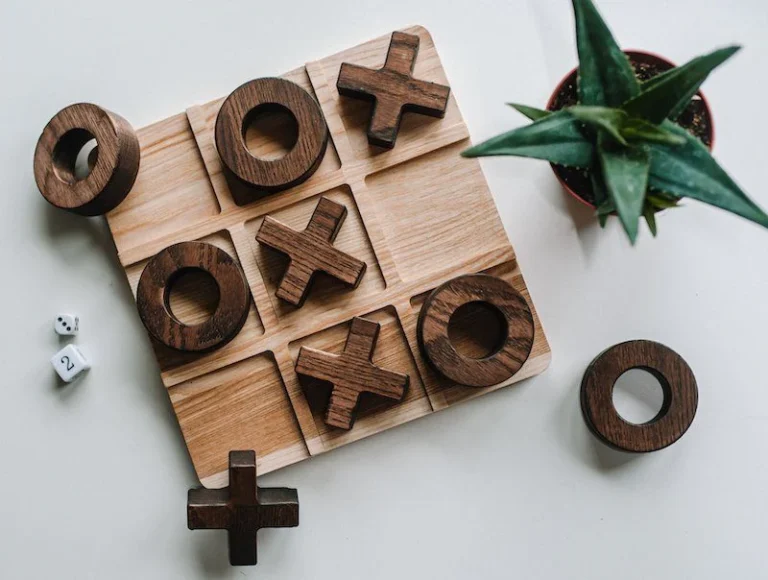
Kryds og Bolle – komplet guide til regler, strategi og varianter

Kryds og bolle – internationalt kendt som Tic-Tac-Tø – er et af verdens mest kendte og spillede spil. Trods sine enkle regler skjuler det en fascinerende strategisk dybde og en elegant matematisk logik. I denne guide gennemgår vi spillets historie, regler, alle strategier og de sjoveste varianter.

EgenskabDetaljer
Internationalt navnTic-Tac-Tø (engelsk), Noughts and Crosses (britisk)
Antal spillere2
Brettets storrelse3×3 gitter (9 felter i alt)
MålFå 3 symboler på stribe – vandret, lodret eller diagonalt
SpilletidCa. 1-5 minutter
Egnet forAlle aldre fra ca. 4 år
KravPapir og blyant – eller digital version
Matematisk resultatSpillet ender altid uafgjort når begge spillere spiller optimalt

Historien bag Kryds og Bolle

Kryds og bolle er et af verdens ældste kendte spil. Arkæologer har fundet tegn på et lignende spil i det gamle Egypten – ristet ind i stenhuggerværker ved Qurna dateret til ca. 1300 før vor tidsregning. Romerne spillede en variant kaldet ‘Terni Lapilli’ (tre sten) som delte mange karakteristika med det moderne kryds og bolle.

Det moderne Tic-Tac-Tø i sin nuværende form med 3×3-gitter og skiftende X og O opstod i England i det 19. århundrede. Navnet ‘Tic-Tac-Tø’ stammer fra USA og refererede oprindeligt til et helt andet spil – en slags blindt kastelspil. Det nuværende navn for X og O-spillet fik sin nuværende form i USA i det tidlige 20. århundrede.

I Danmark kaldes spillet ‘kryds og bolle’ – kryds for X og bolle (cirkel) for O. Spillet har været en fast bestanddel af dansk barndoms- og skoletid i generationer og læres typisk i 4-6-årsalderen.

Spillebrættet og symbolerne

Kryds og bolle spilles på et 3×3-gitter der deler brættet op i 9 felter. Til reference nummereres felterne typisk sådan:

1 | 2 | 3

———

4 | 5 | 6

———

7 | 8 | 9

Den ene spiller spiller med X (kryds), den anden med O (bolle/cirkel). X starter altid spillet i klassisk kryds og bolle, selvom dette kan variere i husvarianter.

Reglerne i Kryds og Bolle

Grundlæggende regler

  1. Bestem hvem der spiller X (starter) og hvem der spiller O
  2. X vælger et ledigt felt og placerer sit symbol
  3. O vælger et ledigt felt og placerer sit symbol
  4. Spillerne skiftes til at placere symboler på ledige felter
  5. Spillet slutter når en spiller får 3 på stribe – eller alle 9 felter er fyldt

Vindbetingelse – 8 mulige vinderkombinationer

Der er preæcis 8 måder at vinde på et 3×3-brat:

KombinationFelterRetning
Oeverste række1-2-3Vandret
Midterste række4-5-6Vandret
Nederste række7-8-9Vandret
Venstre kolonne1-4-7Lodret
Midterste kolonne2-5-8Lodret
Højre kolonne3-6-9Lodret
Diagonal (venstre til højre)1-5-9Diagonal
Diagonal (højre til venstre)3-5-7Diagonal

Uafgjort (uafgjort spil)

Hvis alle 9 felter er udfyldt uden at nogen har faæt 3 på stribe, ender spillet uafgjort – kaldet en ‘remis’ eller på engelsk ‘cat’s game’. Dette er det matematisk garanterede resultat når begge spillere spiller optimalt.

Strategi – sådan vinder du (eller undgår at tabe)

Kryds og bolle er løst matematisk: når begge spillere spiller perfekt, ender spillet altid uafgjort. Det betyder at maæt for en erfaren spiller er enten at vinde ved at udnytte modstanderens fejl, eller at sikre sig uafgjort.

De 5 vigtigste strategiregler

  • Tag midten (felt 5) hvis muligt – midten indgår i 4 af de 8 vinderkombinationer og er det mest værdifulde felt på brættet
  • Tag hjornerne (felt 1, 3, 7, 9) som andet prioritet – hvert hjorne indgår i 3 vinderkombinationer
  • Bloker altid modstanderens to-på-stribe med det samme – en umiddelbar trussel må altid blokeres
  • Skab en ‘gaffel’ – en situation hvor du har to samtidige to-på-stribe der begge truer med at blive tre på stribe. Modstanderen kan kun blokere een, så du vinder uanset hvad
  • Undgå hjornestrategi-fælden: Hvis du spiller X og starter i midten, og O spiller i et hjorne, må du IKKE spille i det modsatte hjorne – det åbner for O’s gaffelangreb

Optimal strategi for den første spiller (X)

X’s første trækBedst modsvar (O)Resultat ved optimal spil
Midten (felt 5)Hjorne (1, 3, 7 eller 9)Uafgjort
Hjorne (f.eks. felt 1)Midten (felt 5)Uafgjort
Kant (felt 2, 4, 6 eller 8)Midten (felt 5)Uafgjort – men X er svagere stillet

Konklusionen er enkel: Start altid i midten eller et hjorne. Start på en kant (felt 2, 4, 6 eller 8) og du er allerede svagere stillet.

Gaflangreb – den vigtigste offensivtaktik

Et gaflangreb opstår når du på eet træk skaber to samtidige trusler om tre på stribe. Din modstander kan kun blokere een – og du vinder med den anden. Eksempel:

X | . | .

———

. | X | .

———

. | . | O

Her truer X (diagonal 1-5 og vandret/lodret fra 1). Et tredje X-træk i felt 7 skaber en gaffel: X truer både med 1-4-7 (lodret) og 7-8-9 (vandret). O kan kun blokere een.

Er Kryds og Bolle løst?

Ja – kryds og bolle er et fuldt løst spil. Med otte mulige vinderkombinationer og maksimalt ni træk er alle mulige spilletilstande analyseret. Det totale antal mulige spil er 255.168, men ved optimal spil fra begge sider ender alle spil uafgjort. Det er en af grundene til at computerforskere bruger kryds og bolle som et standardeksempel på ‘løste spil’.

Den beromte scene i filmen ‘WarGames’ (1983) illustrerer dette: en kunstig intelligens lærer at ‘den eneste måde at vinde på er ikke at spille’ – netop fordi kryds og bolle altid ender uafgjort ved optimal spil.

Varianter af Kryds og Bolle

VariantBrettets storrelseMåletKompleksitet
Klassisk Kryds og Bolle3×33 på stribeMeget lav (løst spil)
5 på stribe / Gomoku15×15 eller 19×195 på stribeHoj (ikke løst)
Ultimate Tic-Tac-Tø9×9 (3×3 af 3×3)3 på stribe i største gitterHoj
3D Tic-Tac-Tø4x4x4 tredimensionalt4 på stribeMeget hoj
Misere Tic-Tac-Tø3×3Tving modstanderen til 3 på stribeMedium
Wild Tic-Tac-Tø3×3Begge spillere kan spille X eller OMedium
Notakto3×3 (kan være flere brætter)Undgå at lukke en 3-rækkeMedium

Ultimate Tic-Tac-Tø

Ultimate Tic-Tac-Tø er den mest populære udvidelse. Brættet er et 3×3-gitter af 3×3-delbrætter – i alt 81 felter. Når du spiller i et felt i et deelbræt, bestemmer det hvilke delbrat din modstander skal spille i. Målet er at vinde tre delbrat i en række. Spillet er langt mere komplekst og interessant end det klassiske 3×3-spil og anbefales til spillere der er kede af det klassiske remis-resultat.

Gomoku (5 på stribe)

Gomoku spilles på et Go-brat (typisk 15×15 eller 19×19). Spillerne skal få 5 symboler på stribe. Spillet er langt mere strategisk end kryds og bolle og er ikke matematisk løst i sin fulde form. Der afholdes internationale turneringer i Gomoku.

Kryds og Bolle online og digitalt

Kryds og bolle kan spilles gratis online på tallose platforme – direkte i browseren, som app til iOS og Android, og som et minispil på mange spilfportaler. Populære muligheder inkluderer:

  • Google (skriv ‘kryds og bolle’ eller ‘tic tac tø’ i Google – spil starter direkte i søgningen)
  • Coolmathgames.com – klassisk browser-version
  • Spil på Windows med venner online på platforme som Chess.com (inkluderer også Tic-Tac-Tø)
  • Diverse mobilapps til iOS og Android – mange med AI-modstander

Computere og AI har længe løst kryds og bolle fuldstændigt. En veltrænet AI vil aldrig tabe et spil kryds og bolle – den spiller altid optimalt og sikrer som minimum uafgjort. Det gør spil mod AI mest interessant til at øvelse i strategi, ikke som konkurrence.

Kryds og Bolle som pædagogisk værktoj

Kryds og bolle er et fremragende værktoj i barnets tidlige læring:

  • Strategisk tænkning: Lær at tænke frem mod målet og forudse modstanderens træk
  • Rumlig opfattelse: Genkend mønstre på et gitter horisontalt, vertikalt og diagonalt
  • Taber-læring: Spillet er hurtigt og resultater skifter – et godt værktoj til at lære at tabe med gråce
  • Matematik: Introduktion til koordinater og gitter-systemer
  • Turtagning: Lær at vente på sin tur og respektere spilleregler

Ofte stillede spørgsmål om Kryds og Bolle

Kan man altid vinde i Kryds og Bolle?

Nej – kryds og bolle er matematisk løst, og ved optimal spil fra begge sider ender spillet altid uafgjort. Du kan kun vinde hvis din modstander begår en fejl.

Hvad er det bedste første træk i Kryds og Bolle?

Midten (felt 5) er statistisk det bedste første træk – det indgår i 4 af de 8 mulige vinderkombinationer. Hjornerne er det næstbedste valg. Kanterne (midterfelterne på siderne) er det svageste første træk.

Hvad er en ‘gaffel’ i Kryds og Bolle?

En gaffel er en situation hvor du på eet træk skaber to samtidige trusler om 3 på stribe. Din modstander kan kun blokere een, så du vinder med den anden. Gaffelangreb er den vigtigste offensivtaktik i kryds og bolle.

Hvor mange mulige spil er der i Kryds og Bolle?

Der er 255.168 mulige spil i kryds og bolle når man tager højde for all mulige trækrækkefølger. Af disse ender 131.184 med X-sejr, 77.904 med O-sejr, og 46.080 uafgjort. Det er kun ved optimal spil fra begge sider at spillet altid ender uafgjort.

Hvad er forskellen på kryds og bolle og Tic-Tac-Tø?

Intet – det er det samme spil. Kryds og bolle er det danske navn, Tic-Tac-Tø det amerikanske, og Noughts and Crosses det britiske. Alle tre navne refererer til det klassiske 3×3 X-og-O-spil.

Hvad er Ultimate Tic-Tac-Tø?

Ultimate Tic-Tac-Tø er en udvidelse hvor brættet er et 3×3-gitter af 3×3-delbrætter (81 felter i alt). Dit træk i et deelbræt bestemmer hvor modstanderen må spille næste gang. Spillet er langt mere strategisk og interessant end det klassiske kryds og bolle.

Hvad er Gomoku?

Gomoku er et spil der minder om kryds og bolle men spilles på et større brat (typisk 15×15) med målet om at få 5 symboler på stribe. Spillet er langt mere komplekst og er ikke matematisk løst – der afholdes internationale turneringer.

Kan man spille kryds og bolle med mere end 2 spillere?

Det klassiske kryds og bolle er beregnet til 2 spillere. Der findes varianter med 3+ spillere ved at tilføje ekstra symboler (trekant, firkant osv.) og et større brat, men disse er housvarianter og ikke standardiserede.

Konklusion

Kryds og bolle er et tidlost spil der på trods af sine enkle regler rummer en elegant strategisk dybde. Det lærer strategisk tænkning, mønster-genkendelse og forudseenhed – værdifulde kompetencer der rækker langt ud over brættet.

Den kendsgerning at spillet er matematisk løst gør det til et perfekt introduktionsspil for børn: man lærer hurtigt at ‘spille rigtigt’, og næste skridt er naturligt at udforske varianter som Ultimate Tic-Tac-Tø og Gomoku. Start i midten, pas på gaffelangreb, og husk: når begge spiller optimalt, er uafgjort ikke en skuffelse – det er den eneste rigtige løsning.

Download Netflix film til din computer – se film offline

Netflix er en af verdens største streamingtjenester, der giver brugere adgang til et stort bibliotek af film, serier, dokumentarer og originale produktioner. Tjenesten blev lanceret i 1997 i USA som en DVD-udlejningstjeneste, men udviklede sig senere til en digital streamingplatform, som i dag bruges af millioner af mennesker over hele verden.

Netflix tilbyder et abonnementssystem, hvor brugere betaler et månedligt beløb for at få adgang til indhold via internettet. Tjenesten kan bruges på mange forskellige enheder, herunder:

  • computere
  • smartphones
  • tablets
  • smart-TV
  • spillekonsoller.

En af de mest populære funktioner på Netflix er muligheden for at downloade film og serier til offline visning, hvilket gør det muligt at se indhold uden internetforbindelse.


Hvad betyder offline streaming?

Offline streaming betyder, at du downloader en film eller serie til din enhed, så du kan se den senere uden at være forbundet til internettet.

Dette er især nyttigt i situationer hvor internetforbindelsen er dårlig eller helt mangler.

Eksempler på situationer hvor offline downloads er nyttige

SituationFordel
FlyrejserSe film uden Wi-Fi
TogrejserUndgå dårlig internetforbindelse
FerierIngen roaming-data
PendlingSpar mobildata

Offline downloads gør derfor streaming mere fleksibel.


Kan man downloade Netflix film til en computer?

Ja, det er muligt at downloade Netflix film til en computer, men kun på bestemte måder.

Netflix tillader downloads via:

  • Netflix appen til Windows 10 og Windows 11
  • mobilapps til Android og iOS.

Det er ikke muligt at downloade film direkte via en almindelig webbrowser som Chrome eller Edge.

Understøttede enheder til Netflix downloads

EnhedKan downloade
Windows appJa
AndroidJa
iPhone/iPadJa
WebbrowserNej

Dette skyldes blandt andet licensregler og sikkerhedsteknologi.


Sådan downloader du Netflix film til din computer

Hvis du bruger en Windows-computer, kan du downloade film ved hjælp af Netflix-appen fra Microsoft Store.

Trin-for-trin guide

  1. Åbn Microsoft Store på din computer
  2. Søg efter Netflix app
  3. Installer programmet
  4. Log ind på din Netflix-konto
  5. Find en film eller serie
  6. Klik på Download-ikonet

Når downloadet er færdigt, kan filmen ses offline via appen.


Hvordan fungerer Netflix downloads?

Når du downloader en film fra Netflix, gemmes den lokalt på din enhed i et beskyttet format.

Filmen bliver krypteret og kan kun afspilles via Netflix-appen.

Hvad sker der under en download?

  1. Filmen downloades til din enhed
  2. Filen krypteres for sikkerhed
  3. Netflix-appen verificerer din konto
  4. Filmen kan derefter afspilles offline.

Dette system beskytter indholdet mod piratkopiering.


Hvor gemmes Netflix downloads på en computer?

Netflix downloads gemmes normalt i en beskyttet mappe på computeren.

På Windows findes filerne typisk i appens interne lager, og de kan ikke åbnes direkte med almindelige videoprogrammer.

Dette skyldes, at Netflix bruger Digital Rights Management (DRM) for at beskytte film og serier mod ulovlig kopiering.


Hvor meget plads kræver Netflix downloads?

Filstørrelsen afhænger af kvaliteten på videoen.

Eksempler på filstørrelser

KvalitetPladsforbrug
Standardca. 500 MB pr. time
Høj kvalitetop til 1 GB pr. time
Ultra HDendnu større

Hvis du downloader mange film, kan det hurtigt fylde meget på harddisken.


Downloadindstillinger i Netflix

Netflix giver brugere mulighed for at vælge downloadkvalitet.

Downloadkvalitet

IndstillingBeskrivelse
StandardMindre pladsforbrug
HøjBedre billedkvalitet

Standardkvalitet bruger mindre lagerplads og er hurtigere at downloade.


Hvor længe kan Netflix downloads gemmes?

Downloads på Netflix er ikke permanente.

Mange titler har en udløbsdato.

Typiske begrænsninger

RegelForklaring
UdløbsdatoNogle downloads udløber efter få dage
StartfristenFilmen skal ses inden en bestemt tid
FornyelseNogle downloads kan opdateres

Dette skyldes aftaler mellem Netflix og filmstudier.


Begrænsninger ved Netflix downloads

Selvom downloads er praktiske, findes der nogle begrænsninger.

Typiske begrænsninger

BegrænsningBeskrivelse
Ikke alle film kan downloadesLicensbegrænsninger
EnhedsbegrænsningMaksimalt antal enheder
LagerpladsKan fylde meget

Nogle filmstudier tillader ikke offline downloads.


Netflix download på mobil vs computer

Netflix downloads fungerer lidt forskelligt afhængigt af enheden.

Sammenligning

FunktionMobilComputer
Download appJaJa
Browser downloadNejNej
LagerpladsBegrænsetStørre
Offline visningJaJa

Mobilen bruges ofte mest til downloads på grund af portabilitet.


Fordele ved at downloade Netflix film

Downloads giver flere fordele for brugerne.

Fordele

FordelBeskrivelse
Offline visningSe film uden internet
Spar dataIngen streaming
Stabil afspilningIngen buffering
Praktisk på rejserIdeelt til transport

Dette gør downloads til en af de mest populære funktioner på Netflix.


Tips til Netflix downloads

Hvis du vil få mest muligt ud af Netflix downloads, kan disse tips være nyttige.

Praktiske tips

  • download film via Wi-Fi
  • brug høj lagerkapacitet
  • slet gamle downloads
  • brug standardkvalitet hvis pladsen er begrænset.

Dette kan hjælpe med at spare både lagerplads og data.


Netflix og streamingteknologi

Netflix bruger avanceret streamingteknologi til at levere indhold til millioner af brugere.

Tjenesten bruger blandt andet:

  • cloud-servere
  • globalt indholdsnetværk (CDN)
  • adaptive streamingteknologier.

Dette gør det muligt at streame film i høj kvalitet selv ved varierende internetforbindelser.


Alternativer til Netflix downloads

Der findes også andre streamingtjenester, som tilbyder offline downloads.

Eksempler

TjenesteFunktion
Disney+Offline downloads
Amazon Prime VideoDownload film
HBO MaxOffline streaming

Disse tjenester bruger lignende teknologier.


Fremtiden for offline streaming

Offline streaming forventes at blive endnu mere avanceret i fremtiden.

Nye teknologier kan forbedre:

  • videokvalitet
  • downloadhastighed
  • lagerstyring
  • streamingoptimering.

Streamingplatforme vil sandsynligvis fortsætte med at udvikle offlinefunktioner.


Konklusion

Netflix giver brugere mulighed for at downloade film og serier til offline visning på kompatible enheder som smartphones, tablets og Windows-computere via Netflix-appen. Downloads gør det muligt at se indhold uden internetforbindelse og er især nyttige under rejser eller i områder med dårlig forbindelse.

Ved at bruge Netflix-appen på Windows kan brugere gemme film og serier lokalt og se dem offline senere. Selvom downloads har nogle begrænsninger, er funktionen en praktisk løsning for mange Netflix-brugere.

Sådan tager du en fuld backup af din harddisk

En backup er en kopi af dine data, som gemmes et andet sted end den originale fil. Formålet er at beskytte dine filer mod datatab, hvis din computer går i stykker eller bliver ramt af malware.

Mange mennesker mister data hvert år på grund af:

  • harddiskfejl
  • virus eller ransomware
  • systemnedbrud
  • menneskelige fejl.

Ved at tage regelmæssige backups kan du sikre, at dine filer altid kan gendannes.


Typer af backup

Der findes flere forskellige typer backup.

De mest almindelige

TypeBeskrivelse
Fuld backupKopi af alle filer
Incremental backupKun ændrede filer
Differential backupAlle ændringer siden sidste backup

En fuld backup er den mest komplette løsning.


Windows backup-værktøjer

Windows indeholder flere indbyggede backupværktøjer.

System Image Backup

Dette værktøj laver en komplet kopi af systemet.

Sådan gør du

  1. Åbn Kontrolpanel
  2. Gå til Backup og gendannelse
  3. Klik på Opret et systemimage
  4. Vælg backup-placering

Dette kan gemme hele systemet inklusive Windows.


Ekstern harddisk til backup

En ekstern harddisk er en af de mest populære backup-løsninger.

Fordele

FordelForklaring
Hurtig backupHøj dataoverførsel
Stor kapacitetKan gemme mange filer
Offline sikkerhedBeskytter mod virus

Det anbefales at bruge en ekstern disk, der er større end din computers harddisk.


Cloud backup

Cloud-lagring giver mulighed for at gemme filer online.

Populære cloud-tjenester

TjenesteType
Google DriveCloud storage
OneDriveMicrosoft cloud
DropboxFildeling

Cloud backup beskytter data selv hvis din computer bliver ødelagt.


Automatisk backup

Automatiske backups er en god måde at sikre, at dine data altid er opdaterede.

Fordele ved automatiske backups

FordelBeskrivelse
Ingen manuel indsatsSystemet gør arbejdet
Mindre risiko for datatabRegelmæssige kopier
Effektiv databeskyttelseKontinuerlig backup

Konklusion

Backup er en af de vigtigste sikkerhedsforanstaltninger for din computer. Ved at oprette en fuld backup kan du beskytte dine data mod tab og hurtigt gendanne systemet, hvis noget går galt.

Fix bad sectors på din harddisk – sådan reparerer du dem

En bad sector (defekt sektor) er et område på en harddisk eller SSD, hvor data ikke længere kan læses eller skrives korrekt. Harddiske gemmer data i små sektioner kaldet sektorer, og hvis en sektor bliver beskadiget, kan det føre til datatab eller systemfejl.

Bad sectors kan opstå af flere årsager, herunder fysisk skade på harddisken, softwarefejl eller slid over tid. Når en sektor bliver defekt, kan operativsystemet have svært ved at tilgå data, hvilket kan føre til langsomme systemer, fejlmeddelelser eller tabte filer.

Typiske symptomer på bad sectors

SymptomBeskrivelse
Langsom computerHarddisken har svært ved at læse data
Fejl ved åbning af filerFiler kan være beskadigede
Windows fejlmeddelelserSystemet rapporterer diskfejl
SystemnedbrudComputeren fryser eller genstarter

Hvis du oplever disse problemer, kan det være en god idé at scanne din harddisk for fejl.


Hvad forårsager bad sectors?

Bad sectors kan opstå af flere forskellige årsager. Nogle er softwarebaserede, mens andre skyldes fysisk skade på harddisken.

De mest almindelige årsager

ÅrsagForklaring
Slid på harddiskenMekaniske dele bliver slidt over tid
StrømafbrydelserKan beskadige data under skrivning
Virus eller malwareKan beskadige filsystemet
OverophedningHøj temperatur kan skade disken
Fysiske stødHvis computeren tabes

Fysiske bad sectors er normalt permanente, mens softwarefejl nogle gange kan repareres.


Sådan finder du bad sectors i Windows

Windows indeholder et indbygget værktøj kaldet CHKDSK (Check Disk), som kan scanne harddiske for fejl.

Sådan bruger du CHKDSK

  1. Åbn Denne computer / File Explorer
  2. Højreklik på harddisken
  3. Vælg Egenskaber
  4. Gå til fanen Værktøjer
  5. Klik på Kontroller

Windows vil derefter scanne disken for fejl.


Reparation af bad sectors med CHKDSK

Hvis Windows finder fejl på disken, kan CHKDSK forsøge at reparere dem.

Brug af kommandoprompt

  1. Åbn Kommandoprompt som administrator
  2. Indtast følgende kommando:
chkdsk C: /f /r

Hvad betyder parametrene?

ParameterFunktion
/fRetter filsystemfejl
/rFinder dårlige sektorer
/xAfmonterer disken før scanning

Denne scanning kan tage lang tid afhængigt af diskens størrelse.


Brug af tredjepartsprogrammer

Der findes også mange programmer, der kan hjælpe med at analysere og reparere harddiske.

Eksempler på værktøjer

ProgramFunktion
HDD RegeneratorFinder og reparerer sektorer
CrystalDiskInfoOvervåger diskens helbred
HD TuneTester harddiskens ydeevne

Disse værktøjer kan give mere detaljeret information om diskens tilstand.


Hvornår bør du udskifte harddisken?

Hvis din harddisk har mange bad sectors, kan det være et tegn på, at disken er ved at gå i stykker.

Tegn på en døende harddisk

TegnForklaring
Mange fejlNye sektorer bliver defekte
Klikkende lydeMekaniske problemer
Meget langsom ydeevneHarddisken kæmper med data

I sådanne tilfælde anbefales det at tage backup af dine data og udskifte harddisken.


Tips til at undgå bad sectors

Selvom man ikke altid kan forhindre diskfejl, kan man reducere risikoen.

Gode råd

  • Undgå pludselige strømafbrydelser
  • Hold computeren kølig
  • Brug antivirussoftware
  • Lav regelmæssige backups

Dette kan forlænge harddiskens levetid.


Konklusion

Bad sectors er beskadigede områder på en harddisk, hvor data ikke længere kan læses eller skrives korrekt. De kan føre til systemfejl, langsom computer og datatab. Heldigvis kan værktøjer som CHKDSK hjælpe med at identificere og reparere nogle diskfejl.

Hvis problemerne fortsætter, kan det være nødvendigt at udskifte harddisken og gendanne data fra en backup.

Wørdle – komplet guide til det danske ordspil

Wørdle er det danske ordspil der tog verden med storm. Hver dag er der ét nyt ord at gætte – og du har seks forsøg til det. Enkelt i konceptet, svært at stoppe. I denne guide gennemgår vi spillets oprindelse, regler, de bedste startord og strategier til at forbedre dit spil.

EgenskabDetaljer
SpilletypeWebbaseret ordgættespil
Antal forsøg6 gæt per dag
OrdflaengdeTypisk 5 bogstaver (kan variere)
FrekvensEt nyt ord hver dag
PrisGratis
OprindelseSkabt af Josh Wardle (2021), dansk version: Wørdle
TilgængelighedBrowser (PC, mobil, tablet) – ingen app-download

Historien bag Wordle – fra sideprojekt til globalt fænomen

Wordle (den engelske originalversion) blev skabt af den walisiske softwareudvikler Josh Wardle i 2021 som en personlig gave til sin partner Palak Shah, der er stor fan af ordspil. Det var oprindeligt kun tænkt til privat brug for deres familie og venner – men det spredte sig hurtigt.

I oktober 2021 lancerede Wardle spillet offentligt. I november 2021 spillede 90 mennesker det dagligt. I januar 2022 var det over 300.000 daglige spillere. Væksten var eksplosiv – primært drevet af sociale medier, hvor spillere delte deres resultater som farvede emoji-terninge uden at afsløre det daglige ord.

I januar 2022 opkøbte The New York Times Wordle for et beløb i millionklassen. Spillet lever videre på nytimes.com og er stadig gratis. Den danske variant Wørdle bruger en dansk ordliste og er tilpasset det danske sprog og alfabet – inklusiv æ, ø og å.

Sådan spiller du Wørdle – regler trin for trin

Reglerne er bevidst enkle:

  • Gæt et gyldigt dansk ord med det korrekte antal bogstaver (typisk 5)
  • Tryk Enter for at indsende dit gæt
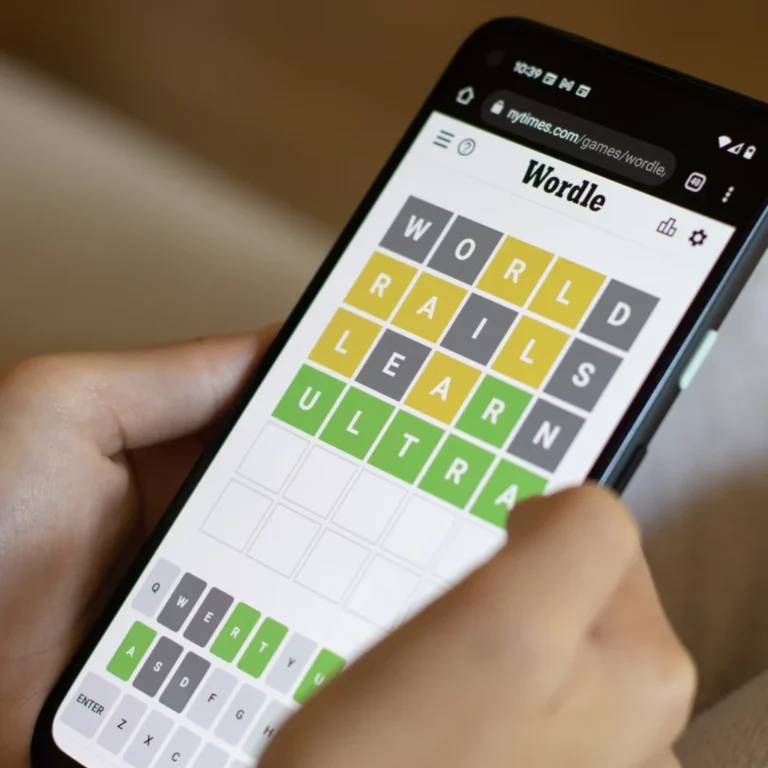
  • Bogstaverne skifter farve og giver dig feedback
  • Brug feedbacken til at indsnævre det næste gæt
  • Du har 6 forsøg i alt – gæt du ordet, vinder du; løber du tør, afsløres svaret

Farvesystemet forklaret

FarveEmojiBetydningHvad skal du gøre?
GrønGroenBogstavet er korrekt OG på den rigtige pladsBehold bogstavet i samme position i næste gæt
GulGulBogstavet er i ordet, men på den FORKERTE pladsBrug bogstavet igen – men flyt det til en anden position
GraaGraaBogstavet er IKKE i ordet overhovedetUndgå dette bogstav i alle fremtidige gæt

Et vigtigt trick: Hvis et bogstav vises som grønt i én position og du bruger det igen i samme position, forbliver det grønt. Men hvis du bruger et bogstav der allerede er markeret grå, ugyldiggøres dit gæt ikke – men du spilder et forsøg.

De bedste startord i Wørdle

Valget af startord er afgørende. Et godt startord dækker så mange hyppige bogstaver som muligt med så få gentagelser som muligt. Til dansk gælder særligt:

Hvad gør et godt startord?

  • Indeholder mange hyppige danske bogstaver (E, A, R, N, S, T, I, O)
  • Har ingen gentagne bogstaver – hvert bogstav afprøves kun én gang
  • Ideelt set mange vokaler der kan bekræfte ordets vokalstruktur

Anbefalede danske startord

StartordDækker bogstaverStyrke
SANERS, A, N, E, RFremragende – 5 hyppige bogstaver, ingen gentagelser
SANDES, A, N, D, EMeget god – S er hyppigt i ordstart, A og E er hyppige vokaler
TONERT, O, N, E, RGod – dækker T, O og R som er hyppige
BARESB, A, R, E, SGod – mange hyppige bogstaver
LINERL, I, N, E, RGod – dækker I og L som ofte overses

Sprogforskning viser at bogstavet S er usædvanligt hyppigt i starten af danske ord, hvilket gør S-startord til et stærkt valg. Ord der starter med to-bogstavs-kombinationer som ST-, SK- eller SN- er også hyppige på dansk.

Avancerede Wørdle-strategier

To-ord-strategien

En populær tilgang er at bruge de to første gæt til at kortlægge så mange bogstaver som muligt frem for at forsøge at ramme det rigtige ord med det samme. For eksempel: start med SANER og følg op med BOLDT. Disse to ord tilsammen dækker 10 forskellige hyppige bogstaver og giver dig en masse information til de resterende 4 forsøg.

Vokaler først

De fem danske vokaler A, E, I, O og U indgår i stort set alle danske ord. Sørg for at afprøve dem tidligt. Et ord som AIOUE er ikke et rigtigt ord, men startord der dækker mange vokaler (SAILE, OASEN, ALIEN) hjælper dig hurtigt med at kortlægge vokalstrukturen.

Brug grå bogstaver aktivt

Mange spillere fokuserer på de grønne og gule bogstaver – men de grå er mindst ligeså vigtige. Hold styr på alle bogstaver der er markeret grå og sørg for aldrig at bruge dem igen. En mental (eller fysisk) liste over eliminerede bogstaver sparer forsøg.

Tænk over ordets opbygning

Dansk har karakteristiske mønstre: mange ord slutter på -ER, -EN, -ET, -IGT, -ING. Hvis du har kortlagt at ordet indeholder E og R, er -ER som endelse et sandsynligt gæt. Dobbeltkonsonanter (LL, NN, SS, TT) er også hyppige i dansk.

Wørdle-varianter og lignende spil

SpilForskel fra WørdleSvaerhedsgrad
Wørdle (standard)5-bogstavs dansk ord, 6 forsogMedium
Wordle (engelsk, NYT)5 bogstaver, engelsk ordlisteMedium
DordleTo ord samtidigt, 7 forsogSvaer
QuordleFire ord samtidigt, 9 forsogMeget svaer
OctordleOtte ord samtidigt, 13 forsogEkstremt svaer
WorldleGaet et land ud fra dets formVarierende
NerdleGaet en matematisk ligning i stedet for ordSvaer
HeardleGaet en sang ud fra de foerste sekunderVarierende

Wørdle og sproget

En af grundene til at Wørdle er populaert er at det traener ordforraad og sproglig bevidsthed paa en sjov maade. Mange spillere opdager ord de kender men sjaldent bruger aktivt – og laerer nye ord nar svaret afsloeres.

For dansklaerende er Woerdle et udmaerket redskab: spillet tvinger dig til at taenke systematisk over bogstavkombinationer, vokalplacering og typiske danske endelser. Det er sprogtjaening forklaedt som underholdning.

Deling af resultater

En stor del af Wordle-fanoemenets succes skyldes den smarte delefunktion. Naar du har laest spillet, kan du dele dit resultat som et emoji-gitter – farvet kasser der viser din fremgang uden at afsloere det daglige ord. Det gjorde det muligt at dele resultater paa sociale medier uden at spolere spillet for andre.

Eksempel paa et delt resultat: En spiller der loeste dagens ord paa 4 forsog kan dele et gitter med 4 rarkker af groenne, gule og graae kasser der visuelt fortaeller historien om loesningen.

Ofte stillede spoergsmaal om Woerdle

Hvad er Wørdle?

Wørdle er det danske ordspil baseret paa det engelske Wordle. Maalet er at gaette et skjult dansk ord (typisk 5 bogstaver) inden for 6 forsog. Bogstaver fremhaeves i groen (rigtig placering), gul (forkert placering) eller graa (ikke i ordet).

Er Wørdle gratis?

Ja – Wørdle er gratis at spille direkte i browseren. Der kraeves ingen installation, ingen konto og ingen betaling.

Hvor tit skifter Wørdle-ordet?

Der er ét nyt ord per dag. Alle spillere forsøger at gaette det samme ord paa den givne dag, hvilket er med til at skabe faellesskabet og diskussionerne paa sociale medier.

Hvad sker der hvis jeg spiller igen inden et nyt ord?

Wørdle er designet til ét spil om dagen. Forsøger du at spille igen samme dag faar du enten besked om at du allerede har spillet eller det samme ord vises igen. Vil du traene mere kan du bruge andre varianter som Dordle eller Quordle.

Hvad er det bedste startord paa dansk?

Der er ikke ét entydigt svar, men SANER, SANDE og TONER er fremragende startord fordi de dækkker mange hyppige danske bogstaver uden gentagelser. Startord med S er saerligt gode paa dansk da S er usaedvanligt hyppigt i starten af danske ord.

Hvad betyder ‘Ikke et gyldigt ord’?

Det betyder at det ord du har indtastet ikke findes i spillets ordliste. Det kan skyldes at ordet er stavet forkert, er et fremmedord der ikke er optaget i listen, er et egenavn eller simpelthen ikke er med i den ordliste den paagaeldende Wørdle-version bruger.

Kan jeg lave mit eget Wørdle-spil?

Ja – der findes onlinevaerktøjer hvor du kan oprette et tilpasset Wordle-spil med dit eget valgte ord og sende linket til venner. Det er populaert til fejringer, faødselsdage og quiz-aftener.

Hvad er forskellen paa Wørdle og Wordle?

Wordle er den engelske original skabt af Josh Wardle og nu ejet af New York Times. Wørdle er den dansksprogede variant med en dansk ordliste tilpasset det danske alfabet inklusiv æ, ø og aa. Spilmekanikken er identisk.

Er Wørdle godt for boern?

Ja – Wørdle er fremragende for boern fra ca. 10 aar og opefter. Det traener stavning, ordforraad og logisk taenkning paa en engagerende maade. Vaer opmærksom paa at svaret nogle gange kan vaere et for boern ukendt ord.

Taeller store og smaae bogstaver i Wørdle?

Nej – Wørdle er ikke case-sensitive. Du kan taste med store eller smaae bogstaver – det giver det samme resultat.

Konklusion

Wørdle er et genialt lille spil der kombinerer ordforraad, logik og strategi i en format der passer perfekt til en daglig fem-minutters pause. Det enkle farvesystem giver umiddelbar og intuitiv feedback, og det sociale element – deling af resultater paa sociale medier – har gjort det til et faenomen der samler generationer.

Med de rigtige startord og en systematisk tilgang til at bruge farvefeedbacken kan de fleste spillere markant forbedre deres gennemsnitlige antal forsøg. Start med SANER eller SANDE, hold styr på dine grå bogstaver, og husk at -ER og -EN er hyppige danske endelser. God fornøjelse!

Kilde: YouTube

Snow Transformation Pack – giv Windows et Mac-look

Har du nogensinde ønsket at din Windows-computer så ud som en Mac? Snow Transformation Pack er et gratis program der forvandler hele Windows-brugerfladen til en trofast kopi af Apples Mac OS X Snow Leopard. I denne guide gennemgår vi hvad programmet er, hvad det gør, hvordan du installerer det sikkert, og hvilke alternativer der findes.

Hvad er Snow Transformation Pack?

Snow Transformation Pack er et gratis temaprogram til Windows der erstatter ikoner, skrivebordsbaggrund, velkomstskærm, systemlyde og brugerfladens visuelle stil med en kopi af Mac OS X Snow Leopard – Apples styresystem fra 2009. Programmet installerer desuden en Dock-linje i bunden af skærmen svarende til den kendte Mac-dock.

Programmet er en del af en serie af ‘transformation packs’ der gennem 2000’erne og 2010’erne var enormt populære i Windows-miljøet. Mange Windows-brugere ønskede det rene, minimalistiske Mac-look uden at skulle købe en Apple-computer.

EgenskabDetaljer
ProgramtypeGratis Windows-tema / transformation pack
EfterlignerMac OS X Snow Leopard (10.6, lanceret 2009)
KompatibilitetPrimært Windows XP, Vista, 7 (begrænset support til Win 10/11)
UdviklerVarious / fællesskabsprojekt
PrisGratis
Ændrer systemfiler?Ja – modificerer visuelle Windows-komponenter
Kan afinstalleres?Ja – original udseende gendannes

Historien bag Snow Transformation Pack

Transformation packs opstod som en reaktion på Apples stigende popularitet i midten af 2000’erne. Da Mac OS X Leopard og Snow Leopard blev rost for deres rene og elegante design, begyndte en stor Windows-brugergruppe at efterspørge et lignende udseende.

Snow Transformation Pack – specifikt designet til at efterligne Snow Leopard (Mac OS X 10.6) – var på sit højeste en af de mest downloadede freeware-pakker til Windows XP og Vista. Det bundlede adskillige komponenter: ikonpakker, systemfil-patches, en Dock-applikation (typisk RocketDock eller ObjectDock), brugerdefinerede skærmtemaer og modifikationer af velkomstskærmen.

I dag er Snow Transformation Pack primært et nostalgisk og historisk kuriosum. Mac OS X Snow Leopard er forældet (Apple stoppede support i 2013), og de fleste transformation packs er ikke kompatible med moderne versioner af Windows 10 og 11 uden manuelle workarounds.

Hvad indeholder Snow Transformation Pack?

En typisk Snow Transformation Pack indeholder følgende komponenter:

Visuelle elementer

  • Ikonpakke: Alle systemikoner erstattes med Mac-lignende ikoner fra Snow Leopard
  • Skrivebordsbaggrund: Standard Snow Leopard-baggrunde med det karakteristiske sneleopardmotiv
  • Visuel stil (Visual Style): Windows’ egne vindues- og knappestile erstattes med det grå og buede Mac-look
  • Velkomstskærm: Login-skærmen skifter til Mac-stil

Systemlyde og Mac-funktioner

  • Mac OS X-systemlyde erstatter Windows’ standardlyde
  • Dock: En applikations-dock i bunden af skærmen (ligner Mac-docken)
  • Menulinje øverst: Visse versioner tilføjer en menu-bar øverst på skærmen

Hvad ændres IKKE

  • Dine programmer, dokumenter og filer bevares uberørte
  • Windows-funktioner og systemindstillinger ændres ikke
  • Du kan stadig tilgå alle Windows-indstillinger som normalt

Installation – hvad du skal vide inden du går i gang

Inden du installerer Snow Transformation Pack bør du kende til følgende vigtige punkter:

Sikkerhedskopi er obligatorisk

Snow Transformation Pack modificerer Windows-systemfiler for at erstatte de visuelle komponenter. Det indebærer en risiko for systemustabilitet. Lav altid et systemgendannelsespunkt (Windows System Restore) inden installation:

  • Åbn Kontrolpanel > System > Systembeskyttelse
  • Klik ‘Opret’ og giv gendannelsespunktet et navn
  • Klik OK og vent på at punktet oprettes

Kompatibilitet med Windows 10 og 11

Snow Transformation Pack er primært designet til Windows XP, Vista og 7. På Windows 10 og 11 er installation mere kompliceret og kan medføre problemer, da Windows’ sikkerhedsmekanismer (bl.a. SFC og DISM) beskytter systemfiler mod modificering. Mange funktioner vil ikke fungere korrekt på de nyere systemer.

Til Windows 10/11 anbefales i stedet moderne tema-alternativer som er bygget til disse platforme – se afsnittet om alternativer nedenfor.

Afinstallation

Snow Transformation Pack inkluderer en afinstallationsfunktion der gendanner Windows’ originale udseende. Alternativt kan du bruge dit systemgendannelsespunkt til at rulle alt tilbage.

Trin-for-trin installation (Windows 7)

  • Download Snow Transformation Pack fra en betroet kilde (se noter om sikkerhed nedenfor)
  • Opret et systemgendannelsespunkt som beskrevet ovenfor
  • Kør installationsfilen som administrator (højreklik > Kør som administrator)
  • Følg installationsguiden – den guider dig igennem valg af komponenter
  • Genstart computeren når installationen er færdig
  • Juster Dock-indstillinger og andre præferencer efter behov

Sikkerhed – vær opmærksom

Da Snow Transformation Pack er et ældre program der ikke længere aktivt vedligeholdes, er der vigtige sikkerhedsmæssige forbehold:

  • Download KUN fra kendte og betroede kilder. Mange sider distribuerer kompromitterede versioner med medfølgende adware eller malware.
  • Scan altid downloadede filer med et antivirusprogram inden installation.
  • Programmet modtager ikke sikkerhedsopdateringer og bør ikke bruges på computere med følsomme data.
  • Vær ekstra forsigtig på Windows 10/11 – modifikation af systemfiler kan i sjældne tilfælde udløse Windows’ reparationsfunktioner og skabe problemer.

Moderne alternativer til Snow Transformation Pack i 2025

Hvis du vil have et Mac-lignende look på din Windows 10/11-computer i 2025, er der langt sikrere og bedre vedligeholdte alternativer til Snow Transformation Pack:

ProgramPrisWindows 10/11Hvad det giverRisiko
UX Theme Patcher + temaerGratisJa (10/11)Brugerdefinerede visuelle temaerLav
RainmeterGratisJaDesktop-widgets og layoutsMeget lav
MyDockFinderCa. 22 kr. (Steam)JaMac-Dock + Finder-meniulinjeMeget lav
Winstep Nexus DockGratis/betaltJaMac-lignende DockMeget lav
StartAllBackCa. 52 kr.Ja (11)Tilpasset Startmenu og proceslinjeMeget lav
macOS Sonoma tema (DeviantArt)GratisJaTemaer inspireret af nyeste macOSLav

MyDockFinder – det bedste Mac-look til Windows 10/11

MyDockFinder er den mest komplette Mac-oplevelse til moderne Windows. Det tilbyder en animeret Dock der ligner macOS’ næsten perfekt, en macOS-stil menulinje øverst på skærmen, og understøtter widgets og tilpasning. Det er tilgængeligt på Steam til en meget lav pris og er aktivt vedligeholdt.

Rainmeter – fuld frihed til desktop-tilpasning

Rainmeter er et kraftfuldt gratis program der lader dig tilpasse dit skrivebord med widgets, statusmonitorer og temaer. Der findes et stort fællesskab med Mac-inspirerede temaer til Rainmeter. Det modificerer ikke systemfiler og er derfor fuldstændig sikkert.

Snow Transformation Pack vs. moderne alternativer

KriteriumSnow Transformation PackModerne alternativer
Windows 10/11-supportBegrænset / problematiskFuld support
SikkerhedsopdateringerIngenLøbende opdateringer
InstallationsrisikoModerat (ændrer systemfiler)Lav til ingen
Kvalitet af Mac-lookGod (Snow Leopard-look)Fremragende (nyeste macOS)
AfinstallationMulig men kan efterlade sporRen og fuld afinstallation
PrisGratisGratis til ca. 52 kr.

Ofte stillede spørgsmål om Snow Transformation Pack

Er Snow Transformation Pack sikkert?

På Windows 7 og ældre er det relativt sikkert hvis du laver en sikkerhedskopi først. På Windows 10/11 frarådes det. Download altid fra betroede kilder og scan filen med antivirus.

Virker Snow Transformation Pack på Windows 11?

Ikke rigtigt. Windows 11 har stærke beskyttelsesmekanismer for systemfiler der gør det svært at modificere dem. Brug i stedet MyDockFinder, Rainmeter eller andre moderne alternativer til Windows 11.

Kan jeg afinstallere Snow Transformation Pack?

Ja – programmet har en afinstallationsfunktion der gendanner Windows’ originale udseende. Har du lavet et systemgendannelsespunkt inden installation, kan du altid bruge det til en sikker gendannelse.

Ændrer Snow Transformation Pack mine programmer og filer?

Nej – kun Windows’ visuelle elementer ændres. Dine dokumenter, programmer og indstillinger forbliver uberørte.

Hvad er Mac OS X Snow Leopard?

Mac OS X Snow Leopard (version 10.6) var Apples styresystem fra 2009. Det var populært for sin stabilitet og det rene, minimalistiske design med det karakteristiske grå og glasagtige look. Apple stoppede support for Snow Leopard i 2013, og i dag kører Apple macOS Sequoia (version 15).

Er der et transformation pack der efterligner nyere macOS?

Ja – på DeviantArt og lignende sider finder du temaer der efterligner macOS Ventura, Sonoma og Sequoia. MyDockFinder (Steam) er det mest komplette moderne alternativ og opdateres løbende.

Har Snow Transformation Pack nogen Dock?

Ja – de fleste versioner af Snow Transformation Pack inkluderer eller installerer en Dock-applikation (typisk RocketDock eller ObjectDock) der efterligner macOS-docken. Du kan tilpasse hvilke programmer der vises i docken.

Konklusion

Snow Transformation Pack er et stykke Windows-tilpasningshistorie fra en tid da det at give sin Windows-computer et Mac-look var enormt populært. Til Windows XP og 7 fungerer det stadig fint med de rette forholdsregler – men til Windows 10 og 11 anbefales moderne alternativer som MyDockFinder eller Rainmeter der er sikrere, bedre vedligeholdte og giver et endnu mere overbevisende Mac-look baseret på nyere versioner af macOS.

Uanset valg: lav altid en sikkerhedskopi inden du modificerer Windows’ visuelle komponenter, og download kun fra betroede kilder.

AVG PC TuneUp – effektiv tweaking og PC-optimering

AVG er mest kendt for sine antivirusløsninger, men virksomheden tilbyder også et dedikeret pc-optimeringsprodukt: AVG TuneUp (tidligere kaldet AVG PC TuneUp). Programmet lover at gøre din Windows-computer hurtigere, rydde op i unødvendige filer og forlænge batteriets levetid på bærbare. Men holder det hvad det lover, og er det pengene værd? Det gennemgår vi i denne komplette guide.

Hvad er AVG TuneUp?

AVG TuneUp er et betalt pc-optimeringsprodukt fra AVG Technologies (ejet af Avast/NortonLifeLock). Programmet samler en lang række vedligeholdelsesværktøjer under ét dashboard og sigter mod at automatisere det meste af pc-vedligeholdelsen, så brugeren ikke behøver tænke over det.

Programmet er tilgængeligt til Windows og Android og kan dække op til 10 enheder med ét abonnement. Det kræver et aktivt abonnement og tilbyder ikke en permanent gratis version – kun en tidsbegrænset prøveversion.

EgenskabDetaljer
UdviklerAVG Technologies (ejet af NortonLifeLock/Avast)
PrisCa. 249–299 kr./år (1 PC) / Ca. 399 kr./år (10 enheder)
Gratis versionNej – kun gratis prøveversion (30 dage)
PlatformeWindows 10/11, Android
Tidligere navnAVG PC TuneUp
KategoriPC-optimering, systemvedligeholdelse
Websiteavg.com/tuneup

Alle funktioner i AVG TuneUp

Sleep Mode – den mest markante funktion

AVG TuneUps mest omtalte funktion er ‘Sleep Mode’ (søvntilstand for programmer). Programmet overvåger hvilke programmer der kører i baggrunden og sætter inaktive programmer i en form for dvale – de er stadig installerede og kan åbnes, men bruger ikke CPU eller RAM når de ikke aktivt bruges.

AVG hævder at Sleep Mode kan frigøre betydelig CPU- og RAM-kapacitet og dermed gøre computeren mere responsiv, særligt på ældre maskiner med begrænset hukommelse.

Automatisk vedligeholdelse

AVG TuneUp kan konfigureres til at køre vedligeholdelse automatisk i baggrunden – rensning af midlertidige filer, optimering af disk og opdatering af software – uden at brugeren skal starte programmet manuelt. Det er en af de primære fordele sammenlignet med gratis alternativer som CCleaner.

Disk Cleaner

Scanner og fjerner unødvendige filer fra Windows, browsere og tredjepartsprogrammer. AVG TuneUp er særligt god til at finde og rense ‘skjulte’ midlertidige filer der andre programmer kan overse, herunder Windows Update-efterladenskaber der kan fylde flere GB.

Registreringsdatabase-optimering

Renser forældede og ugyldige poster i Windows-registreringsdatabasen. Som med andre registreringsdatabaserensere er den reelle effekt på ydeevnen begrænset på moderne Windows-systemer, men det kan bidrage til øget stabilitet.

Softwareopdatering

AVG TuneUp overvåger installerede programmer og notificerer (eller opdaterer automatisk) når nye versioner er tilgængelige. Forældede programmer er en af de hyppigste sikkerhedsrisici, og denne funktion kan hjælpe med at holde softwaren opdateret.

Opstartsoptimering

Giver overblik over og kontrol med programmer der starter automatisk med Windows. Inaktive opstartsprogrammer kan deaktiveres direkte fra AVG TuneUp’s dashboard.

Browserrensning

Renser cache, historik, cookies og andre browserdata fra alle større browsere (Chrome, Firefox, Edge, Opera m.fl.) for at frigøre plads og forbedre browserens ydeevne.

Duplkatfinder

Finder og markerer duplikerede filer på harddisken – fotos, dokumenter og andre filer der er gemt to eller flere gange og unødigt optager plads.

Batteri-saver (bærbare)

På bærbare computere kan AVG TuneUp aktivere en strømsparetilstand der forlænger batteriets levetid ved at reducere skærmens lysstyrke, begrænse baggrundsprocesser og justere Windows’ strømprofil.

Overblik over alle funktioner

FunktionBeskrivelseTilgængelighed
Sleep ModeSætter inaktive programmer i dvale for at frigøre ressourcerAlle versioner
Automatisk vedligeholdelseRensning og optimering køres automatiskAlle versioner
Disk CleanerFjerner midlertidige og unødvendige filerAlle versioner
Registry CleanerRenser forældede Windows-registreringsposterAlle versioner
SoftwareopdateringOvervåger og opdaterer installerede programmerAlle versioner
OpstartsoptimeringAdministrér opstartsprogrammerAlle versioner
DuplikatfinderFind og fjern dublerede filerAlle versioner
Batteri-saverForlænger batterilevetid på bærbareAlle versioner
Android-appOptimering af Android-enhederMed multi-device licens

Priser og abonnementer

AVG TuneUp sælges udelukkende som abonnement – der er ingen engangskøbs-mulighed. Priserne kan variere afhængigt af tilbud og region:

VersionEnhederPris (ca.)Inkluderer
AVG TuneUp (1 PC)1 Windows-PCCa. 249 kr./årAlle funktioner
AVG TuneUp (10 enheder)Op til 10 PC/AndroidCa. 399 kr./årAlle funktioner + Android
Prøveversion1 PCGratis i 30 dageAlle funktioner i prøveperioden

Bemærk: AVG tilbyder ofte rabatter på op til 50-70% på abonnementet, særligt ved første køb. Det kan betale sig at tjekke aktuelle tilbud på avg.com.

AVG TuneUp vs. konkurrenterne

ProgramPrisAutomatisk vedligeh.Sleep ModeGratis versionBedst til
AVG TuneUp~249 kr./årJaJa (unik funktion)Kun prøveversionAutomatisk optimering
CCleaner Professional~249 kr./årJaNejJa – fuld gratis versionManuel + auto rensning
IObit Advanced SystemCare~199 kr./årJaNejJa – begrænsetAlt-i-ét løsning
Glary Utilities Pro~99 kr./årJaNejJa – god gratis versionBudget-optimering
Iolo System Mechanic~199 kr./årJaJa (lignende)NejUSA-marked
Windows’ egne værktøjerGratis (indbygget)DelvistNejJaBasis-vedligeholdelse

Er AVG TuneUp det værd?

Om AVG TuneUp er pengene værd afhænger meget af din situation. Her er en ærlig vurdering:

AVG TuneUp giver god mening hvis…

  • Du har en ældre computer med begrænset RAM (4-8 GB) der er mærkbart langsom
  • Du ønsker automatisk vedligeholdelse uden selv at huske at køre renseprogrammer
  • Du har mange enheder (op til 10) og vil optimere dem med ét abonnement
  • Du bruger bærbar og vil have bedre batterilevetid

AVG TuneUp er sandsynligvis ikke det værd hvis…

  • Du har en moderne computer med SSD og 16+ GB RAM – ydeevneforskellen vil være minimal
  • Du er tilfreds med at bruge den gratis version af CCleaner til periodisk manuel rensning
  • Du primært vil have registreringsdatabaserensning – effekten er begrænset på Windows 10/11
  • Du kun har én computer – gratis alternativer dækker de fleste behov

Generel konklusion: AVG TuneUp er et vellavet og funktionsrigt produkt, men for mange brugere med moderne hardware vil en kombination af Windows’ egne vedligeholdelsesværktøjer og gratis CCleaner give tilsvarende resultater uden abonnementsomkostning.

Sådan kommer du i gang med AVG TuneUp

  • Gå til avg.com og vælg AVG TuneUp
  • Start med den gratis 30-dages prøveversion for at afprøve programmet
  • Download og installer programmet – det kræver en AVG-konto
  • Kør den første ‘Performance Scan’ for at se programmets anbefalinger
  • Gennemgå Sleep Mode-listen og beslut hvilke programmer der må sættes i dvale
  • Konfigurer automatisk vedligeholdelse i indstillingerne

Ofte stillede spørgsmål om AVG TuneUp

Er AVG TuneUp gratis?

Nej – AVG TuneUp er et betalt abonnementsprogram. Der er en gratis prøveversion i 30 dage med adgang til alle funktioner. Efter prøveperioden kræver programmet et aktivt abonnement til ca. 249 kr./år for 1 PC.

Hvad er forskellen på AVG TuneUp og AVG Antivirus?

AVG Antivirus beskytter mod malware, virus og online trusler. AVG TuneUp er et separat optimeringsprodukt der fokuserer på at forbedre pc-ydeevne, frigøre plads og automatisere vedligeholdelse. De to programmer kan bruges side om side og sælges som separat abonnement.

Er AVG TuneUp kompatibelt med Windows 11?

Ja – AVG TuneUp understøtter Windows 10 og Windows 11 fuldt ud og opdateres løbende med ny kompatibilitet.

Hvad er Sleep Mode i AVG TuneUp?

Sleep Mode er AVG TuneUps mest markante funktion. Den overvåger programmer der kører i baggrunden og sætter inaktive programmer i en form for dvale, så de ikke bruger CPU og RAM. Programmer vågner automatisk når du åbner dem. Funktionen kan frigøre mærkbare systemressourcer, særligt på computere med begrænset RAM.

Kan AVG TuneUp sættes til at køre automatisk?

Ja – automatisk vedligeholdelse er en af AVG TuneUps kernefunktioner. Du kan konfigurere at programmet automatisk renser midlertidige filer, opdaterer software og optimerer disk på bestemte tidspunkter eller i baggrunden.

Hvad sker der når mit abonnement udløber?

Når abonnementet udløber stopper de automatiske funktioner, og du mister adgang til programmet (eller det kører i en stærkt begrænset tilstand). AVG sender typisk påmindelser om fornyelse inden udløb.

Er AVG TuneUp bedre end CCleaner?

Det afhænger af dine behov. AVG TuneUp tilbyder mere automatisering (herunder den unikke Sleep Mode) og er bedre integreret som en løbende servicering af computeren. CCleaner Free er gratis og dækker grundlæggende rensning fint. CCleaner Professional er et direkte alternativ til AVG TuneUp prismæssigt.

Kan AVG TuneUp bruges til at optimere Android?

Ja – med en multi-device licens (op til 10 enheder) inkluderes en Android-app der tilbyder lignende optimerings- og rensefunktioner til Android-smartphones og tablets.

Konklusion

AVG TuneUp er et velafrundt og professionelt pc-optimeringsprodukt med fokus på automatisering. Den unikke Sleep Mode-funktion skiller sig ud fra konkurrenterne og kan gøre en reel forskel på ældre hardware eller computere med mange baggrundsprogrammer. Den automatiske vedligeholdelse er praktisk for brugere der ikke ønsker at tænke over regelmæssig systemoprydning.

Om det er pengene værd afhænger af din situation: på moderne hardware med Windows 11 og SSD er effekten begrænset, og CCleaner Free + Windows’ egne værktøjer vil dække de fleste behov. Men til brugere med ældre computere, bærende computere eller et ønske om fuld automatisering er AVG TuneUp et solidt valg – særligt hvis du griber et af de hyppige rabattilbud.

CCleaner – gratis rengøring og optimering af Windows

CCleaner er et af de mest downloadede og kendte pc-optimeringsværktøjer i verden. Siden lanceringen i 2003 har programmet hjulpet hundredvis af millioner af brugere med at holde deres Windows-computer ren, hurtig og veloptimeret. Men hvad kan CCleaner præcist, er det sikkert at bruge, og hvornår giver det mening at opgradere til en betalt version? Det gennemgår vi i denne komplette guide.

Hvad er CCleaner?

CCleaner – oprindeligt en forkortelse for Crap Cleaner – er et freemium-program udviklet af det britiske firma Piriform, som i 2017 blev opkøbt af sikkerhedsvirksomheden Avast (nu NortonLifeLock). Programmet er primært designet til at fjerne midlertidige filer, rense registreringsdatabasen og optimere opstarten i Windows.

Programmet bruges af både private brugere og virksomheder og er tilgængeligt i versioner til Windows, Mac og Android. Det er oversat til dansk og er generelt anerkendt som et af de mest brugervenlige optimeringsværktøjer på markedet.

EgenskabDetaljer
UdviklerPiriform (ejet af NortonLifeLock)
PrisGratis (CCleaner Free) / Betalt (CCleaner Professional)
Understøttede OSWindows 7/8/10/11, macOS, Android
SprogOversat til dansk
Seneste versionCCleaner 6.x (2024/2025)
KategoriPC-optimering, systemrensning
Downloadccleaner.com

Hvad kan CCleaner? Alle funktioner gennemgået

CCleaner samler en lang række vedligeholdelsesværktøjer under ét tag. Her er et overblik over de vigtigste funktioner:

1. Rensning af midlertidige filer

Den mest brugte funktion scanner computeren for unødvendige filer der optager diskplads uden at tjene noget formål. Det inkluderer midlertidige Windows-filer, browsercache, downloadhistorik, cookies, indhold i papirkurven og meget mere. En enkelt scanning kan typisk frigøre fra få hundrede MB til flere GB på en computer der ikke har været renset i et stykke tid.

CCleaner renser filer fra en lang række programmer ud af boksen, herunder alle større browsere (Chrome, Firefox, Edge, Opera), Microsoft Office, Adobe-programmer, Windows Stifinder og systemlogfiler.

2. Registreringsdatabase-renser

Windows’ registreringsdatabase (registry) er en central database med indstillinger og konfigurationer for alle programmer og systemkomponenter. Over tid ophobes der poster fra afinstallerede programmer, manglende filer og andre efterladenskaber. CCleaner kan scanne efter disse forældede poster og slette dem.

Bemærk: Effekten af at rense registreringsdatabasen er omdiskuteret. Moderne Windows-versioner (10/11) er langt bedre til selv at håndtere registreringsdatabasen end tidligere, og forbedringen i ydeevne er sjældent mærkbar. Brug funktionen med forsigtighed, og tag altid en sikkerhedskopi inden rensning.

3. Opstartsadministration

Mange programmer sætter sig selv til at starte automatisk med Windows, hvilket kan forlænge opstartstiden markant. CCleaner giver dig et overskueligt overblik over alle programmer og tjenester der starter med Windows, og lader dig nemt deaktivere dem du ikke har brug for.

4. Programafinstallering

CCleaner har en indbygget afinstallationsadministrator der viser alle installerede programmer og lader dig afinstallere dem direkte fra CCleaner. Det er samme funktionalitet som Windows’ egen ‘Tilføj eller fjern programmer’, men med en lidt bedre overbliksfunktion.

5. Dubletfinder (Professional)

I den betalte Professional-udgave finder CCleaner dublerede filer på din harddisk – for eksempel fotos der er gemt to gange eller dokumenter med identisk indhold men forskelligt filnavn.

6. Diskanalysator

Viser en visuel oversigt over hvad der bruger plads på dine drev, så du nemt kan identificere store filer og mapper du måske er glem.

7. Driversopdatering (Professional)

CCleaner Professional kan automatisk tjekke om dine hardware-drivere er opdaterede og tilbyde at opdatere dem. Forældede drivere kan være årsag til ustabilitet og sikkerhedshuller.

CCleaner Free vs. Professional – hvad er forskellen?

FunktionFreeProfessional
Rensning af midlertidige filerJaJa
Registreringsdatabase-renserJaJa
OpstartsadministrationJaJa
ProgramafinstalleringJaJa
Automatisk rensning (baggrund)NejJa
RealtidsopdateringNejJa
DubletfinderNejJa
DriveropdateringNejJa
KundesupportNejJa
Pris (ca.)GratisCa. 249 kr./år (1 PC)

For de fleste privatbrugere er den gratis version fuldt tilstrækkelig til regelmæssig vedligeholdelse. Professional-versionen er primært relevant hvis du ønsker automatisk og løbende rensning uden selv at starte programmet manuelt.

Er CCleaner sikkert at bruge?

CCleaner er generelt sikkert at bruge, men der har været et par sikkerhedshændelser som er værd at kende til:

  • I 2017 blev CCleaner kompromitteret af hackere der injicerede malware i en officiel version (5.33). Hændelsen blev opdaget og løst hurtigt, og berørte primært brugere der downloadede versionen i en kort periode i september 2017. Siden da er sikkerheden blevet styrket.
  • Der er løbende debat om CCleaners databeskyttelse efter Avast-opkøbet i 2017, da Avast tidligere har haft kontroverser om dataindsamling. CCleaner Free indeholder telemetri der kan deaktiveres i indstillingerne.
  • Registreringsdatabase-renseren kan i sjældne tilfælde slette poster der faktisk bruges – tag altid en sikkerhedskopi inden.

Generel anbefaling: Download altid CCleaner fra den officielle hjemmeside (ccleaner.com) for at undgå falske versioner med malware. Undgå tredjepartsdownloadsider.

Sådan bruger du CCleaner trin for trin

Første rensning

  • Download og installer CCleaner fra ccleaner.com
  • Åbn programmet og vælg ‘Custom Clean’ (tilpasset rensning) i venstre menu
  • Gennemgå listen over hvad der vil blive renset og fravælg hvad du vil beholde (f.eks. gemte adgangskoder i browseren)
  • Klik ‘Analyze’ (analyser) for at se hvor meget der kan renses
  • Klik ‘Run Cleaner’ for at gennemføre rensningen

Registreringsdatabase-rensning (med forsigtighed)

  • Vælg ‘Registry’ i venstre menu
  • Klik ‘Scan for Issues’ (søg efter problemer)
  • Gennemgå listen over fundne problemer
  • Klik ‘Fix Selected Issues’ – CCleaner tilbyder at lave en sikkerhedskopi af registreringsdatabasen INDEN rensning; klik altid Ja til denne sikkerhedskopi

CCleaner vs. andre optimeringsværktøjer

ProgramPrisGratis versionRegistreringsdatabaseBedst til
CCleanerGratis/betaltJa – fuld rensningJaGenerel vedligeholdelse
AVG TuneUpBetalt (~299 kr./år)Nej (prøveversion)JaAutomatisk optimering
Glary UtilitiesGratis/betaltJaJaAlt-i-ét gratis løsning
BleachBitGratisJa – open sourceNejPrivatlivsorienterede brugere
Windows Disk CleanupGratis (indbygget)JaNejHurtig hurtig systemoprydning

Hvornår har du faktisk brug for CCleaner?

CCleaner er nyttigst i disse situationer:

  • Din computer er langsom ved opstart – brug opstartsadministratoren til at deaktivere unødvendige opstartsprogrammer
  • Din harddisk er ved at være fuld – rensning af midlertidige filer kan frigøre betydelig plads
  • Du har netop afinstalleret mange programmer og vil rydde op
  • Du bruger en ældre computer med begrænset RAM og diskplads

På en moderne Windows 10/11-computer med god hardware giver CCleaner sjældent mærkbar ydeevneforbedring til daglig brug. Windows 10 og 11 er langt bedre til selvoptimering end ældre versioner. Men til periodevis oprydning og pladsbesparelse er CCleaner stadig et praktisk og brugervenligt redskab.

Ofte stillede spørgsmål om CCleaner

Er CCleaner gratis?

Ja – CCleaner Free er gratis og dækker de mest brugte funktioner: rensning af midlertidige filer, registreringsdatabaserensning og opstartsadministration. CCleaner Professional koster ca. 249 kr. per år og tilbyder automatisk rensning, driveropdatering og dubletfinder.

Kan CCleaner gøre min computer hurtigere?

Det afhænger af computeren og situationen. På ældre computere med fuld harddisk eller mange opstartsprogrammer kan CCleaner give en mærkbar forbedring. På moderne computere med SSD og Windows 10/11 er effekten typisk begrænset.

Er CCleaner sikkert for Windows 11?

Ja – CCleaner er kompatibelt med Windows 11 og opdateres løbende. Pas dog på med registreringsdatabase-renseren, som kan slette poster der bruges af systemet, hvis man ikke er forsigtig.

Hvad sker der med mine gemte adgangskoder hvis jeg kører CCleaner?

Som standard er CCleaner sat til at slette browsercookies og -historik, men gemte adgangskoder (passwords) i browseren er typisk ikke inkluderet i standard-rensningen. Tjek altid listen over hvad der renses inden du klikker ‘Run Cleaner’.

Skal jeg bruge CCleaner regelmæssigt?

En månedlig rensning er tilstrækkelig for de fleste brugere. Daglig rensning er sjældent nødvendig på en moderne computer og kan i teorien øge slitagen på mekaniske harddiske (dog ikke SSD).

Kan CCleaner slette vigtige filer?

CCleaner er designet til kun at slette kendte temporære filer og overflødige data. Risikoen for at slette vigtige filer er minimal ved standard-rensningen. Registreringsdatabase-renseren indebærer en lille risiko – brug altid den indbyggede sikkerhedskopiefunktion.

Hvad er forskellen på CCleaner og Windows’ egen Diskoprydning?

Windows’ indbyggede Diskoprydning (Disk Cleanup) renser et begrænset sæt af systemfiler. CCleaner renser langt flere typer filer fra et bredere udvalg af programmer og tilbyder desuden registreringsdatabaserensning og opstartsadministration.

Kan jeg bruge CCleaner på Mac?

Ja – Piriform tilbyder en Mac-version af CCleaner med lignende funktionalitet. Den er dog generelt ikke ligeså nødvendig som på Windows, da macOS håndterer midlertidige filer bedre.

Konklusion

CCleaner er et velafprøvet og brugervenligt pc-vedligeholdelsesværktøj der fortsat er relevant i 2026 – særligt til rensning af midlertidige filer, administration af opstartsprogrammer og periodisk oprydning. Den gratis version dækker hvad de fleste har brug for, og programmet er en fornuftig del af en sund vedligeholdelsesrutine for Windows-computere.

Download altid fra den officielle hjemmeside ccleaner.com, vær opmærksom på telemetriindstillingerne, og brug registreringsdatabase-renseren med forsigtighed. Med de rette forventninger er CCleaner et solidt og gratis supplement til Windows’ egne vedligeholdelsesværktøjer.

Ofte stillede spørgsmål

Hvordan optimerer CCleaner min pc’s ydeevne?

Programmet er et effektivt softwareprogram, der scanner og renser computeren for unødvendige filer, midlertidige data og indhold i papirkurven

Er CCleaner sikkert at bruge, og hvad gør det for min fortrolighed?

Programmet er tilgængelig fra en betroet virksomhed og bruges af millioner af computere verden over. Programmethjælper med at beskytte din fortrolighed ved at slette browserdataskjuler spor af onlineaktivitet og fjerner sårbare oplysninger.

Kan CCleaner hjælpe med at løse problemer og fejl i Windows?

Programmet kan identificere og rette fejl i registreringsdatabasen, som ofte er årsagen til nedbrud eller andre problemer, når systemet kørerProgrammet tilbyder også værktøjer til at deaktivere opstartsprogrammer og holde drivere opdateret, hvilket kan forbedre både stabilitet og ydeevne på din Windows-pc


Alt du skal gøre hvis du står med en smadret skærm på din enhed

0

Denne omfattende guide gennemgår de kritiske skridt, du skal tage, når du står med en smadret skærm på din smartphone, laptop eller tablet. Vi dækker alt fra de indledende sikkerhedsforanstaltninger og midlertidige løsninger til en dybdegående analyse af reparationsmuligheder, forsikringsbetingelser og prisforskelle mellem autoriserede og uafhængige værksteder.

Artiklen belyser desuden de tekniske aspekter af moderne skærmteknologi, betydningen af backup i en krisesituation, og hvordan du bedst beskytter dine enheder i fremtiden for at undgå gentagelser. Du får praktiske eksempler på omkostninger og en trin-for-trin vejledning til at vurdere, om en reparation overhovedet kan betale sig for din specifikke model.

De første kritiske minutter efter uheldet

Når uheldet er ude, og du kigger ned på en smadret skærm, er det vigtigt at handle hurtigt men besindigt. Det første skridt er altid at vurdere skadens omfang. Er der tale om overfladiske ridser, eller er glasset splintret i småstykker? En splintret skærm udgør en reel risiko for dine fingre, da de små glasstykker er skarpe som barberblade. Samtidig kan revnerne give fri adgang for fugt og støv til enhedens interne komponenter, hvilket kan føre til kortslutninger og permanente skader på bundkortet. Hvis skærmen stadig er tændt, bør du straks forsøge at låse den op og tjekke, om touch-funktionen stadig virker, før eventuelle blødende pixels eller sorte pletter spreder sig og gør enheden ubrugelig.

  • Beskyt dine fingre: Sæt et stykke gennemsigtigt pakketape over de værste revner for at holde glasset på plads.
  • Tjek funktionalitet: Test om touch-responsen virker i alle hjørner af skærmen.
  • Vurder LCD/OLED: Se efter misfarvninger eller streger, der indikerer indre skade på selve panelet.
  • Sluk for enheden: Hvis der er tegn på væskespild i forbindelse med uheldet, skal enheden slukkes omgående.

Midlertidige løsninger til kritiske situationer

Hvis du ikke har mulighed for at få skærmen repareret med det samme, kan du bruge en USB-mus via en OTG-adapter til at navigere på din telefon eller tablet. Dette er ofte den eneste måde at redde data på, hvis touch-funktionen er helt død.

Redning af data og vigtigheden af backup

Det mest stressende element ved en smadret skærm er ofte frygten for at miste billeder, kontakter og dokumenter. Hvis din skærm er gået i sort, men telefonen stadig vibrerer eller ringer, er der håb. Den mest pålidelige metode til dataredning er at forbinde enheden til en computer, som den tidligere har “stolt på”. Dette giver dig adgang til filsystemet uden at skulle interagere med den ødelagte skærm. For iPhone-brugere er iCloud-synkronisering ofte redningen, mens Android-brugere typisk læner sig op ad Google Fotos og Drive. Problemet opstår, hvis du skal indtaste en adgangskode på en skærm, der ikke reagerer. Her er det essentielt at have en plan for, hvordan du tilgår dine sky-tjenester fra en anden enhed.

Backup MetodeFordeleUlemper
iCloud / Google DriveAutomatisk, trådløs, altid opdateretKræver internet, begrænset gratis plads
Lokal Computer (iTunes/Finder)Ingen månedlige gebyrer, fuld kopiSkal gøres manuelt, kræver kabel
Ekstern harddiskMeget sikker, høj kapacitetKan mistes fysisk, besværlig proces

Hvad gør man hvis skærmen er helt sort?

Hvis skærmen ikke viser noget som helst, kan du på mange moderne smartphones bruge en HDMI-adapter til at sende skærmbilledet til et fjernsyn. Dette kræver dog ofte, at man kan “godkende” forbindelsen blindt på telefonen.

Vurdering af reparationsomkostninger vs. nykøb

Det store spørgsmål er altid: Kan det betale sig at reparere en smadret skærm? Som tommelfingerregel bør reparationsomkostningerne ikke overstige 50% af enhedens aktuelle brugtværdi. For nyere topmodeller som iPhone 15 eller Samsung S24 kan en skærmreparation koste mellem 2.500 og 4.000 kroner, hvilket er dyrt, men stadig billigere end at købe en ny. For ældre modeller, der er mere end 3-4 år gamle, vil prisen på en ny skærm ofte nærme sig prisen på en fuldt funktionsdygtig brugt enhed. Det er her, man skal overveje, om pengene er bedre givet ud som udbetaling til en opgradering, især hvis batteriet i den gamle enhed også er begyndt at blive træt.

  • Tjek restværdi: Slå din enhed op på brugtportaler for at se, hvad den er værd uden skader.
  • Sammenlign priser: Få tilbud fra mindst tre forskellige værksteder.
  • Reservedelskvalitet: Spørg altid om der bruges originale dele eller kopidele (OEM vs. Original).
  • Garanti: Sørg for at få mindst 12 måneders garanti på selve reparationen.

Eksempler på estimerede priser for skærmskift

Priserne varierer naturligvis, men en iPhone-skærm (nyere model) koster typisk 1.800 – 3.200 kr., mens en iPad-skærm kan ligge på 1.200 – 2.500 kr. afhængig af om glasset er limet til LCD-panelet.

Forsikring og garantiforhold ved skærmskade

Inden du betaler i dyre domme for en reparation, bør du undersøge dine forsikringsvilkår. Mange danskere er dækket af en indboforsikring med “elektronikdækning” eller “pludselig skade”, som dækker en smadret skærm mod en selvrisiko på typisk 1.000 til 2.000 kroner. Har du købt enheden på afbetaling eller via et teleselskab, er der ofte tilknyttet en tillægsforsikring. Vær dog opmærksom på, at producentens standardgaranti aldrig dækker fysiske skader som slag eller tab. Faktisk bortfalder din reklamationsret ofte helt, hvis du får en uautoriseret reparatør til at åbne enheden. Det er derfor en balancegang mellem pris her og nu og tryghed i fremtiden.

smadret skærm
ForsikringstypeTypisk DækningSelvrisiko
Indbo (Elektronik)Alle enheder i husstanden1.000 – 1.500 kr.
AppleCare+ / Samsung CareSpecifik enhed, lav pris200 – 600 kr.
TeleselskabsforsikringSpecifik mobil, tyveri & skade500 – 1.200 kr.

Hvorfor garantien er vigtig

Hvis du vælger et uautoriseret værksted, risikerer du, at funktioner som FaceID eller True Tone holder op med at virke, da Apple og andre producenter parrer skærmen med bundkortet via software.

Forskellen på autoriserede og uautoriserede værksteder

Valget af værksted er afgørende for din enheds levetid. Et autoriseret værksted bruger udelukkende originale dele og har adgang til producentens officielle kalibreringsværktøjer. Dette sikrer, at farvegengivelse, touch-følsomhed og vandtæthed bevares. Uautoriserede værksteder kan tilbyde langt lavere priser ved at bruge kopiskærme. Selvom en kopiskærm kan se fin ud ved første øjekast, har de ofte dårligere lysstyrke, højere strømforbrug og knækker lettere ved næste uheld. En smadret skærm er frustrerende, men en dårlig reparation kan være værre. Læs mere om skærmteknologi på Wikipedia.

  • Autoriseret: Bevarer reklamationsret, 100% originale dele, vandtæthedstest.
  • Uautoriseret: Hurtig reparation (ofte 30 min), lavere pris, varieret kvalitet.
  • DIY (Gør-det-selv): Billigst, men ekstremt risikabelt uden de rette værktøjer.

Kvalitetskontrol af reservedele

Mange uafhængige værksteder opererer med forskellige kvalitetsniveauer: “A-grade”, “OEM” og “Original”. Vær altid kritisk og spørg ind til, hvad de rent faktisk installerer i din telefon.

Gør-det-selv reparation: Er det risikoen værd?

I takt med at værktøjssæt fra firmaer som iFixit er blevet populære, forsøger flere selv at fikse en smadret skærm. Det kan virke fristende at spare 1.000 kroner på arbejdslønnen, men moderne elektronik er ekstremt kompakt og fyldt med skrøbelige flex-kabler. Et enkelt forkert tryk eller en skrue, der er 0,5 mm for lang, kan ødelægge bundkortet permanent. Særligt skærme på tablets er svære at skifte, da de er limet fast med kraftig industriklæber, som kræver kontrolleret varme for at løsne sig. Hvis du ikke har erfaring med finmekanik, anbefales det næsten altid at overlade arbejdet til professionelle.

Værktøj påkrævetSværhedsgradRisiko
Sugekopper & lirkereMediumRidser i rammen
Varmepistol / iOpenerHøjOverophedning af batteri
PræcisionsskruetrækkereLavTabte/ødelagte skruer

De skjulte farer ved selv-reparation

Når du åbner en moderne smartphone, bryder du den limforsegling, der gør den støv- og vandtæt. Uden professionelt genmonteringsudstyr vil din enhed aldrig blive rigtig tæt igen.

Forståelse af skærmteknologi: LCD vs. OLED

Når du bestiller en reparation af en smadret skærm, vil prisen ofte afhænge af teknologien. LCD-skærme (Liquid Crystal Display) er billigere at producere og findes i de fleste billigere telefoner og laptops. OLED (Organic Light Emitting Diode) findes i topmodeller og giver dybere sorte farver og bedre kontrast, men de er markant dyrere at udskifte. Hvis du har en OLED-skærm og kun glasset er knækket, skal hele panelet ofte stadig skiftes, da de to dele er lamineret sammen i vakuum. Dette forklarer de høje priser på reparationer af nyere iPhones og Samsung-enheder sammenlignet med ældre modeller.

  • LCD: Kræver baggrundsbelysning, tykkere panel, billigere dele.
  • OLED: Hver pixel lyser selv, tyndere, dyre dele, risiko for burn-in.
  • Laminering: Glas og touch-lag er i dag ét stykke på næsten alle high-end enheder.

Hvorfor prisen på OLED er så høj

Produktionen af OLED-paneler er domineret af få store spillere som Samsung og LG. Dette monopol holder priserne på reservedele oppe, selv længe efter en telefonmodel er udgået.

Forebyggelse: Undgå den næste smadrede skærm

Den bedste måde at håndtere en smadret skærm på er slet ikke at få en. Markedet for beskyttelsesudstyr er enormt, og en lille investering kan spare dig for tusindvis af kroner. Panserglas (hærdet glas) er den mest effektive beskyttelse mod direkte slag, da det er designet til at knække og absorbere energien, før det underliggende skærmglas tager skade. Kombineres dette med et cover, der har hævede kanter (lebe), er din enhed beskyttet mod de fleste hverdagsulykker. Silikone- eller lædercovers giver desuden et bedre greb, hvilket i sig selv mindsker risikoen for, at du taber telefonen i første omgang.

smadret skærm
  • Panserglas (9H): Det vigtigste værn mod ridser og slag.
  • Hybrid-covers: Kombinerer hård plast og blød gummi for maksimal stødabsorbering.
  • PopSockets / Rings: Gør det fysisk sværere at tabe enheden under brug.
  • Forsikring: Se det som en del af din beskyttelsesstrategi.

Myten om de “ubrydelige” skærme

Selvom producenterne markedsfører navne som “Ceramic Shield” eller “Gorilla Glass Victus”, så er glas stadig glas. Det kan gøres mere ridsefast, men fysiske love betyder, at det altid vil kunne knække ved et uheldigt fald mod beton eller fliser.

Miljømæssige overvejelser ved skærmreparation

I en tid med fokus på bæredygtighed er reparation af en smadret skærm også et miljøvalg. Elektronikaffald (e-waste) er en af de hurtigst voksende affaldstyper i verden. Ved at reparere i stedet for at købe nyt, sparer du miljøet for de CO2-tunge processer, der er forbundet med udvinding af sjældne jordarter og produktion af nye printplader. Mange genbrugsstationer og specialiserede firmaer modtager desuden dine gamle, ødelagte skærme for at genanvende metallerne og glasset. “Right to Repair” bevægelsen kæmper netop for, at det skal være lettere og billigere for forbrugerne at vælge reparation frem for skrotning.

HandlingMiljøpåvirkningRessourceforbrug
ReparationLavKræver kun én ny komponent
NykøbHøjKræver 100+ forskellige råstoffer
GenbrugMediumEnergikrævende proces at skille ad

Cirkulær økonomi i mobilbranchen

Flere værksteder er begyndt at tilbyde “refurbished” skærme, hvor de tager en original skærm med knust glas, men intakt LCD, og påsætter nyt glas i et støvfrit miljø. Dette er både billigere og mere miljøvenligt.

Fremtidens skærme: Kan de overhovedet knække?

Vi ser ind i en fremtid, hvor en smadret skærm måske bliver fortid. Foldbare telefoner bruger plastikpolymerer i stedet for glas, hvilket gør dem ekstremt modstandsdygtige over for fald, men desværre meget følsomme over for ridser fra negle eller støv. Forskerne arbejder desuden på selvhelende materialer, der kan udfylde små revner ved hjælp af varme eller lys. Indtil disse teknologier bliver mainstream og lige så klare og hårde som traditionelt glas, vil vi dog fortsat være afhængige af covers, panserglas og gode forsikringsaftaler.

  • Foldbare skærme: Fleksible, men kræver ekstrem forsigtighed.
  • Selvhelende plast: Kan reparere mikro-ridser automatisk.
  • Safirglas: Ekstremt hårdt, men meget dyrt og sprødt ved hårde slag.

Innovationer inden for glaskonstruktion

Nye metoder til kemisk hærdning af glas betyder, at vi i dag kan have tyndere skærme, der er stærkere end de tykke skærme, vi så for blot fem år siden. Men uanset teknologien, så er vinklen, enheden rammer jorden med, stadig den afgørende faktor.

Ofte stillede spørgsmål

Hvor lang tid tager det at skifte en skærm?

Hos de fleste uafhængige værksteder tager det mellem 30 og 60 minutter. Autoriserede værksteder kan nogle gange kræve, at du indsender enheden, hvilket kan tage 3-5 hverdage.

Forsvinder mine data når skærmen skiftes?

Nej, en reparation af en smadret skærm rører normalt ikke ved enhedens hukommelse. Det anbefales dog altid at tage en backup først for en sikkerheds skyld.

Kan jeg bruge min telefon selvom glasset er knust?

Ja, men det frarådes. Små glassplinter kan løsne sig, og fugt kan trænge ind og ødelægge telefonen permanent over tid.

Hvad er forskellen på glas og LCD?

Glasset er det yderste lag, du rører ved. LCD/OLED er det lag, der viser billedet. Hvis der er sorte pletter eller streger, er det selve panelet, der er gået i stykker.

Dækker min garanti en smadret skærm?

Nej, fysiske skader er aldrig dækket af den almindelige 2-årige reklamationsret eller producentgaranti.

Hvorfor virker min FaceID ikke efter skærmskift?

Hvis reparationen udføres uautoriseret, kan Apple deaktivere FaceID af sikkerhedsmæssige årsager, da sensoren er parret med den originale skærm.

Er en billig kopiskærm god nok?

Til en ældre telefon, der kun skal holde et år mere, kan det være fint. Men forvent dårligere farver og kortere batteritid.

Hvordan ved jeg om min forsikring dækker?

Ring til dit forsikringsselskab og spørg efter “elektronikdækning”. Hav din kvittering og billeder af skaden klar.

Kan man reparere en revne med tandpasta?

Nej, det er en internet-myte. Tandpasta kan i bedste fald polere mikroskopiske ridser, men det kan aldrig fikse en reel revne eller et smadret glas.

Hvad gør jeg med min gamle smadrede telefon?

Sælg den som defekt på DBA eller indlevér den til genbrug, så de værdifulde metaller kan blive genanvendt.

Afsluttende tanker

At stå med en smadret skærm er en af de mest frustrerende oplevelser med moderne teknologi, men det behøver ikke være enden for din enhed. Ved at handle hurtigt, sikre dine data og foretage en rationel vurdering af reparationsomkostningerne i forhold til forsikringsdækning, kan du hurtigt være kørende igen. Husk at forebyggelse altid er den billigste løsning; et panserglas til 150 kroner er en fantastisk investering sammenlignet med en reparation til 2.000 kroner. Uanset hvilken vej du vælger, så sørg for at prioritere kvalitet og sikkerhed, så din enhed forbliver pålidelig i mange år fremover.

Gratis e-mailprogrammer til Windows – bedste i 2026

Selvom de fleste tjekker e-mail i browseren, er et dedikeret e-mailprogram på computeren langt mere effektivt: hurtigere adgang, offline-funktionalitet, bedre overblik over flere konti og avancerede funktioner som regler, filtre og integreret kalender. Men du behøver ikke betale for Outlook – der findes fremragende gratis alternativer til Windows 10 og Windows 11.

I denne guide gennemgår vi de bedste gratis e-mailprogrammer til Windows i 2025: hvad de kan, hvem de er beregnet til, og hvad du skal være opmærksom på.


Vigtigt: Forældede programmer du bør undgå

Flere ældre e-mailprogrammer der engang var populære er i dag ikke længere vedligeholdt og bør ikke bruges:

ProgramStatusÅrsag
Windows Live Mail❌ OphørtMicrosoft stoppede support i 2017
Opera Mail❌ OphørtOpera nedlagde e-mailklienten i 2016
DreamMail❌ Ikke vedligeholdtIngen opdateringer siden 2015
Outlook Express❌ OphørtErstattet og ikke kompatibel med Windows 10/11

Brug ikke disse programmer – de modtager ingen sikkerhedsopdateringer og er inkompatible med moderne e-mailstandarder.


Overblik: De bedste gratis e-mailprogrammer til Windows 2025

ProgramPrisWindows 10/11KontiOfflineBedst til
Mozilla ThunderbirdGratisUbegrænsetDe fleste brugere
Microsoft Outlook (ny)Gratis*UbegrænsetDelvistMicrosoft-brugere
MailspringGratis / Pro4 (gratis)Moderne design
eM ClientGratis / Betalt2 (gratis)Outlook-lignende
Postbird / SparkGratisUbegrænsetProduktivitet
Claws MailGratisUbegrænsetAvancerede brugere

1. Mozilla Thunderbird – det bedste gratis e-mailprogram

Mozilla Thunderbird er den klare topanbefaling for de fleste Windows-brugere der ønsker et gratis, kraftfuldt og sikkert e-mailprogram. Udviklet af Mozilla Foundation (samme organisation bag Firefox) er Thunderbird open source, reklamefri og aktivt vedligeholdt.

Hvad kan Thunderbird?

  • Ubegrænset antal e-mailkonti (Gmail, Outlook, Yahoo, IMAP/POP3 m.fl.)
  • Automatisk opsætning af de mest populære e-mailtjenester
  • Avanceret spamfilter med indlæringsevne
  • Fuld offline-funktionalitet – læs og skriv mails uden internet
  • Integreret kalender (Lightning-udvidelse)
  • Et-kliks adressebog
  • Understøtter PGP-kryptering til sikre mails
  • Hundredvis af udvidelser (add-ons) for ekstra funktionalitet
  • Temaer og tilpasningsmuligheder
  • Søgefunktion på tværs af alle konti og mapper

Fordele og ulemper

FordeleUlemper
✅ 100% gratis og reklamefri❌ Brugerflade kan virke lidt gammeldags
✅ Open source og aktivt vedligeholdt❌ Kræver lidt opsætning for bedste oplevelse
✅ Understøtter ubegrænset antal konti❌ Ikke fuldt integreret med Microsoft 365 Exchange
✅ Fremragende spamfilter
✅ PGP-kryptering
✅ Kører på Windows, Mac og Linux

Windows-kompatibilitet: Windows 7, 8, 10 og 11 ✅

Download: thunderbird.net (gratis)

Thunderbird gennemgik i 2023–2024 en større visuel opdatering der moderniserede brugerfladen markant. Den nye version “Thunderbird 115 Supernova” introducerede et komplet redesign med et mere moderne og intuitivt interface.


2. Den nye Outlook – gratis med Windows 11

Den nye Outlook (tidligere kaldet “Windows Mail”) er Microsofts gratis e-mailklient der følger med Windows 11 og kan downloades gratis fra Microsoft Store til Windows 10. Den er bygget på web-teknologi og ligner den browserbaserede Outlook.com-oplevelse.

Hvad kan den nye Outlook?

  • Integration med Microsoft 365-konti, Outlook.com, Gmail og andre IMAP-konti
  • Integreret kalender og kontakter
  • Fokuseret indbakke der automatisk sorterer vigtige e-mails
  • Mødeindkaldelser direkte fra e-mail
  • Microsoft Teams-integration
  • Enkel og moderne brugerflade

Fordele og ulemper

FordeleUlemper
✅ Gratis og forudinstalleret på Windows 11❌ Kræver Microsoft-konto for fuld funktionalitet
✅ Moderne og enkel brugerflade❌ Mindre funktionsrig end Thunderbird
✅ Fremragende Microsoft 365-integration❌ Databehandling sker via Microsofts servere
✅ Automatisk synkronisering❌ Begrænset tilpasningsmuligheder

Bemærk: Den nye Outlook adskiller sig fra den fulde betalte Microsoft Outlook der følger med Microsoft 365-abonnementet og er langt mere funktionsrig – særligt til professionel brug med Exchange.


3. Mailspring – det mest moderne gratis e-mailprogram

Mailspring er et moderne, hurtigt og visuelt tiltalende e-mailprogram med et interface der minder om Apples Mail-app. Det er open source og tilgængeligt til Windows, Mac og Linux.

Hvad kan Mailspring?

  • Understøtter Gmail, Outlook, Yahoo, iCloud og alle IMAP/Exchange-konti
  • Læsekvitteringer og link-tracking (viser hvornår dine mails åbnes)
  • Avanceret søgning på tværs af alle konti
  • Hurtig tastaturgenvej-navigation
  • Temaer og layout-tilpasning
  • Oversættelse af mails direkte i programmet
  • Udsend-forsinkelses-funktion (fortryd afsendelse)

Gratis vs. Pro

Gratis-versionen er begrænset til 4 e-mailkonti og mangler visse Pro-funktioner som avanceret statistik og ubegrænset kontosupport. For de fleste privatbrugere er gratis-versionen tilstrækkelig.

FunktionGratisPro (ca. $8/md.)
Antal konti4Ubegrænset
Læsekvitteringer5/månedUbegrænset
TemaerGrundlæggendeAlle
Link-tracking

Windows-kompatibilitet: Windows 10 og 11 ✅


4. eM Client – det tætteste gratis alternativ til Outlook

eM Client er et funktionsrigt e-mailprogram med en brugerflade der ligner Microsoft Outlook meget – ideel for dem der er vant til Outlook men ikke vil betale for det.

Hvad kan eM Client?

  • E-mail, kalender, kontakter og opgaver i ét program
  • Understøtter Gmail, Outlook, Exchange, iCloud og alle IMAP-konti
  • Fuld Exchange ActiveSync-support
  • Avanceret filtrerings- og regelsystem
  • Integreret chat (Google Chat, Jabber)
  • Import fra Outlook, Thunderbird m.fl.
  • Offline-funktionalitet
  • PGP-kryptering

Gratis vs. Betalt

Gratis-versionen er begrænset til 2 e-mailkonti – et vigtigt forbehold. Har du kun én primær mailkonto, er det fuldt tilstrækkeligt. Pro-versionen til ca. 50 USD/år (engangskøb muligt) fjerner begrænsningen og tilføjer teknisk support.

FunktionGratisPro
Antal konti2Ubegrænset
Kommerciel brug
Teknisk support

Windows-kompatibilitet: Windows 10 og 11 ✅


5. Claws Mail – til avancerede og privatlivsorienterede brugere

Claws Mail er en letvægts, hurtig og meget konfigurerbar open source e-mailklient. Den er ikke den smukkeste, men er utroligt stabil, respekterer privatlivet fuldt ud og understøtter et bredt udvalg af plugins.

Hvad kan Claws Mail?

  • Ubegrænsede konti (IMAP, POP3, SMTP)
  • Meget lille hukommelsesforbrug – kører hurtigt selv på ældre hardware
  • Plugins til ekstra funktionalitet (kryptering, RSS, notifikationer m.fl.)
  • Fuld PGP/GnuPG-krypteringssupport
  • Avancerede filtre og regler
  • Ingen datadeling eller telemetri

Claws Mail er ikke det mest begyndervenlige valg men er ideel for den teknisk erfarne bruger der prioriterer kontrol, stabilitet og privatliv.

Windows-kompatibilitet: Windows 10 og 11 ✅


Sammenligning: Hvad er bedst til hvad?

SituationAnbefaling
De fleste private brugereMozilla Thunderbird
Kun Microsoft/Outlook-kontiDen nye Outlook (gratis)
Vant til Outlook, vil ikke betaleeM Client
Moderne design og ekstra featuresMailspring
Avanceret bruger / privatlivClaws Mail
Kun én mailkontoAlle ovenstående fungerer
Mange mailkonti (3+)Thunderbird eller Mailspring Pro

Hvad med webmail?

Et alternativ til et lokalt e-mailprogram er at bruge webmail – adgang til e-mail direkte i browseren:

TjenesteGratis lagerpladsSærkende
Gmail (mail.google.com)15 GBBedste spamfilter, fremragende søgning
Outlook.com15 GBIntegration med Microsoft-tjenester
Yahoo Mail1 TBStort lagerplads
ProtonMail1 GB (gratis)Ende-til-ende-kryptering, privatlivsfokus

Webmail er bekvemt og kræver ingen installation, men et lokalt e-mailprogram tilbyder generelt bedre offline-adgang, avancerede filtre og mulighed for at samle flere konti ét sted.


Protokoller forklaret: IMAP, POP3 og Exchange

Når du opsætter et e-mailprogram, møder du disse tre protokoller:

ProtokolBeskrivelseAnbefales til
IMAPE-mails gemmes på serveren og synkroniseres til programmet. Ændringer (læst/slettet) vises på alle enhederDe fleste brugere – moderne standard
POP3E-mails downloades til computeren og slettes fra serveren. Ingen synkronisering på tværs af enhederOffline-arkivering, enkelt setup
Exchange / ActiveSyncMicrosofts protokol til virksomhedse-mail med kalender- og kontaktsynkroniseringVirksomheder med Microsoft 365

Brug altid IMAP frem for POP3 medmindre du har en specifik grund til det – IMAP sikrer at dine e-mails er tilgængelige og synkroniserede på alle enheder.


Sådan opsætter du et e-mailprogram – trin for trin

De fleste moderne e-mailprogrammer opsætter sig automatisk for de kendte tjenester (Gmail, Outlook, Yahoo m.fl.). Her er den generelle fremgangsmåde:

Automatisk opsætning (anbefales):

  1. Åbn e-mailprogrammet og vælg “Tilføj konto” eller lignende
  2. Indtast din fulde e-mailadresse og adgangskode
  3. Programmet finder automatisk serverindstillingerne
  4. Bekræft og vent på synkronisering

Manuel opsætning (hvis automatisk ikke virker): Du skal bruge følgende oplysninger fra din e-mailudbyder:

IndstillingEksempel (Gmail IMAP)
Indgående server (IMAP)imap.gmail.com
IMAP port993 (SSL)
Udgående server (SMTP)smtp.gmail.com
SMTP port587 (TLS) eller 465 (SSL)
BrugernavnDin fulde e-mailadresse
AdgangskodeDin adgangskode eller app-adgangskode

Ofte stillede spørgsmål om gratis e-mailprogrammer

Hvad er det bedste gratis e-mailprogram til Windows?

Mozilla Thunderbird er det bedste gratis e-mailprogram til Windows for de fleste brugere – det er open source, reklamefrit, understøtter ubegrænset antal konti og er aktivt vedligeholdt med regelmæssige opdateringer.

Er Thunderbird stadig godt i 2025?

Ja – Thunderbird har fået et stort visuelt løft med “Supernova”-opdateringen i 2023 og er mere relevant end nogensinde. Det er aktivt vedligeholdt af Mozilla Foundation og modtager regelmæssige sikkerhedsopdateringer.

Er Windows Live Mail stadig tilgængeligt?

Nej – Windows Live Mail er ophørt og understøttes ikke på Windows 10/11. Brug i stedet Thunderbird, den nye Outlook eller eM Client.

Er Opera Mail stadig tilgængeligt?

Nej – Opera nedlagde sin e-mailklient i 2016. Opera-browseren har ingen integreret e-mailfunktion mere.

Hvad er forskellen på IMAP og POP3?

Med IMAP gemmes e-mails på serveren og synkroniseres til programmet – dine mails er tilgængelige fra alle enheder. Med POP3 downloades e-mails til din computer og slettes fra serveren. IMAP er den moderne standard og anbefales til de fleste brugere.

Kan jeg bruge Gmail i et e-mailprogram?

Ja – Gmail understøtter IMAP og kan bruges i alle programmer på denne liste. Du skal muligvis aktivere IMAP i Gmail-indstillingerne og generere en “app-adgangskode” hvis du bruger to-faktor-godkendelse.

Kan jeg have flere e-mailkonti i ét program?

Ja – Thunderbird, Mailspring (op til 4 gratis) og Claws Mail understøtter ubegrænset antal konti. eM Client gratis er begrænset til 2 konti.

Hvad er den nye Outlook i Windows 11?

Den nye Outlook er Microsofts gratis e-mailklient der følger med Windows 11. Den er bygget på web-teknologi og tilbyder en enkel oplevelse med god integration til Microsoft 365-konti. Den er ikke det samme som den fulde betalte Microsoft Outlook.


Konklusion

Der er ingen grund til at betale for et e-mailprogram i 2025 – de gratis alternativer er fremragende. Mozilla Thunderbird er den klare topanbefaling for de fleste: gratis, reklamefri, funktionsrig og aktivt vedligeholdt. Er du vant til Outlook-grænsefladen, er eM Client det bedste valg med op til 2 gratis konti. Og er du allerede i Microsofts univers, fungerer den nye Outlook fint som et enkelt og gratis udgangspunkt.

Uanset hvad du vælger, er et dedikeret e-mailprogram næsten altid hurtigere, mere funktionelt og mere overskueligt end at jonglere med flere browserfaner.

Outlook Personal Folders Backup – sikkerhedskopiering af Outlook

Outlook Personal Folders Backup er et værktøj udviklet af Microsoft til at hjælpe brugere med at tage sikkerhedskopier af deres Outlook-data. Programmet fungerer som et add-in til Microsoft Outlook, som automatisk kan lave kopier af de såkaldte PST-filer (Personal Storage Table).

En PST-fil indeholder typisk alle de vigtigste data i Outlook, herunder:

  • e-mails
  • kalenderaftaler
  • kontakter
  • opgaver
  • noter.

Ved at oprette en backup af PST-filen kan brugere sikre sig mod tab af vigtige oplysninger, hvis computeren går i stykker, hvis Outlook-data bliver beskadiget, eller hvis filer slettes ved en fejl.

Outlook Personal Folders Backup blev især brugt i ældre versioner af Outlook, såsom Outlook 2003 og Outlook 2007, hvor add-in-værktøjet kunne automatisere sikkerhedskopiering af data.


Historien bag Outlook Personal Folders Backup

Microsoft Outlook har i mange år været en af de mest populære e-mail-klienter i verden. Programmet er en del af Microsoft Office-pakken og bruges både af privatpersoner og virksomheder til e-mailkommunikation.

I takt med at Outlook-brugere begyndte at gemme flere og flere e-mails og dokumenter lokalt på deres computere, blev behovet for sikkerhedskopiering større.

For at gøre dette lettere udviklede Microsoft værktøjet Outlook Personal Folders Backup, som kunne automatisere backup af Outlook-data.

Vigtige milepæle

ÅrBegivenhed
1997Microsoft Outlook lanceres
2000’ernePST-filer bliver standard for lagring
2003Backup-add-in introduceres
2010+Moderne Outlook-versioner får andre backupmetoder

I nyere versioner af Outlook er backup-funktioner i højere grad integreret i selve programmet eller via cloud-tjenester.


Hvad er en PST-fil?

En PST-fil (Personal Storage Table) er en datafil, der bruges af Microsoft Outlook til at gemme e-mails og andre data lokalt på computeren.

Denne fil fungerer som en slags database, der indeholder alle Outlook-data.

Data der gemmes i PST-filer

DatatypeEksempler
E-mailIndbakke, sendt post
KontakterAdressebog
KalenderMøder og aftaler
OpgaverTo-do-lister
NoterPersonlige noter

Hvis PST-filen går tabt eller bliver beskadiget, kan brugeren miste alle disse oplysninger. Derfor er det vigtigt at lave regelmæssige backups.


Hvorfor er Outlook-backup vigtigt?

E-mail indeholder ofte vigtige oplysninger, både for private brugere og virksomheder.

Hvis Outlook-data går tabt, kan det føre til:

  • tab af vigtig kommunikation
  • tab af kontakter
  • mistede kalenderaftaler
  • problemer med dokumentation.

Typiske årsager til datatab

ÅrsagBeskrivelse
HarddiskfejlHardware kan gå i stykker
Virus eller malwareData kan blive ødelagt
SystemnedbrudWindows-fejl
Menneskelige fejlFiler slettes ved et uheld

Backupværktøjer som Outlook Personal Folders Backup kan reducere risikoen for permanent datatab.


Hvordan fungerer Outlook Personal Folders Backup?

Outlook Personal Folders Backup fungerer som et tilføjelsesprogram (add-in) til Outlook.

Når værktøjet er installeret, får brugeren mulighed for at oprette automatiske sikkerhedskopier af PST-filer.

Grundlæggende proces

  1. Outlook registrerer PST-datafiler.
  2. Add-in-værktøjet kopierer filerne til en backup-mappe.
  3. Brugeren kan vælge backup-interval.
  4. Backupfiler gemmes på en sikker placering.

På den måde kan Outlook-data gendannes, hvis noget går galt.


Funktioner i Outlook Personal Folders Backup

Selvom værktøjet er relativt simpelt, tilbyder det flere nyttige funktioner.

Hovedfunktioner

FunktionBeskrivelse
Automatisk backupBackup kan planlægges
Manuel backupBrugeren kan starte backup
Valg af mapperBestem hvilke PST-filer der gemmes
Backup-placeringGem på ekstern disk

Dette gør værktøjet nemt at bruge selv for mindre tekniske brugere.


Automatiske sikkerhedskopier

En af de mest nyttige funktioner i Outlook Personal Folders Backup er automatiske backups.

Brugeren kan konfigurere programmet til at lave sikkerhedskopier med faste intervaller.

Eksempler på backup-intervaller

IntervalAnvendelse
DagligtHyppig backup
UgentligtStandard backup
ManueltEfter behov

Automatiske backups er især nyttige for brugere, der modtager mange e-mails.


Manuel backup

Ud over automatiske backups kan brugeren også vælge at lave en manuel backup.

Dette kan være nyttigt i situationer som:

  • før systemopgraderinger
  • før installation af ny software
  • før flytning til en ny computer.

Manuelle backups sikrer, at data er opdateret på det tidspunkt, hvor backupen oprettes.


Hvor gemmes backup-filer?

Backup-filer gemmes typisk som kopier af PST-filer.

Disse filer kan gemmes på forskellige steder.

Mulige backup-placeringer

PlaceringFordele
Lokal harddiskHurtig adgang
Ekstern harddiskBeskyttelse mod systemfejl
USB-drevNem transport
Cloud-lagringEkstra sikkerhed

Det anbefales ofte at gemme backups på mere end én placering.


Outlook Personal Folders Backup vs moderne backupmetoder

Moderne Outlook-versioner tilbyder flere backupmuligheder.

Sammenligning

MetodeBeskrivelse
Personal Folders BackupAdd-in til ældre Outlook
PST eksportIndbygget Outlook funktion
Cloud backupOneDrive eller Exchange
BackupsoftwareEksterne værktøjer

I dag bruger mange virksomheder cloud-baserede backup-løsninger.


Fordele ved Outlook Personal Folders Backup

Værktøjet havde flere fordele, især i ældre Outlook-versioner.

Fordele

FordelBeskrivelse
GratisUdviklet af Microsoft
Let at brugeEnkel opsætning
Automatisk backupReducerer risiko for datatab
KompatibilitetFungerer med PST-filer

Dette gjorde værktøjet populært blandt Outlook-brugere.


Ulemper ved programmet

Selvom Outlook Personal Folders Backup var nyttigt, havde det også nogle begrænsninger.

Ulemper

ProblemForklaring
Begrænset funktionalitetKun PST-backup
Kun ældre OutlookIkke udviklet til nyere versioner
Ingen cloud-integrationKun lokal backup

Derfor bruger mange brugere i dag mere avancerede backup-løsninger.


Alternativer til Outlook Personal Folders Backup

Der findes mange alternative metoder til Outlook-backup.

Populære alternativer

LøsningBeskrivelse
Outlook eksportfunktionEksport til PST
Windows backupSystembackup
Cloud-backupOneDrive eller Google Drive
BackupsoftwareSpecialiserede værktøjer

Disse løsninger kan ofte tilbyde mere fleksibilitet.


Tips til sikker Outlook-backup

For at beskytte Outlook-data anbefales det at følge nogle simple sikkerhedsprincipper.

Praktiske tips

  • lav regelmæssige backups
  • gem backupfiler på ekstern lagring
  • brug antivirussoftware
  • opdater Outlook regelmæssigt.

Disse tiltag kan hjælpe med at beskytte vigtige e-maildata.


Fremtiden for e-mail-backup

E-mail-backup udvikler sig konstant.

Moderne løsninger fokuserer i stigende grad på:

  • cloud-lagring
  • automatiske backups
  • realtidsbeskyttelse
  • avanceret datagendannelse.

Disse teknologier gør det lettere at beskytte e-maildata mod tab.


Konklusion

Outlook Personal Folders Backup er et add-in-værktøj til Microsoft Outlook, der hjælper brugere med at oprette sikkerhedskopier af deres Outlook-data. Programmet fungerer ved at kopiere Outlook-datafiler, især PST-filer, som indeholder e-mails, kontakter, kalenderposter og andre oplysninger.

Ved at bruge backup-værktøjer kan brugere beskytte sig mod datatab som følge af hardwarefejl, virus eller utilsigtet sletning. Selvom værktøjet i dag primært bruges til ældre Outlook-versioner, har det spillet en vigtig rolle i udviklingen af Outlook-backup-løsninger.

Microsoft Security Essentials – gratis antivirus til Windows

Microsoft Security Essentials (MSE) er et gratis antivirusprogram udviklet af Microsoft til at beskytte computere mod virus, spyware, trojanere og andre typer malware. Programmet blev lanceret i 2009 som en sikkerhedsløsning til private brugere og små virksomheder, der brugte Windows-operativsystemer.

MSE blev udviklet for at tilbyde en enkel og gratis antivirusløsning, som kunne beskytte Windows-computere uden at kræve abonnement eller avanceret konfiguration.

Programmet kunne installeres på:

  • Windows XP
  • Windows Vista
  • Windows 7

På nyere versioner af Windows blev det senere erstattet af Windows Defender, som er integreret direkte i operativsystemet.

Microsoft Security Essentials var kendt for:

  • realtidsbeskyttelse mod malware
  • automatiske opdateringer af virusdefinitioner
  • enkel brugerflade
  • lavt ressourceforbrug.

Historien bag Microsoft Security Essentials

Microsoft har gennem mange år udviklet sikkerhedssoftware til Windows. Før Microsoft Security Essentials blev lanceret, tilbød virksomheden blandt andet sikkerhedsprogrammet Windows Live OneCare, som var en betalt løsning.

I 2008 annoncerede Microsoft et nyt projekt med kodenavnet “Morro”, som skulle være en gratis antivirusløsning til almindelige Windows-brugere.

Vigtige milepæle

ÅrBegivenhed
2008Projekt “Morro” annonceres
2009Microsoft Security Essentials lanceres
2012Windows Defender overtager funktionen
2020Officiel support ophører

Den første officielle version blev frigivet 29. september 2009.

Programmet blev hurtigt populært, fordi det var gratis og integrerede godt med Windows.


Hvad er et antivirusprogram?

Et antivirusprogram er software, der beskytter computere mod skadelig software (malware).

Malware kan blandt andet være:

  • virus
  • spyware
  • trojanere
  • rootkits
  • ransomware.

Antivirusprogrammer arbejder ved at scanne filer og systemaktiviteter for at finde mistænkelig adfærd.

Typiske funktioner i antivirussoftware

FunktionBeskrivelse
Real-time scanningKontrollerer filer i realtid
Malware-detektionFinder skadelig software
KarantæneIsolerer inficerede filer
OpdateringerNye virusdefinitioner

Microsoft Security Essentials indeholder de fleste af disse funktioner.


Hvordan fungerer Microsoft Security Essentials?

Microsoft Security Essentials beskytter computeren ved konstant at overvåge systemet for mistænkelige aktiviteter.

Programmet bruger en kombination af:

  • virusdefinitioner
  • heuristisk analyse
  • realtidsmonitorering.

Når en fil åbnes eller downloades, analyserer antivirusprogrammet filen for at se, om den indeholder kendt malware.

Grundlæggende proces

  1. Programmet scanner filer og programmer.
  2. Mistænkelig aktivitet identificeres.
  3. Malware flyttes til karantæne.
  4. Brugeren informeres om truslen.

Denne proces sker automatisk uden at brugeren behøver at gøre noget.

Programmet overvåger også nye filer, der downloades fra internettet.


Real-time beskyttelse

En af de vigtigste funktioner i Microsoft Security Essentials er realtidsbeskyttelse.

Dette betyder, at antivirusprogrammet konstant overvåger systemet.

Real-time funktioner

FunktionBeskrivelse
FilovervågningScanner nye filer
InternetbeskyttelseTjekker downloads
ProgramanalyseOvervåger processer
Automatisk blokeringStopper malware

Hvis programmet opdager en trussel, bliver filen enten fjernet eller sat i karantæne.


Systemscanning

Microsoft Security Essentials kan scanne hele systemet for malware.

Typer af scanning

ScanningBeskrivelse
Quick ScanHurtig scanning af vigtige områder
Full ScanScanner hele computeren
Custom ScanBrugeren vælger mapper

Disse scanninger hjælper med at finde malware, som måske allerede findes på computeren.


Virusdefinitioner og opdateringer

For at antivirussoftware kan identificere nye trusler, skal programmet have opdaterede virusdefinitioner.

Microsoft Security Essentials downloader automatisk opdateringer via Microsoft Update.

Opdateringsfunktioner

FunktionBeskrivelse
Automatiske opdateringerNye virusdefinitioner
Manuel opdateringBrugeren kan opdatere selv
Flere opdateringer dagligtBeskytter mod nye trusler

Opdateringer kan ske flere gange om dagen for at holde beskyttelsen opdateret.


Brugerflade

Microsoft Security Essentials blev designet til at være let at bruge.

Programmet har en enkel brugerflade med få menuer.

Interfaceelementer

ElementFunktion
StatusoversigtViser sikkerhedsstatus
Scan-knapStart scanning
OpdateringDownload nye definitioner
HistorikVis tidligere trusler

Farver i brugerfladen indikerer systemets sikkerhed:

  • grøn = systemet er sikkert
  • gul = opmærksomhed nødvendig
  • rød = trussel fundet.

Systemkrav

Microsoft Security Essentials var designet til at være let og krævede ikke kraftig hardware.

Minimumskrav

KravSpecifikation
OperativsystemWindows XP, Vista eller 7
RAM1 GB
Diskpladsca. 200 MB
Processor1 GHz

Programmet var derfor velegnet til ældre computere.


Fordele ved Microsoft Security Essentials

Microsoft Security Essentials havde flere fordele sammenlignet med mange antivirusprogrammer.

Fordele

FordelBeskrivelse
GratisIngen abonnement
Let at brugeEnkel brugerflade
Lavt ressourceforbrugHurtigt system
Automatisk opdateringOpdaterede virusdefinitioner

Disse egenskaber gjorde programmet populært blandt Windows-brugere.


Ulemper ved programmet

Selvom Microsoft Security Essentials var populært, havde det også nogle begrænsninger.

Ulemper

ProblemForklaring
Begrænset funktionalitetFærre avancerede værktøjer
Ingen firewallAfhænger af Windows firewall
Mindre effektiv mod nyere truslerÆldre teknologi

Derfor valgte nogle brugere at installere mere avancerede antivirusprogrammer.


Microsoft Security Essentials vs Windows Defender

Microsoft Security Essentials blev senere erstattet af Windows Defender.

Sammenligning

FunktionMSEWindows Defender
OperativsystemXP, Vista, 7Windows 8 og nyere
IntegrationEksternt programIndbygget i Windows
BeskyttelseGrundlæggendeMere avanceret
OpdateringerMicrosoft UpdateWindows Update

På moderne Windows-systemer fungerer Windows Defender som standard antivirus.


Hvorfor blev programmet udfaset?

Microsoft stoppede gradvist udviklingen af Microsoft Security Essentials, fordi nyere Windows-versioner allerede havde indbygget antivirus.

Support for Windows 7 ophørte i 2020, hvilket også markerede afslutningen på MSE’s officielle supportperiode.

I dag anbefaler Microsoft brugere at bruge:

  • Windows Defender
  • eller andre moderne sikkerhedsløsninger.

Alternativer til Microsoft Security Essentials

Der findes mange moderne antivirusprogrammer.

Populære alternativer

ProgramType
Microsoft DefenderIndbygget antivirus
Avast Free AntivirusGratis antivirus
BitdefenderAvanceret sikkerhed
KasperskyKompleks sikkerhedsløsning

Disse programmer tilbyder ofte mere avanceret beskyttelse.


Tips til bedre computersikkerhed

Uanset hvilket antivirusprogram man bruger, er der nogle generelle sikkerhedstips.

Sikkerhedstips

  • hold Windows opdateret
  • brug stærke adgangskoder
  • download kun software fra sikre kilder
  • undgå mistænkelige e-mails og links.

Disse tiltag kan reducere risikoen for malware.


Fremtiden for antivirussoftware

Antivirussoftware udvikler sig konstant for at håndtere nye trusler.

Nye teknologier inkluderer:

  • AI-baseret malware-detektion
  • cloud-baseret sikkerhed
  • adfærdsanalyse.

Disse teknologier gør moderne antivirusprogrammer mere effektive.


Konklusion

Microsoft Security Essentials var et gratis antivirusprogram udviklet af Microsoft til at beskytte Windows-computere mod virus, spyware, trojanere og andre typer malware. Programmet blev lanceret i 2009 og var designet til at give enkel og effektiv beskyttelse til private brugere og små virksomheder.

Softwaren tilbød realtidsbeskyttelse, automatiske opdateringer og forskellige typer scanning for at holde systemet sikkert.

Selvom programmet ikke længere udvikles aktivt, har det haft stor betydning for udviklingen af Windows-sikkerhed og blev senere erstattet af Windows Defender, som i dag er standard antivirus i moderne Windows-versioner.

Streamingtjenester – komplette guide til film og serier online

Streaming har fuldstændig ændret den måde danskerne ser film, serier og sport på. Fra blot én eller to spillere for ti år siden er det danske streamingmarked i dag et mylder af tjenester – internationale giganter som Netflix og Disney+ konkurrerer side om side med stærke danske og nordiske alternativer som TV 2 Play, DRTV og Viaplay. Men hvilket abonnement giver mest værdi? Og behøver du overhovedet betale?

I denne komplette guide gennemgår vi alle de vigtigste streamingtjenester tilgængelige for danskere i 2025: priser, indholdsbiblioteker, særlige funktioner og vores klare anbefalinger til hvem der bør vælge hvad.


Streamingmarkedet i Danmark – overblik

Danskerne er et af verdens mest streamingaktive folk. I 2024 streamede den gennemsnitlige dansker godt 1 time og 19 minutter dagligt – en stigning på 8% fra året før. De mest populære tjenester er de to store danske: TV 2 Play og DRTV der tilsammen stod for over halvdelen af danskernes samlede streamingforbrug.

Markedsandele – top streamingtjenester i Danmark

TjenesteTypeSærkende
TV 2 PlayDanskMest sete streamingtjeneste i Danmark
DRTVDansk (gratis)Næststørst – gratis for alle
NetflixInternationalStørste internationale tjeneste i DK
ViaplayNordiskStærk på sport og nordisk drama
Disney+InternationalDisney, Marvel, Star Wars
MaxInternationalHBO + Discovery-indhold
Prime VideoInternationalAmazon Originals + bred filmkatalog
Apple TV+InternationalEksklusivt originalt indhold
SkyShowtimeInternationalParamount, NBCUniversal, Sky

Gratis streamingtjenester i Danmark

Inden du betaler for noget, er det værd at kende de helt gratis muligheder:

DRTV – den bedste gratis streamingtjeneste

DRTV (dr.dk/drtv) er DR’s gratis streamingtjeneste og er tilgængelig for alle danskere uden abonnement eller registrering. DRTV er finansieret af mediestøtten og tilbyder:

  • Alle DR’s egne produktioner: drama, dokumentar, børneprogrammer, nyheder
  • DR-klassikere og ældre serier i et stort arkiv
  • Live-streaming af DR1, DR2, DR3 og DR Ramasjang
  • Stærke titler som Borgen, Broen, Detektor og meget mere

DRTV er uden tvivl den bedste gratis streamingmulighed for dansk indhold og er næsten al den dansk public service-produktion samlet ét sted.

TV 2 Play Gratis

TV 2 tilbyder en begrænset gratis version af TV 2 Play med adgang til udvalgte programmer og live-TV på TV 2. Det fulde udvalg – inkl. nyeste sæsoner og eksklusivt indhold – kræver et betalt abonnement.

YouTube

YouTube er ikke en traditionel streamingtjeneste, men er i praksis en enorm gratis videotjeneste med millioner af filmklip, dokumentarer, underholdning og originalindhold. Med reklamer er det helt gratis – YouTube Premium fjerner reklamer mod betaling.


De betalte streamingtjenester – komplet oversigt og priser

Prissammenligning 2025

TjenesteBilligste planMellemplanDyreste planGratis prøveperiode
TV 2 Play99 kr./md.149 kr./md.199 kr./md.14 dage
Netflix79 kr./md.129 kr./md.199 kr./md.
Viaplay99 kr./md.149 kr./md.249 kr./md.14 dage
Disney+79 kr./md.119 kr./md.
Max79 kr./md.119 kr./md.7 dage
Prime Video59 kr./md.30 dage
Apple TV+99 kr./md.7 dage
SkyShowtime69 kr./md.99 kr./md.7 dage

Priser er vejledende og kan variere. Tjek altid den aktuelle pris direkte hos tjenesten.


De danske og nordiske streamingtjenester

TV 2 Play – Danmarks mest populære streamingtjeneste

TV 2 Play er den mest sete streamingtjeneste i Danmark og tilbyder det bredeste udvalg af dansk og nordisk indhold fra TV 2-familien.

Hvad finder du:

  • Alle TV 2s kanaler live (TV 2, TV 2 Charlie, TV 2 Zulu, TV 2 FRI, TV 2 News m.fl.)
  • Danskernes foretrukne dramaserier: Badehotellet, Sommerdahl, Graverne, Den sorte svane
  • Reality og underholdning: Gift ved første blik, X Factor, Paradise Hotel
  • Sport: Superliga, håndbold, tennis og mere
  • Internationalt indhold fra bl.a. HBO (udvalgte titler)
  • Børneindhold på TV 2 Ramasjang

Abonnementsplaner:

PlanPrisIndhold
BasisCa. 99 kr./md.Streaming uden live-TV
TotalCa. 149 kr./md.Streaming + alle TV 2-kanaler live
Total SportCa. 199 kr./md.Alt inkl. udvidet sport

TV 2 Play er det klare førstevalg for den der primært ønsker dansk indhold, live-TV og sport.


DRTV Premium

Ud over den gratis version tilbyder DR et premium-abonnement der giver adgang til indhold uden reklamer og ekstra tidligt adgang til nye sæsoner. Prisen er lav sammenlignet med de øvrige tjenester.


Viaplay – stærk på sport og nordisk drama

Viaplay er en nordisk streamingtjeneste med særlig styrke på sport og nordisk dramaserier. Tjenesten er ejet af Nordic Entertainment Group (NENT) og er tilgængelig i hele Norden.

Hvad finder du:

  • Sport: Formel 1, NFL, ishockey, boksning, motorsport, Superliga (delvist)
  • Nordisk drama: Kampen om Tungtvannet, Flack, Deadwind og mange flere
  • Internationale film og serier
  • Viaplay Originals – eksklusivt nordisk indhold

Viaplay er bedst for: Sportsentusiaster og fans af nordisk drama, særligt dem der følger Formel 1 eller NFL.

PlanPrisIndhold
Serier & FilmCa. 99 kr./md.Drama, film, dokumentar
TotalCa. 149 kr./md.Alt inkl. sport (uden F1)
Total SportCa. 249 kr./md.Alt inkl. Formel 1 og fuld sport

De internationale streamingtjenester

Netflix – den internationale gigant

Netflix er verdens største streamingtjeneste og har været tilgængelig i Danmark siden oktober 2012. Med over 300 millioner abonnenter globalt er Netflix synonym med streamingbegrebet selv.

Hvad finder du:

  • Et enormt bibliotek af film og serier fra hele verden
  • Netflix Originals: Stranger Things, The Crown, Squid Game, Bridgerton, Wednesday
  • Dokumentarer, stand-up comedy og reality
  • Voksende bibliotek af dansk og nordisk indhold
  • Børneprofiler med aldersfiltrering

Abonnementsplaner:

PlanPrisSkærmeKvalitetReklamer
Standard med reklamer79 kr./md.2Full HDJa
Standard129 kr./md.2Full HDNej
Premium199 kr./md.44K + HDRNej

Netflix er bedst for den der vil have størst muligt udvalg af international underholdning og Netflix’ egne stærke originaler.


Disney+ – for familier og franchise-fans

Disney+ samler alle Disneys enorme indholdsuniverser på én platform og er siden lanceringen i 2020 vokset til en af de største streamingtjenester i Danmark.

Hvad finder du:

  • Disney-klassikere: Løvernes Konge, Den lille havfrue, Frost og hundredvis mere
  • Marvel: Avengers-film, WandaVision, Loki, The Mandalorian
  • Star Wars: Alle film + Andor, Obi-Wan Kenobi, The Book of Boba Fett
  • Pixar: Toy Story, Inside Out, Soul og alle Pixar-film
  • National Geographic: Dokumentarer og naturprogrammer
  • Star: Voksenindhold inkl. internationale serier og film

Abonnementsplaner:

PlanPrisReklamer4K
Standard med reklamer79 kr./md.Ja
Standard119 kr./md.Nej

Disney+ er det klare valg for børnefamilier og alle der følger Marvel- og Star Wars-universerne.


Max – HBO og Discovery samlet

Max er den fusionerede tjeneste fra HBO Max og Discovery+, lanceret i Danmark i maj 2024. Fusionen samler to stærke indholdskatalogger under ét tag.

Hvad finder du:

  • HBO-dramatik: Game of Thrones, Succession, The Wire, House of the Dragon, The Last of Us
  • Discovery-indhold: Dokumentarer, reality, madprogrammer, naturserier
  • HBO Originals og Max Originals
  • Sport og aktualiteter via Discovery-delen

Max er bedst for den der sætter pris på premium dramaserier og kvalitetsdokumentarer – HBO’s indholdsbibliotek er bredt anerkendt som noget af det bedste på markedet.

PlanPrisReklamer4K
Basic79 kr./md.Ja
Standard119 kr./md.Nej

Prime Video – bredest katalog til lavest pris

Amazon Prime Video er tilgængelig i Danmark siden 2016 og tilbyder et af de bredeste filmkataloger til en af de laveste priser.

Hvad finder du:

  • Amazon Originals: The Boys, Reacher, The Rings of Power, Fallout, Citadel
  • Bredt bibliotek af film – inkl. nyudgivelser til leje/køb
  • Dokumentarer, stand-up comedy, sport
  • Mulighed for at tilkøbe ekstra kanaler (Paramount+, Mubi m.fl.)

Prime Video koster ca. 59 kr./md. og kommer med 30 dages gratis prøveperiode – den længste af alle de internationale tjenester. Prisen er den laveste på markedet for et fuldt internationalt katalog.

Prime Video er bedst for den der vil have godt udvalg til lav pris og er fan af Amazon Originals.


Apple TV+ – kvalitet frem for kvantitet

Apple TV+ er Apples streamingtjeneste lanceret i november 2019 og adskiller sig fra alle andre ved udelukkende at tilbyde originalt indhold – intet licenskatalog, kun Apple Originals.

Hvad finder du:

  • Kritikerroste dramaserier: Severance, Ted Lasso, The Morning Show, Slow Horses, For All Mankind
  • Film med Oscar-vinder-ambitioner: CODA, Killers of the Flower Moon (co-produktion)
  • Dokumentarer og børneindhold
  • Relativt lille katalog, men meget høj gennemsnitskvalitet

Apple TV+ er bedst for den der prioriterer kvalitet over kvantitet og allerede er i Apples økosystem. Tjenesten er inkluderet i Apple One-pakken.


SkyShowtime – den nyeste spiller

SkyShowtime er lanceret i Danmark i 2023 og samler indhold fra Paramount, NBCUniversal, Peacock og Sky under ét abonnement.

Hvad finder du:

  • Paramount-film og -serier: Mission Impossible, Top Gun, Yellowstone
  • NBCUniversal-indhold: The Office, Suits, Law & Order
  • Sky Originals fra britisk produktion
  • Peacock Originals

SkyShowtime er den billigste af de internationale tjenester og et godt valg som supplement til en primær tjeneste.


Sammenligning: Hvad er bedst til hvad?

BehovBedste valg
Dansk drama og live-TVTV 2 Play
Gratis dansk indholdDRTV
Størst internationalt udvalgNetflix
Børnefamilier og Disney/MarvelDisney+
Premium drama (HBO)Max
Sport – Formel 1, NFLViaplay Total Sport
Sport – Superliga, håndboldTV 2 Play Total Sport
Lavest prisPrime Video (59 kr./md.)
Højest kvalitet per titelApple TV+
Nordisk dramaViaplay eller TV 2 Play
DokumentarerMax (Discovery) eller DRTV

Bundling og pakkeløsninger

Mange danskere har adgang til streamingtjenester via deres eksisterende abonnementer:

Via mobilabonnement: TDC, Telenor, Telia og YouSee inkluderer ofte adgang til én eller flere streamingtjenester i deres mobilpakker. Tjek din mobilabonnementsside.

Via TV-pakke: Mange kabeltv- og fibertv-udbydere (YouSee, Waoo, Stofa, TDC) tilbyder adgang til streamingtjenester som tillæg til TV-pakken – ofte til en reduceret pris.

Apple One: Samler Apple TV+, Apple Music, Apple Arcade og iCloud+ til reduceret pris for Apple-brugere.

Amazon Prime: I USA inkluderer Amazon Prime Prime Video – i Danmark er Prime Video et selvstændigt abonnement.


Tips til at spare på streaming

Rotér abonnementerne: Du behøver ikke have alle tjenester aktive hele tiden. Se hvad der er tilgængeligt, aktivér tjenesten i en måned, se hvad du vil se, og pause eller opsig abonnementet igen.

Udnyt gratis prøveperioder: Prime Video tilbyder 30 dages gratis prøveperiode, Max 7 dage, Viaplay og TV 2 Play 14 dage. Planlæg hvad du vil se og udnyt dem.

Del abonnement: Netflix Premium, Disney+ og Viaplay tillader adgang fra flere skærme/profiler – deling med husstandsmedlemmer kan halvere udgiften.

Studierabat: Visse tjenester tilbyder studierabat – tjek altid om du er berettiget.

Kombiner DRTV + én betalt tjeneste: For mange danskere er DRTV (gratis) + Netflix eller TV 2 Play den ideelle kombination der dækker langt det meste indhold.


Streamingkvalitet – hvad kræver det?

KvalitetAnbefalet internethastighedDataforbrug per time
SD (480p)1–3 MbpsCa. 0,7 GB
HD (1080p)5–10 MbpsCa. 3 GB
4K (2160p)25–50 MbpsCa. 7–20 GB

De fleste danske internetforbindelser håndterer 4K streaming uden problemer. Oplever du bufring, kan du midlertidigt sænke kvaliteten i tjenestens indstillinger.


Dansk kulturafgift – hvad betyder det for dig?

Den 1. januar 2025 trådte en ny dansk kulturafgift i kraft, der forpligter kommercielle streamingtjenester til at bidrage til produktionen af originalt dansk indhold. Afgiften gælder Netflix, Disney+, Prime Video og de øvrige internationale tjenester. Det betyder at du som dansker fremover vil se mere dansk og nordisk originalt indhold – også på de internationale platforme.


Ofte stillede spørgsmål om streamingtjenester

Hvilken streamingtjeneste er bedst i Danmark?

Det afhænger af dine præferencer. For dansk indhold og live-TV er TV 2 Play bedst. For internationalt indhold er Netflix størst. For sport er Viaplay stærkest. For gratis er DRTV det klare valg.

Hvad er den billigste streamingtjeneste?

DRTV er 100% gratis. Af de betalte er Prime Video billigst til ca. 59 kr./md., efterfulgt af Netflix og Disney+ fra 79 kr./md.

Kan man få streaming gratis?

Ja – DRTV er gratis for alle danskere. YouTube er gratis med reklamer. Derudover tilbyder de fleste betalte tjenester gratis prøveperioder på 7–30 dage.

Hvad er forskellen på Max og HBO Max?

Max er det nye navn for HBO Max efter fusionen med Discovery+ i 2024. Max indeholder alt det tidligere HBO Max-indhold plus Discovery+-indholdet.

Kan man dele et streamingabonnement?

Det varierer efter tjeneste. Netflix har strammet op på kontodeling og kræver nu typisk at alle brugere befinder sig i samme husstand. Disney+ og Viaplay har mere fleksible regler. Tjek altid den aktuelle politik hos den konkrete tjeneste.

Hvilken tjeneste har mest dansk indhold?

TV 2 Play og DRTV har det største udvalg af dansk produceret indhold. TV 2 Play er nr. 1 for nye danske produktioner og live-TV, DRTV for DR’s produktioner og et stort arkiv.

Hvad er 4K streaming, og er det værd at betale ekstra for?

4K (Ultra HD) er fire gange så høj opløsning som standard HD og giver markant skarpere billede på store TV-skærme (55″+). Det kræver et 4K-kompatibelt TV og en hurtig internetforbindelse (25+ Mbps). Er din skærm under 43″, vil du næppe mærke forskel i praksis.

Virker streaming på min computer?

Ja – alle streamingtjenester har browserbaserede løsninger der fungerer på Windows og Mac. De fleste tilbyder også dedikerede apps til Windows. 4K streaming i browser kræver dog typisk Microsoft Edge og en specifik DRM-konfiguration.


Konklusion

Det danske streamingmarked i 2025 byder på fremragende muligheder – uanset om du primært vil se dansk drama, internationale superheltfilm, dokumentarer eller sport. Den bedste løsning for de fleste danskere er en kombination af det gratis DRTV og én eller to betalte tjenester der matcher dine interesser.

Start med at udnytte de gratis prøveperioder for at finde det rette match – og husk at du sagtens kan rotere mellem tjenester i stedet for at betale for alt på én gang.

Hvad er HLTV? Den vigtigste hjemmeside for Counter-Strike

0

HLTV er en populær hjemmeside og online platform, der dækker esporten omkring Counter-Strike. På siden kan brugere finde nyheder, turneringsresultater, spillerstatistikker, ranglister, videoer og analyser fra den professionelle Counter-Strike-scene.

Navnet HLTV står oprindeligt for “Half-Life Television”, da Counter-Strike i starten var en modifikation til spillet Half-Life.

I dag er HLTV.org en af de mest kendte esports-hjemmesider i verden og har millioner af besøgende hver måned, der følger professionelle Counter-Strike-kampe og nyheder fra scenen.

På HLTV kan brugerne blandt andet:

  • følge live kampe og turneringer
  • se statistikker for spillere og hold
  • læse esports-nyheder
  • diskutere i forum
  • se ranglister over verdens bedste hold

Siden fungerer derfor som et centralt samlingspunkt for Counter-Strike-fans og esports-interesserede.


Historien bag HLTV

HLTV blev grundlagt i 2002 af Martin Rosenbæk og Per Lambæk, som ønskede at gøre det lettere for fans at følge professionelle Counter-Strike-kampe online.

I begyndelsen blev hjemmesiden primært brugt til at dele IP-adresser og demos, så fans kunne se eller downloade optagelser af kampe.

Efterhånden udviklede siden sig til en fuld esports-platform med nyheder, statistik og live opdateringer.

Vigtige milepæle i HLTV’s udvikling

ÅrBegivenhed
2002HLTV.org grundlægges
2012Fokus flyttes til Counter-Strike: Global Offensive
2015HLTV lancerer officiel holdrangliste
2020HLTV opkøbes af Better Collective
2023Overgang til Counter-Strike 2

HLTV er i dag en af de mest indflydelsesrige medier i esports-verdenen.


Hvorfor er HLTV så populært?

HLTV er blevet populært, fordi det samler næsten alle oplysninger om Counter-Strike esports ét sted.

Hvad gør HLTV unikt?

FunktionBeskrivelse
StatistikDetaljerede spillerdata
RanglisterVerdens bedste hold
NyhederDaglige esports-artikler
TurneringerKampprogram og resultater
ForumDiskussion mellem fans

Mange esports-fans bruger HLTV dagligt til at holde sig opdateret på Counter-Strike-scenen.


Hvad kan man finde på HLTV?

HLTV indeholder mange forskellige typer indhold.

Hovedfunktioner på hjemmesiden

SektionIndhold
NewsNyheder om Counter-Strike
MatchesLive kampe og resultater
RankingsRanglister over hold
StatsStatistik over spillere
EventsTurneringer

Disse sektioner gør det muligt for brugere at følge med i hele esports-miljøet omkring Counter-Strike.


HLTV-ranglisten

En af de mest kendte funktioner på HLTV er verdensranglisten over Counter-Strike-hold.

HLTV vurderer hold baseret på deres præstationer i turneringer.

Faktorer i ranglisten

FaktorBetydning
TurneringerResultater i events
ModstandereHvilke hold man slår
StabilitetKonsistente resultater
TurneringstypeStørre turneringer vægter mere

Denne rangliste bruges ofte af fans og medier til at diskutere verdens bedste hold.


HLTV-statistikker

HLTV er også kendt for sine detaljerede statistikker.

Platformen indeholder en stor database med data om spillere og hold.

Eksempler på statistik

StatistikBetydning
K/D ratioKills vs deaths
RatingSamlet spillerperformance
Headshot procentHvor mange kills er headshots
Maps spilletAntal kampe

Disse data bruges ofte til analyser og diskussioner blandt fans.


HLTV Player Rating

HLTV har udviklet et system til at vurdere spilleres præstationer.

Dette kaldes HLTV Rating.

Hvordan ratingen fungerer

Ratingen beregnes ud fra flere faktorer:

  • kills
  • overlevelse
  • skade
  • assists
  • multi-kills

Systemet giver en samlet vurdering af en spillers præstation i en kamp.


HLTV Awards

HLTV arrangerer også årlige priser.

Her kåres blandt andet:

  • årets bedste spiller
  • årets bedste hold
  • årets bedste rookie.

Eksempler på HLTV-priser

PrisBeskrivelse
Player of the YearBedste spiller
Team of the YearBedste hold
MVP AwardsBedste spiller i turnering

Disse priser anses for nogle af de mest prestigefyldte i Counter-Strike esports.


HLTV og Counter-Strike

HLTV er tæt knyttet til Counter-Strike-spilserien.

Platformen har dækket flere versioner af spillet.

Counter-Strike spil dækket af HLTV

SpilÅr
Counter-Strike 1.62000’erne
Counter-Strike: Source2000’erne
CS:GO2012-2023
Counter-Strike 22023-

Dette gør HLTV til en slags historisk arkiv for Counter-Strike esports.


HLTV-forum

HLTV har også et stort community-forum.

Her diskuterer brugere:

  • kampe
  • spillere
  • strategi
  • esports generelt.

Typiske forumemner

EmneIndhold
Match discussionsDiskussion af kampe
Player debatesSammenligning af spillere
Esports newsReaktioner på nyheder
HardwareGaming-udstyr

Forumet er en vigtig del af HLTV-communityet.


HLTV og esports-medier

HLTV fungerer på mange måder som et sportsmedie for esports.

Siden kan sammenlignes med sportsmedier i traditionel sport.

Sammenligning

SportMedie
FodboldESPN / bold.dk
BasketballNBA.com
Counter-StrikeHLTV

HLTV er derfor en central kilde til information om Counter-Strike.


HLTV og turneringer

HLTV dækker mange store esports-turneringer.

Eksempler på turneringer

TurneringType
ESL Pro LeagueInternational liga
BLAST PremierProfessionel liga
Major ChampionshipsVerdensmesterskaber

HLTV giver ofte live opdateringer og analyser fra disse events.


HLTV og streaming

Selvom HLTV ikke selv streamer kampe, linker siden ofte til officielle streams.

Typiske streamingplatforme:

  • Twitch
  • YouTube
  • Kick.

På den måde fungerer HLTV som et central hub for esports-indhold.


Hvem bruger HLTV?

HLTV bruges af mange forskellige typer brugere.

Typiske brugere

GruppeAnvendelse
FansFølge kampe
SpillereAnalyse af statistik
JournalisterEsports-nyheder
Betting-analytikereKampdata

Platformen er derfor vigtig både for fans og professionelle.


HLTV vs andre esports-hjemmesider

Der findes mange esports-hjemmesider, men HLTV er en af de største.

Sammenligning

WebsiteFokus
HLTVCounter-Strike
LiquipediaMange spil
Esports InsiderEsports nyheder
DexertoGaming og streaming

HLTV er især specialiseret i Counter-Strike.


Fremtiden for HLTV

Esports vokser hurtigt, og HLTV forventes at spille en vigtig rolle i fremtiden.

Mulige udviklinger:

  • mere avanceret statistik
  • AI-baseret analyse
  • bedre live dækning
  • større integration med spillet.

Platformen vil sandsynligvis fortsætte med at være en central del af Counter-Strike-miljøet.


Konklusion

HLTV er en af verdens vigtigste hjemmesider for Counter-Strike esports. Siden blev grundlagt i 2002 og har siden udviklet sig til en platform, der samler nyheder, statistik, ranglister og turneringsinformation om professionel Counter-Strike.

Med millioner af månedlige brugere og en omfattende database over spillere og kampe fungerer HLTV som et centralt informationshub for esports-fans over hele verden.

For alle, der følger Counter-Strike eller esports generelt, er HLTV derfor en af de vigtigste kilder til opdateringer og analyser.

Den komplette guide til kortspil for alle aldre

0

Kortspil er en af verdens ældste og mest udbredte former for underholdning – og af gode grunde. Et kortspil koster næsten ingenting, kan tages med overalt, og der findes varianter der passer til enhver lejlighed: fra stille to-spillerspil på en hverdagsaften til kaotiske familiespil med skraldende latter og strafkort i alle retninger. Uanset alder, erfaring eller selskabsstørrelse findes der et kortspil der passer perfekt.

I denne guide finder du alt hvad du behøver at vide om kortspil: spillenes historie, de mest populære danske kortspil, anbefalinger fordelt på spillerantal og alder, og interne links til vores komplette guider til hvert enkelt spil.


Kortspillenes historie

Fra Kina til Danmark

De første spillekort menes at stamme fra Kina i det 9. århundrede under Tang-dynastiet, hvor de oprindeligt var forbundet med papirpenge og spillebrikker. Herfra spredte kortspil sig ad handelsveje til Persien og den arabiske verden, og kom derefter til Europa via Mamluk-kortene fra Egypten i det 14. århundrede.

De første dokumenterede europæiske spillekort dukker op i Norditalien og Spanien omkring 1370’erne. Herfra spredte kortene sig hurtigt til resten af Europa – og de fire kulører vi kender i dag (hjerter, ruder, klør og spar) opstod i Frankrig i det 15. århundrede og er siden blevet standarden i de fleste vestlige kortspil.

Kortspil i Danmark

I Danmark er der historisk belæg for kortspil siden 1500-tallet, hvor adelen spillede spil som Primero og Triomphe. I 1700- og 1800-tallets Danmark var kortspil en folkelig aktivitet på tværs af alle samfundslag, med spil som L’hombre og Whist som de store favoritter i de bedre kredse. I bondehjem og kroer spillede man enklere spil som Krig og Sorteper.

I dag er kortspil stadig en fast del af dansk hverdagsliv – de fleste danske hjem har et kortspil liggende, og spil som Olsen, Hjerterfri, Femhundred og Rummy spilles stadig flittigt.

Kortspillets tidslinje

PeriodeBegivenhed
800-900 e.Kr.Tidligste spillekort i Kina
1300-talletKortspil dokumenteret i Norditalien og Spanien
1400-talletFranske kulører (♥♦♣♠) standardiseres
1500-talletKortspil dokumenteret i Danmark
1700-1800-talletWhist og L’hombre populære i Danmark
1800-talletPoker opstår i USA
1900-talletBridge, Canasta og Rummy spreder sig globalt
1971UNO opfindes af Merle Robbins i USA
2000’erne+Digitale kortspil og apps eksploderer i popularitet

Det standard kortspil

Et standard vestligt kortspil består af 52 kort fordelt på fire kulører med 13 kort i hver:

KulørSymbolFarveKort
HjerterRødA, 2–10, J, Q, K
RuderRødA, 2–10, J, Q, K
KlørSortA, 2–10, J, Q, K
SparSortA, 2–10, J, Q, K

Dertil kommer typisk 2 jokere (en farvet og en sort/hvid) der bruges i visse spil. I alt 54 kort med jokerne.

Billedkortene er knægt (J), dame (Q) og konge (K). Essen (A) er enten det laveste eller højeste kort afhængig af spillet.


De mest populære kortspil i Danmark

Klassiske kortspil

Klassiske kortspil er kendetegnet ved simple regler, høj genkendelighed og generationers brug. De kræver minimalt udstyr og ingen forberedelse:

KortspilSpillereSværhedsgradTilfældighedStrategi
Krig2Meget letMeget højIngen
Sorteper2–8LetHøjLav
Olsen3–6LetMiddelMiddel
Femhundred/Rommy2–5MiddelMiddelHøj
Rummy2–6MiddelMiddelHøj
Hjerterfri3–6MiddelMiddelHøj
Whist4SværLavMeget høj
Bridge4Meget sværLavMeget høj

Moderne kortspil

Nyere kortspil bygger på klassiske mekanikker men kombinerer dem med specialkort, humor og hurtige runder – ofte med fokus på yngre målgrupper:

KortspilSpillereSværhedsgradSærkende
UNO Flip2–10LetDobbeltsidet kort, mørk/lys side
UNO Classic2–10LetDet klassiske farvespil
Exploding Kittens2–5LetHumoristisk – undgå eksplosionskortene
Dobble2–8LetReaktionsspil – find det ens symbol
Skip-Bo2–6Let–MiddelSekvens-kortspil

Kortspil fordelt på spillerantal

Kortspil for 2 spillere

To-spillerspil er perfekte til rolige hverdagsaftener og kræver sjældent mere end 15–30 minutter:

SpilVarighedTilfældighedStrategiLink
Krig20–60 minMeget højIngenLæs guide
Rummy/Gin Rummy20–40 minMiddelHøjLæs guide
Femhundred30–60 minMiddelHøjLæs guide
Blackjack10–30 minHøjMiddel

Kortspil for 3 spillere

Tre spillere åbner for dynamikken med én mod to – eller alle tre mod hinanden:

SpilVarighedBemærkning
Olsen20–45 minFungerer godt med 3
Rummy20–40 minKlassisk med 3
Hjerterfri30–60 minFungerer fint med 3
Sorteper15–30 minSjovest med 3+
3115–30 minHurtigt og enkelt

Kortspil for 4 spillere

Fire spillere er det ideelle antal for mange klassiske kortspil, særligt de strategiske:

SpilVarighedStrategiLink
Whist45–90 minMeget høj
Bridge60–180 minMeget højLæs guide
Hjerterfri30–60 minHøj
UNO Flip30–60 minMiddelLæs guide
Femhundred30–60 minHøjLæs guide

Kortspil for 5 eller flere

Større selskaber kræver spil der skalerer godt:

SpilSpillereVarighedBemærkning
Olsen3–620–60 minKaotisk og sjovt med mange
UNO Flip2–1030–60 minSkalerer godt til mange spillere
Sorteper2–815–30 minMere psykologi med mange spillere
Poker2–10VariererTexas Hold’em populær med 6–10
Exploding Kittens2–515–30 minHurtigt og festligt

Kortspil efter alder og lejlighed

Kortspil for børn (4–10 år)

SpilMinimumsalderSværhedsgradLink
Sorteper4 årMeget letLæs guide
Krig4 årMeget letLæs guide
Snap4 årMeget let
UNO7 årLet
Olsen7 årLetLæs guide

Familiespil (alle aldre)

De bedste familiespil er dem der engagerer både børn og voksne på samme tid:

SpilSpillereSærkendeLink
Olsen3–6Specialkort, strategi og kaosLæs guide
Sorteper2–8Psykologi og pokeransigtLæs guide
UNO Flip2–10Dobbeltsidet – mørk og lys sideLæs guide
Femhundred2–5Pardannelse og taktikLæs guide

Konkurrenceprægede spil for erfarne spillere

SpilSpillereSværhedsgradTurneringsform
Bridge4Meget svær
Poker (Texas Hold’em)2–10Svær
Whist4Svær
Canasta2–6Svær
Rummy/Gin Rummy2–6MiddelDelvist

Kortspilskategorier forklaret

Stikkortspil

Stikkortspil er den ældste og mest udbredte kategori – spillerne spiller ét kort ad gangen, og det højeste kort “tager stikket”. Eksempler: Whist, Bridge, Hjerterfri, Poker (indeholder stik-elementer).

Pardannelsesspil (Rummy-familien)

Spillerne trækker og kasserer kort for at danne par, sekvenser eller andre kombinationer. Eksempler: Femhundred/Rommy, Rummy, Gin Rummy, Canasta, Mahjong.

Afkastspil

Målet er at komme af med alle sine kort. Spillere lægger kort efter farve- eller tal-regler. Eksempler: Olsen, UNO, UNO Flip, Mau-Mau, Skip-Bo.

Akkumuleringsspil

Målet er at vinde alle modstanderens kort. Eksempler: Krig, Snap.

Undgå-spil (Penalty-spil)

Undgå at ende med det uønskede kort eller de fleste minuspoint. Eksempler: Sorteper, Hjerterfri, Gammel Jomfru.

Hasardspil

Kortspil med væddemål og odds som central mekanik. Eksempler: Poker, Blackjack, Baccarat.


Kortspil og læring – fordele for alle aldre

Kortspil er ikke blot underholdning – de har dokumenterede kognitive og sociale fordele:

For børn: Kortspil med tal styrker grundlæggende matematikforståelse og talmæssig rangorden. Tur-tagning træner tålmodighed og sociale kompetencer. Hukommelsesbaserede spil styrker korttidshukommelse og koncentration.

For voksne: Strategiske kortspil som Bridge og Poker udfordrer arbejdshukommelse, matematisk sandsynlighedsberegning og evnen til at læse sociale signaler. Regelmæssig spilaktivitet er associeret med vedligeholdelse af kognitiv funktion.

For ældre: Kortspil er en veldokumenteret aktivitet i forebyggelse af kognitiv tilbagegang. De kombinerer social aktivitet, mentalt engagement og rutinemæssig udfordring.

Socialt: Kortspil kræver tilstedeværelse og ansigt-til-ansigt-interaktion – en stadig vigtigere kontrast til den skærmbaserede underholdning der ellers dominerer.


Spil kortspil online og på app

Alle klassiske kortspil er tilgængelige i digitale versioner:

PlatformIndholdPrisMultiplayer
Board Game ArenaBridge, Whist, Rummy m.fl.Gratis/Premium
Cardgames.ioKrig, Hjerter, Rummy m.fl.Gratis
247games.comMange klassikereGratis❌ (solo)
PokerStarsPokerGratis/betalt
gratisspille.dkDiverse danske kortspilGratisDelvist
UNO! (app)UNO og varianterGratis/betalt

Vores komplette kortspilsguider

Vi har skrevet dybdegående guider til de mest populære kortspil – med komplette regler, strategi og varianter:

KortspilGuide
SorteperKomplet guide til Sorteper
OlsenKomplet guide til Olsen
KrigKomplet guide til Krig
Femhundred/RommyKomplet guide til Femhundred
UNO FlipKomplet guide til UNO Flip
RummyKomplet guide til Rummy
BridgeKomplet guide til Bridge
MahjongKomplet guide til Mahjong

Ofte stillede spørgsmål om kortspil

Hvad er det mest populære kortspil i Danmark?

De mest udbredte kortspil i Danmark inkluderer Olsen, Hjerterfri, Femhundred, Whist og Rummy til familiebrug, samt Poker og Bridge i mere konkurrencepræget sammenhæng. UNO er det mest populære moderne kortspil særligt blandt børn og unge.

Hvad er det bedste kortspil for børn?

Sorteper og Krig er perfekte til de mindste (fra 4 år) da de er enkle og kræver ingen læsefærdigheder. UNO og Olsen er gode fra 7-årsalderen og giver en fin introduktion til specialkort og taktik.

Hvad er det bedste kortspil for 2 spillere?

Til to spillere er Krig det simpleste valg, Rummy/Gin Rummy et godt mellemvalg, og Femhundred det mest strategiske. Alle tre kan spilles med et standard kortspil.

Hvad er forskellen på Olsen og UNO?

Begge spil går ud på at komme af med alle sine kort og råbe “Olsen!”/”UNO!” ved ét tilbageværende kort. Olsen spilles med et standard kortspil og har det unikke Spar 5-kort samt et dansk 10.000-pointsystem. UNO bruger sit eget specialkortspil med bl.a. Reverse- og +4-kort.

Hvornår opstod kortspil?

De tidligste kortspil menes at stamme fra Kina i det 9. århundrede. Kortspil kom til Europa i 1300-tallet og har siden udviklet sig til tusindvis af varianter verden over.

Kan kortspil spilles online?

Ja – de fleste klassiske kortspil findes i digitale versioner. Board Game Arena er den bedste platform for klassiske kortspil med multiplayer-support. Cardgames.io tilbyder mange gratis varianter, og der findes dedikerede apps til de fleste populære kortspil.

Hvad er det bedste kortspil til en stor gruppe?

Med mange spillere er UNO Flip, Olsen, Poker (Texas Hold’em) og Sorteper gode valg da de alle skalerer godt og er lette at forklare til nye spillere.

Hvad er det sværeste kortspil?

Bridge regnes bredt for at være et af de mest komplekse kortspil i verden – med avanceret budgivning, partnerskabskommunikation og høje krav til strategisk tænkning. Poker (Texas Hold’em) kræver forståelse for sandsynligheder, psykologi og bluffing på højt niveau.


Konklusion

Kortspil er en af de mest demokratiske og tidløse former for underholdning der findes – tilgængeligt for alle, kræver minimale ressourcer og tilbyder noget for enhver smag. Fra det helt enkle Krig med de mindste børn til det strategisk krævende Bridge med erfarne modstandere – kortspil er og forbliver en uerstattelig del af dansk spillekultur.

Uanset om du er på jagt efter et hurtigt spil til en regnvejrsdag, et hyggeligt familiespil til sommerhuset eller et seriøst strategispil til spilleaftenen, finder du det rette kortspil her på sitet – med komplette guider til regler, strategi og varianter.

Gratis lydbøger – guide til gratis og billige lydbøger

0

Lydbøger er eksploderet i popularitet de seneste år. Næsten halvdelen af alle danskere lytter regelmæssigt til lydbøger – og det er let at forstå hvorfor. Du kan lytte mens du pendler, motionerer, laver mad eller slapper af, og derved få langt mere litteratur ind i hverdagen end traditionel læsning tillader. Men de populære lydbogsapps koster typisk 60–130 kr. om måneden – og det løber hurtigt op.

I denne guide gennemgår vi alle måder du kan få adgang til gratis lydbøger i Danmark: fra helt gratis tjenester uden abonnement til de bedste gratis prøveperioder, bibliotekstjenester og smarte tricks til at komme i gang uden at betale en krone.


Overblik: Gratis lydbøger i Danmark

MulighedKosterUdvalgKræver
eReolenGratisStort dansk udvalgDansk bibliotekarlogin
LibriVoxGratisMeget stort (klassikere)Intet
SpotifyGratis (med reklamer)BegrænsetGratis konto
YouTubeGratisVarierendeIntet
Nota BibliotekGratisBredt (ældre titler)Særlig adgang via uddannelse
Pickatale (børn)Gratis via UniloginBørnebøgerUnilogin (elever)
BookBeat prøveperiodeGratis i 60 dageMeget stortBetalingskort
Podimo prøveperiodeGratis i 60 dageStort + eksklusiverBetalingskort
Nextory prøveperiodeGratis i 35 dageStortBetalingskort

Helt gratis lydbøger – uden abonnement

eReolen – det bedste valg for danskere

eReolen (ereolen.dk) er Danmarks officielle digitale bibliotekstjeneste og er langt den bedste kilde til gratis danske lydbøger. Med dit bibliotekarlogin (som er gratis – blot meld dig ind i dit lokale bibliotek) får du adgang til tusindvis af lyd- og e-bøger på dansk.

Hvad finder du på eReolen:

  • Et stort udvalg af danske lydbøger – inkl. mange populære og nye titler
  • E-bøger og lydbøger på dansk, engelsk og andre sprog
  • Streaming direkte i browseren eller via appen
  • Kan bruges på computer, tablet og smartphone

Begrænsninger:

  • Kræver aktivt biblioteksmedlemskab (gratis i alle danske kommuner)
  • Populære nye titler kan have ventetid (ligesom fysiske biblioteksbøger)
  • Antal samtidige lån er begrænset per bruger

eReolen er uden tvivl det bedste udgangspunkt hvis du primært leder efter dansk indhold – og det koster ikke en krone ud over det gratis biblioteksmedlemskab.


LibriVox – tusindvis af klassikere helt gratis

LibriVox (librivox.org) er et frivilligdrevet projekt der tilbyder gratis lydbøger af bøger hvis ophavsret er udløbet – dvs. klassikere udgivet for mere end 70 år siden. Det er 100% gratis, kræver ingen konto og rummer titler på over 70 sprog.

Hvad finder du på LibriVox:

  • Klassisk verdenslitteratur: Shakespeare, Dickens, Tolstoy, H.C. Andersen, Jules Verne og tusinder mere
  • Bøger på dansk, engelsk, tysk, fransk og mange andre sprog
  • Gratis download til offline lytning

Begrænsninger:

  • Ingen moderne titler – kun bøger hvis ophavsret er udløbet
  • Kvaliteten varierer da indlæsningerne er foretaget af frivillige amatører
  • Ingen curateret oplevelse eller søgefunktion på niveau med kommercielle apps

LibriVox er ideel til den der ønsker at lytte til klassisk litteratur – H.C. Andersens eventyr, Holbergs komedier eller engelske klassikere – helt uden betaling.


Spotify – overraskende mange lydbøger

Spotify er primært en musiktjeneste, men indeholder faktisk en del lydbøger – både gratis (med reklamer) og i premium-abonnementet. Udvalget er langt fra det samme som deciderede lydbogsplatforme, men er stadig en god kilde til:

  • Engelske lydbøger fra større forlag
  • Podcasts der læser bøger op (lovlige podcasts)
  • Visse danske lydbøger og audiodramaer

Spotify er særligt god hvis du allerede har et abonnement og blot ønsker at supplere med lydbøger lejlighedsvis.


YouTube – gratis lytning med varierende kvalitet

YouTube indeholder overraskende mange gratis lydbøger – både officielle uploads fra forlag og kanaler dedikeret til lydbøger. Søg efter “audiobook [bogtitel]” eller “lydbog [bogtitel]” for at finde indhold.

Fordele: Helt gratis, ingen konto nødvendig, bredt udvalg af engelske klassikere

Ulemper: Slet ikke kurateret, kvaliteten varierer enormt, og indhold kan fjernes uden varsel. Reklamer med gratis konto.


Nota Bibliotek – for studerende og dem med særlige behov

Nota er Danmarks bibliotek for personer med læsevanskeligheder og synshandicap, samt studerende der er tilknyttet en uddannelsesinstitution der samarbejder med Nota. Via Nota får du adgang til et stort udvalg af lydbøger på dansk og andre sprog.

Nota er ikke tilgængeligt for alle – adgang tildeles via din uddannelsesinstitution eller ved dokumenteret læsehandicap. Er du studerende, er det værd at undersøge om din skole eller universitet giver adgang.


Pickatale – gratis for skoleelever

Pickatale er en lydbogsapp målrettet børn og unge med et rigt udvalg af børnelitteratur. Elever i folkeskolen kan ofte få gratis adgang via deres Unilogin, så det er værd at tjekke med barnets skole om denne mulighed er tilgængelig.


Lydbogsapps med gratis prøveperioder

De betalte lydbogsapps tilbyder alle gratis prøveperioder – og med lidt planlægning kan du faktisk lytte gratis i lang tid ved at benytte dem en ad gangen. Her er en komplet oversigt:

Gratis prøveperioder – oversigt

TjenesteGratis prøveperiodePris derefterStudierabat
BookBeat60 dageFra 59 kr./md.
Podimo60 dage99 kr./md.
Nextory35 dage99 kr./md.
Mofibo30 dage129 kr./md.
Pickatale30 dage79 kr./md.
Saxo Streaming30 dage119 kr./md.
Bookmate30 dage129 kr./md.
Bog & Idé14 dage89 kr./md.

Tip: Husk at sætte en påmindelse i din kalender inden prøveperioden udløber, så du ikke uforvarende abonnerer videre.


De danske lydbogsapps gennemgået

BookBeat – bedst til prisen

BookBeat er en svensk lydbogsplatform med et af de største udvalg på det danske marked – med over 500.000 titler på mange sprog inkl. dansk. Den lange gratis prøveperiode på 60 dage kombineret med den laveste månedspris gør BookBeat til det oplagte første valg.

EgenskabBookBeat
Prøveperiode60 dage
PrisFra 59 kr./md.
UdvalgMeget stort (500.000+)
SprogDansk, engelsk, svensk m.fl.
E-bøger
Offline lytning
Studierabat
Antal enheder2 samtidige

BookBeat er særligt god til dem der vil have mange bøger at vælge imellem til den lavest mulige månedspris.


Podimo – eksklusivt indhold og podcasts

Podimo skiller sig ud med sit store bibliotek af Podimo Originals – eksklusivt indhold der kun findes her. Udover lydbøger indeholder Podimo et stort udvalg af podcasts, inkl. mange danske og nordiske eksklusiver.

EgenskabPodimo
Prøveperiode60 dage
Pris99 kr./md.
UdvalgStort (eksklusiver inkl.)
SprogDansk, engelsk m.fl.
E-bøger
Podcasts✅ (eksklusiver)
Offline lytning

Podimo er bedst for dem der også vil have podcasts og eksklusivt dansk indhold.


Mofibo – den danske veteran

Mofibo er en af de ældste og mest kendte danske lydbogsplatforme og har et bredt udvalg af lyd- og e-bøger. Mofibo tilbyder Mofibo Originals – eksklusivt indhold der kun er tilgængeligt her. Prisen er højere end BookBeat, men udvalget er sammenlignelig.

EgenskabMofibo
Prøveperiode30 dage
Pris129 kr./md.
UdvalgMeget stort
E-bøger
Mofibo Originals
Studierabat

Nextory – del med familien

Nextory er en nordisk streamingtjeneste med et bredt udvalg og en unik fordel: mulighed for at dele abonnementet gratis med én anden person. Det gør den til en god løsning for par eller roommates der begge vil lytte.

EgenskabNextory
Prøveperiode35 dage
Pris99 kr./md.
Deling✅ (gratis med 1 person)
E-bøger
Offline lytning

Saxo Streaming – kombineret med bogkøb

Saxo Streaming er en del af Saxo.com – Danmarks største boghandel online. Det betyder at du udover streaming har let adgang til at købe bøger direkte fra samme platform. Prisen er en smule højere men udvalget er bredt.

EgenskabSaxo Streaming
Prøveperiode30 dage
Pris119 kr./md.
UdvalgBredt
E-bøger
Integration med bogkøb

Bookmate – rabat på fysiske bøger

Bookmate er lidt dyrere end de øvrige, men tilbyder som en særlig fordel rabat på køb af fysiske bøger. Du kan streame på op til 3 enheder simultant – godt for større husstande.

EgenskabBookmate
Prøveperiode30 dage
Pris129 kr./md.
EnhederOp til 3
Rabat på fysiske bøger

Bog & Idé – kort prøveperiode, lav pris

Bog & Idé er en af de billigere løsninger med et fornuftigt udvalg. Prøveperioden er dog kun 14 dage – den korteste på listen – og udvalget er mere begrænset end de øvrige.


Internationale lydbogsapps

Audible (Amazon)

Audible er verdens største lydbogsplatform med et kæmpe udvalg af engelske titler. Primært rettet mod engelsksprogede brugere – der er meget begrænset dansk indhold. Audible fungerer anderledes end de danske abonnementstjenester: du køber “credits” per måned som bruges til at erhverve lydbøger du ejer permanent.

EgenskabAudible
Prøveperiode30 dage (1 gratis lydbog)
PrisCa. $7,95–$14,95/md.
SprogPrimært engelsk
ModelCredits (du ejer bøgerne)

Audiobooks.com

En abonnementsbaseret engelsk lydbogsplatform med et bredt udvalg. Ikke relevant for dansk indhold, men god til engelske lydbøger.


Sammenligning: Hvilken tjeneste passer til dig?

BehovAnbefaling
Dansk indhold, helt gratiseReolen (bibliotek)
Klassikere gratisLibriVox
Børnelitteratur gratisPickatale via Unilogin
Lave priser + stort udvalgBookBeat
Eksklusivt dansk indhold + podcastsPodimo
Dele med partner/roommateNextory
Kombinere streaming med bogkøbSaxo Streaming
Engelske lydbøgerAudible
StuderendeBookBeat eller Mofibo (studierabat)
BørnPickatale

Tips til at lytte mest muligt gratis

Udnyt prøveperioderne strategisk: De to længste prøveperioder er BookBeat og Podimo med 60 dage hver. Start med den ene, husk at annullere inden perioden slutter, og prøv den anden. Det giver dig op til 4 måneder gratis lytning på de to tjenester alene.

Kombiner gratis tjenester: Brug eReolen til nye danske titler, LibriVox til klassikere og Spotify til det der er tilgængeligt dér – alt helt gratis og uden abonnement.

Studierabat: Er du studerende, undersøg om BookBeat, Mofibo eller dit uddannelsessted tilbyder studierabat eller gratis adgang. Mange gymnasier og universiteter har samarbejdsaftaler.

Hold øje med tilbudskampagner: Alle de betalte tjenester kører regelmæssigt tilbudskampagner – særligt i forbindelse med Black Friday, nytår og sommersæsonen. Prøveperioder forlænges lejlighedsvis til 90 dage eller mere.

Familieabonnement vs. individuel: Hvis I er to eller flere i husstanden der lytter til lydbøger, er Nextorys delemulighed eller Bookmentes 3-enhedsadgang potentielt billigere pr. person end separate abonnementer.


Fordele ved lydbøger

Lydbøger er ikke blot en praktisk erstatning for fysisk læsning – de har egne unikke fordele:

Multitasking: Du kan lytte mens du kører, jogger, laver mad, rydder op eller rejser. Timerne der ellers ville gå tabt, kan bruges på litteratur.

Tilgængelighed: For personer med dysleksi, synsnedsættelse eller andre læsevanskeligheder er lydbøger en uvurderlig adgang til litteraturen.

Indlæsningsoplevelsen: En dygtig oplæser kan tilføje en dimension til bogen som stille læsning ikke kan – særligt i thrillers, fantasy og biografier er en god indlæsning en oplevelse i sig selv.

Ingen grænser for format: Lydbøger kan høres på smartphone, tablet, computer, smart-TV og smarthøjttalere – og synkroniseres automatisk på tværs af enheder i de fleste apps.


Ofte stillede spørgsmål om gratis lydbøger

Hvor kan jeg finde gratis lydbøger på dansk?

Den bedste kilde til gratis danske lydbøger er eReolen – den kræver blot et gratis biblioteksmedlemskab. Du kan melde dig ind på dit lokale bibliotek eller via ereolen.dk. Udvalget er stort og indeholder mange nyere danske titler.

Kan man lytte til lydbøger gratis på Spotify?

Ja – Spotify indeholder en del lydbøger, særligt engelsksprogede. Med gratis Spotify-konto skal du acceptere reklamer. Udvalget er ikke nær så stort som på dedikerede lydbogsplatforme.

Hvad er den længste gratis prøveperiode?

BookBeat og Podimo tilbyder begge 60 dages gratis prøveperiode – de længste på det danske marked.

Er eReolen gratis?

Ja – eReolen er gratis for alle med et dansk biblioteksmedlemskab, som selv er gratis. Gå til ereolen.dk og log ind med dit bibliotekarlogin.

Hvad er LibriVox?

LibriVox er en gratis tjeneste med lydbøger af klassikere hvis ophavsret er udløbet. Bøgerne er indlæst af frivillige og kan downloades eller streames helt gratis uden registrering.

Kan studerende få gratis lydbøger?

Ja – BookBeat og Mofibo tilbyder studierabat. Derudover giver Nota Bibliotek adgang til lydbøger for studerende ved samarbejdende uddannelsesinstitutioner, og Pickatale er gratis for skoleelever via Unilogin.

Hvad sker der når prøveperioden slutter?

Abonnementet begynder automatisk til fuld pris med mindre du annullerer inden prøveperioden udløber. Sæt altid en kalender-påmindelse et par dage inden prøveperioden slutter.

Hvilken lydbogsapp er bedst til børn?

Pickatale er dedikeret til børnelitteratur og er den bedste app til børn. Skoleelever kan få gratis adgang via Unilogin – tjek med barnets skole om det er tilgængeligt.

Er det muligt at downloade lydbøger til offline lytning?

Ja – de fleste betalte apps som BookBeat, Mofibo, Podimo og Nextory understøtter offline download. eReolen understøtter også offline lytning via appen. LibriVox-filer kan downloades direkte.


Konklusion

Der er ingen grund til at betale fuld pris for lydbøger fra dag ét – særligt ikke med de mange muligheder for gratis lytning der er tilgængelige for danskere i 2025. eReolen er det klare første stop for dansk indhold, LibriVox giver adgang til klassikernes verden uden en krone, og de lange gratis prøveperioder hos BookBeat og Podimo giver dig masser af tid til at finde ud af hvad du foretrækker.

Kombiner de gratis tjenester med strategisk brug af prøveperioderne, og du kan lytte til hundredvis af timer med lydbøger helt gratis – inden du beslutter dig for om et betalt abonnement er pengene værd.

Microsoft Office 2010 – de bedste muligheder i 2026

0

Microsoft Office er verdens mest udbredte kontorpakke – men den er ikke gratis. En Microsoft 365-licens koster hundredvis af kroner om året, og det kan være svært at retfærdiggøre udgiften hvis du blot har brug for tekstbehandling og regneark til privat brug. Heldigvis er der i dag flere fremragende gratis alternativer der matcher eller nærmest matcher Office på de fleste punkter.

I denne guide gennemgår vi de bedste gratis alternativer til Microsoft Office – hvad de kan, hvad de ikke kan, og hvem de er mest velegnede til.


Vigtigt: Microsoft Office 2010 Starter Edition er ikke længere tilgængeligt

Microsoft Office 2010 Starter Edition – den gratis, reklamefinansierede version med Word og Excel – er for længst ophørt og ikke længere tilgængeligt til download. Microsoft stoppede support for Office 2010 i oktober 2020, og softwaren modtager ingen sikkerhedsopdateringer mere. Den understøttede desuden kun Windows Vista og Windows 7 – begge operativsystemer der også er ude af support.

Brug ikke Office 2010 i 2025. Det er en sikkerhedsrisiko og er inkompatibelt med mange moderne filformater og tjenester.

I stedet er der i dag langt bedre og helt gratis løsninger tilgængelige – både online og som downloadbare programmer.


Overblik: De bedste gratis Office-alternativer

ProgramTypeWord-erstatningExcel-erstatningPowerPoint-erstatningDansk?
Microsoft 365 OnlineBrowser (gratis)✅ Word Online✅ Excel Online✅ PowerPoint Online
Google Docs/SheetsBrowser (gratis)✅ Docs✅ Sheets✅ Slides
LibreOfficeDesktop (gratis)✅ Writer✅ Calc✅ Impress
WPS Office FreeDesktop + browser✅ Writer✅ Spreadsheets✅ PresentationDelvist
OnlyOfficeDesktop + browser
Apache OpenOfficeDesktop (gratis)✅ Writer✅ Calc✅ Impress

1. Microsoft 365 Online – gratis i browseren

Den mest oplagte løsning er Microsofts egen gratis browserbaserede version af Office-pakken. Med en gratis Microsoft-konto (som er gratis at oprette) får du adgang til:

  • Word Online – tekstbehandling
  • Excel Online – regneark
  • PowerPoint Online – præsentationer
  • OneNote Online – noter
  • OneDrive – 5 GB gratis cloud-lagerplads

Hvad kan du med Microsoft 365 Online?

Den gratis browserversion indeholder de mest brugte funktioner fra Word, Excel og PowerPoint. Du kan oprette, redigere og dele dokumenter direkte i browseren – uden at installere noget. Filerne gemmes automatisk i OneDrive og kan åbnes på alle enheder.

Begrænsninger

Den gratis version mangler avancerede funktioner som makroer, avanceret formatering, offline-brug uden app og visse specialfunktioner. Til daglig brug er den dog mere end tilstrækkelig for langt de fleste.

FunktionGratis onlineMicrosoft 365 betalt
Word, Excel, PowerPoint
Lagring5 GB OneDrive1 TB OneDrive
Offline brug❌ (browser kun)
Avancerede funktionerDelvist
Makroer (Excel)
PrisGratisFra ca. 70 kr./md.

Tilgængeligt på: office.com – log ind med gratis Microsoft-konto


2. Google Docs, Sheets og Slides – den mest udbredte gratis løsning

Google Workspace (tidligere G Suite) er for mange brugere det mest naturlige alternativ til Microsoft Office. Med en gratis Google-konto får du:

  • Google Docs – Word-erstatning
  • Google Sheets – Excel-erstatning
  • Google Slides – PowerPoint-erstatning
  • Google Drive – 15 GB gratis lagerplads

Hvad gør Google Docs særlig god?

Google Docs er bygget til samarbejde – du kan dele et dokument med andre og redigere det simultant i realtid, se hinandens ændringer og skrive kommentarer. Det er branchens bedste co-editing-funktionalitet og langt foran hvad Office tilbyder i gratis-versionen.

Google Docs gemmer automatisk alle ændringer og har en komplet versionshistorik – du kan altid gå tilbage til en ældre version af dit dokument.

Kompatibilitet med Office-formater

Google Docs kan åbne, redigere og gemme i Microsoft-formater (.docx, .xlsx, .pptx). Kompleks formatering kan dog lejlighedsvis se anderledes ud ved konvertering.

FunktionGoogle Docs/SheetsMicrosoft 365 Online
Gratis lagerplads15 GB5 GB
Realtidssamarbejde✅ Fremragende✅ God
Offline brug✅ (med Chrome-udvidelse)Begrænset
Åben .docx/.xlsx
Avancerede Excel-funktionerDelvistDelvist
Kræver Google-kontoMicrosoft-konto

Tilgængeligt på: docs.google.com, sheets.google.com, slides.google.com


3. LibreOffice – det stærkeste gratis desktop-program

LibreOffice er den mest funktionsrige gratis og open source-kontorpakke til Windows, Mac og Linux. Det er udviklet af The Document Foundation og er den direkte efterfølger af OpenOffice.

LibreOffice indeholder:

ProgramFunktionOffice-pendant
WriterTekstbehandlingMicrosoft Word
CalcRegnearkMicrosoft Excel
ImpressPræsentationerMicrosoft PowerPoint
DrawVektortegning
BaseDatabaseMicrosoft Access
MathFormeleditor

Hvad gør LibreOffice til det bedste desktop-alternativ?

LibreOffice er det eneste gratis alternativ der ikke kræver internetforbindelse, understøtter makroer og avancerede funktioner, og er fuldt funktionelt på linje med Office til de fleste opgaver. Det er særligt stærkt til:

  • Komplekse Word-dokumenter med avanceret formatering
  • Excel-lignende beregninger og formler i Calc
  • Offline brug uden abonnement eller konto

Kompatibilitet

LibreOffice kan åbne og gemme i alle Microsoft Office-formater (.docx, .xlsx, .pptx m.fl.). Kompleks formatering bevares generelt godt, men meget avancerede layouts kan lejlighedsvis afvige.

Windows-kompatibilitet: Windows 7, 8, 10 og 11 ✅

Tilgængeligt på: libreoffice.org (gratis download)


4. WPS Office Free – tættest på Microsoft Office-oplevelsen

WPS Office er en kinesisk-udviklet kontorpakke der er designet til at ligne og fungere som Microsoft Office så tæt som muligt. Gratis-versionen er fuldt funktionel og inkluderer:

  • WPS Writer (Word-erstatning)
  • WPS Spreadsheets (Excel-erstatning)
  • WPS Presentation (PowerPoint-erstatning)
  • PDF-læser og -redigering

Fordele ved WPS Office Free

WPS Office har en brugerflade der er næsten identisk med Microsoft Office – inkl. det kendte bånd (ribbon) interface. Overgangen fra Office er meget let, og kompatibiliteten med .docx og .xlsx-filer er fremragende.

Ulemper

Gratis-versionen indeholder reklamer og et vandmærke i visse eksportformater. Der indsamles visse brugerdata ifølge privatlivspolitikken – noget som bevidste brugere bør overveje.

Windows-kompatibilitet: Windows 7, 8, 10 og 11 ✅

Tilgængeligt på: wps.com (gratis download)


5. OnlyOffice – stærkt alternativ med fokus på kompatibilitet

OnlyOffice er en open source-kontorpakke der er særligt populær i erhvervsmæssige sammenhænge. Gratis desktop-versionen (OnlyOffice Desktop Editors) indeholder:

  • Dokumenteditor (Word-erstatning)
  • Regnearkredaktør (Excel-erstatning)
  • Præsentationseditor (PowerPoint-erstatning)
  • PDF-formular editor

OnlyOffice scorer særligt højt på kompatibilitet med Microsoft Office-formater – komplekse .docx-filer bevarer formatering meget godt. Det er et populært valg for dem der regelmæssigt udveksler filer med Office-brugere.

Windows-kompatibilitet: Windows 7, 8, 10 og 11 ✅

Tilgængeligt på: onlyoffice.com (gratis download)


6. Apache OpenOffice – den klassiske gratis kontorpakke

Apache OpenOffice er forgængeren til LibreOffice og var i mange år det mest kendte gratis Office-alternativ. Det indeholder de samme grundlæggende programmer (Writer, Calc, Impress m.fl.) og er stadig fuldt funktionelt.

I dag anbefales LibreOffice generelt frem for OpenOffice, da LibreOffice opdateres hyppigere og har et større udviklerfællesskab bag sig. OpenOffice modtager mere sjældne opdateringer.

Tilgængeligt på: openoffice.org (gratis download)


Hvad er det bedste gratis Office-alternativ for dig?

SituationAnbefaling
Lejlighedsvis brug, ingen installationMicrosoft 365 Online eller Google Docs
Samarbejde med andre i realtidGoogle Docs/Sheets
Offline brug, avancerede funktionerLibreOffice
Tættest mulig Office-oplevelseWPS Office Free
Udveksler mange .docx/.xlsx-filerOnlyOffice
Skole og uddannelseMicrosoft 365 (ofte gratis via uddannelsesinstitution)

Microsoft 365 til studerende og elever – ofte gratis

Mange danske uddannelsesinstitutioner stiller Microsoft 365 Education gratis til rådighed for studerende og elever – inkl. de fulde desktop-apps. Check med din skole eller uddannelsesinstitution om du har adgang via din institutions-e-mail.


Ofte stillede spørgsmål

Er der stadig en gratis version af Microsoft Office?

Microsoft tilbyder ikke længere en gratis desktop-installationsversion. Men Microsoft 365 Online er gratis i browseren med en gratis Microsoft-konto og inkluderer Word, Excel og PowerPoint Online.

Kan jeg bruge Google Docs til at åbne Word-filer?

Ja – Google Docs kan åbne, redigere og gemme .docx-filer direkte. Meget kompleks formatering kan dog lejlighedsvis afvige en smule fra originalen.

Er LibreOffice virkelig gratis?

Ja – LibreOffice er 100% gratis og open source uden reklamer, abonnementer eller skjulte omkostninger. Det finansieres af donationer og bidrag fra fællesskabet.

Kan jeg se mit Office-dokument på mobil gratis?

Ja – Microsoft Office-apps til iOS og Android er gratis til visning og grundlæggende redigering på telefoner. På tablets kræver fuld redigering et Microsoft 365-abonnement.

Er det sikkert at bruge Office 2010 i dag?

Nej – Microsoft stoppede alle sikkerhedsopdateringer til Office 2010 i oktober 2020. Brug af ikke-supporteret software udgør en sikkerhedsrisiko og frarådes på det kraftigste.

Hvad er det bedste gratis alternativ til Excel?

Til browserbaseret brug er Google Sheets det stærkeste gratis alternativ. Til offline brug er LibreOffice Calc det mest funktionsrige gratis valg.

Kan LibreOffice gemme i .docx-format?

Ja – LibreOffice kan gemme i alle Microsoft Office-formater inkl. .docx, .xlsx og .pptx, så filer nemt kan deles med Office-brugere.

Hvad koster Microsoft 365?

Microsoft 365 Personal koster ca. 699 kr./år (eller ca. 70 kr./md.) i 2025 og inkluderer Word, Excel, PowerPoint, Outlook og 1 TB OneDrive til én bruger. Microsoft 365 Family (op til 6 brugere) koster ca. 899 kr./år.


Konklusion

Microsoft Office 2010 Starter Edition tilhører fortiden – og det er faktisk en god nyhed, for de gratis alternativer i dag er langt bedre. Uanset om du foretrækker at arbejde i browseren med Microsoft 365 Online eller Google Docs, eller ønsker en kraftfuld offline-løsning med LibreOffice, er der i 2025 ingen grund til at betale for et Office-abonnement til privat brug med grundlæggende behov.

Vælg den løsning der passer bedst til din arbejdsform – og kom i gang med tekstbehandling og regneark helt gratis.

Krig kortspil – guide til regler, varianter og strategi

Krig er et af verdens mest kendte og enkle kortspil – så simpelt at selv de mindste børn hurtigt forstår reglerne, men alligevel spændende nok til at holde en hel familie engageret i timevis. Med et helt kortspil, ingen særlige færdigheder og rent held som drivkraft er Krig det perfekte spil til uplanlagte spilleaftener, lange bilture eller sommerhusets evige kortspilsdebatter.

I denne komplette guide gennemgår vi alt hvad du behøver at vide om Krig-kortspillet: spillets oprindelse og historie, de fulde regler trin for trin, kortværdiernes rækkefølge, krig-situationen i detaljer, de bedste varianter og meget mere.


Hvad er Krig kortspil?

Krig (engelsk: War) er et to-spillers kortspil baseret næsten udelukkende på tilfældighed. Begge spillere vender samtidigt det øverste kort fra deres bunke – det højeste kort vinder begge kort. Målet er at vinde alle modstanderens kort. Spillet kræver ingen forudgående viden, ingen strategi i klassisk forstand og er færdigt at lære på under et minut.

Det er netop denne tilgængelighed der har gjort Krig til et af de mest udbredte kortspil på verdensplan og til et klassisk børnekortspil i generationer.


Overblik: Krig kortspil

EgenskabDetaljer
SpilnavnKrig (dansk) / War (engelsk)
Antal spillere2 (kan tilpasses til 3–4)
KortspilStandard 52 kort (jokere fjernes normalt)
Spilletid20–60 minutter (varierer meget)
Aldersgruppe4+ år
SværhedsgradMeget let
MålVind alle modstanderens kort
KræverEt kortspil + tålmodighed

Kortspillet Krigs oprindelse og historie

Krig er et af de ældste kortspil der stadig spilles i dag. Spillets præcise oprindelse er uklar, men det menes at stamme fra Europa i det 19. århundrede og har rødder i ældre kortspil som det franske La Bataille og det britiske Beat Your Neighbour Out of Doors.

Spillet spredte sig hurtigt globalt i kraft af sin radikale enkelhed – det kræver ingen læring, ingen sprog og ingen kulturel kontekst. Det er det samme overalt: det højeste kort vinder.

I USA er spillet kendt som War og er et af de mest spillede kortspil nogensinde – særligt populært blandt børn som introduktion til kortspil generelt. I Danmark og Skandinavien er det primært kendt som Krig og har været et fast indslag i familiekortspilstraditionen.

Historisk tidslinje

PeriodeBegivenhed
1800-talletTidlige varianter spredes i Europa
Sent 1800-talWar populært i England og USA under navnet Beat Your Neighbour
1900-talletStandardiseret som War i USA, Krig i Skandinavien
1970’erne+Inkluderet i mange kortspilsbøger og -sæt for børn
2000’erne+Digitale versioner og apps introduceres

Det kræves for at spille Krig

  • Et standard 52-korts kortspil (jokere fjernes normalt – se varianter nedenfor)
  • 2 spillere (kan tilpasses til 3–4 med ekstra regler)
  • Et bord eller flad overflade
  • Tålmodighed – spillet kan vare længe!

Kortenes rækkefølge og værdier

I Krig har kulørerne (hjerter, ruder, klør, spar) ingen betydning – kun kortets talværdi afgør hvem der vinder. Rækkefølgen fra laveste til højeste er:

RangKortKommentar
1 (lavest)2Laveste kort i spillet
23
34
45
56
67
78
89
910
10Knægt (J)
11Dame (Q)
12Konge (K)
13 (højest)Es (A)Højeste kort i standardreglerne

Bemærk om essen: I de fleste varianter af Krig er essen det højeste kort og slår alt – inkl. kongen. I visse husregler kan essen dog også fungere som det laveste kort (værdi 1) – aftal dette inden spillet starter.


De komplette regler for Krig

Trin 1: Opsætning

  1. Fjern jokerkortene fra kortspillet (med mindre I spiller med dem – se varianter)
  2. Bland kortene grundigt
  3. Del alle 52 kort ligeligt ud: hver spiller får 26 kort
  4. Begge spillere holder deres bunke med forsiden nedad – kortene må ikke kigges igennem

Trin 2: Spillets gang

  1. Begge spillere vender samtidigt det øverste kort fra deres bunke og lægger det midt på bordet
  2. Den spiller der har det højest rangerende kort, vinder begge kort
  3. De vundne kort lægges i en separat vundet bunke (eller i bunden af spillerens bunke – afhænger af husregel)
  4. Processen gentages med næste kort

Trin 3: Krig – når kortene er lige

Hvis begge spillere vender et kort med samme talværdi (f.eks. to damer), udløses “Krig”:

  1. Begge spillere lægger 3 kort med forsiden nedad i midten
  2. Derefter vender begge et 4. kort med forsiden opad
  3. Det højeste af de to vendte kort afgør hvem der vinder alle 8 kort i midten (de 2 originale + 3+3 nedadvendte + 2 opvendte)
  4. Er de opvendte kort igen ens, gentages proceduren – endnu en krig!

Hvad sker der hvis en spiller ikke har nok kort til krig? Har en spiller færre end 4 kort tilbage når krig erklæres, bruger de alle de kort de har. Det sidste kort vendes og afgør krigen. Har en spiller nul kort tilbage, taber de.

Trin 4: Hvornår blandes kortene?

Der er to udbredte husregler for håndtering af vundne kort:

RegelBeskrivelse
Separat vundet bunkeVundne kort samles i en separat bunke. Når trækbunken er tom, bruges den vundne bunke (blandes ikke)
Direkte i bundenVundne kort lægges direkte i bunden af trækbunken. Giver hurtigere spil

Trin 5: Afslutning

Spillet slutter når én spiller har vundet alle 52 kort – eller når en spiller løber tør for kort og ikke kan fortsætte. Den spiller der ender med alle kortene, vinder.

Alternativ slutregel (hurtigere spil): Spil et aftalt antal runder (f.eks. 26), og den spiller der har flest kort ved rundens afslutning, vinder.


Krig med 3 eller 4 spillere

Klassisk Krig er et to-spillers spil, men kan sagtens tilpasses til flere:

3 spillere

  • Del kortene så ligeligt som muligt (17 kort til to spillere, 18 til én – eller brug kun 51 kort)
  • Alle tre vender et kort simultant – højeste kort vinder alle tre
  • Ved krig (to ens kort): disse to spillere spiller krig, tredje spiller venter

4 spillere

  • 13 kort til hver spiller
  • Alle fire vender et kort – højeste vinder
  • Kan spilles som holdspil: to hold af to spillere, holdkammerater kombinerer vundne kort

Sandsynligheder og spillets matematik

Krig er matematisk interessant fordi det er et rent tilfældighedsspil – der er ingen beslutninger at træffe. Alligevel er spillets varighed og forløb overraskende variabelt:

ScenarieSandsynlighed / gennemsnit
Gennemsnitlig spilvarighedCa. 262 slag (teoretisk)
Korteste mulige spil26 slag (meget usandsynligt)
Længste registrerede spilKan teoretisk vare uendeligt (ved perfekte krige-loops)
Sandsynlighed for krigCa. 5,9% per slag (4 par af 52 = 4/52 × 4/51)
Sandsynlighed for dobbelt krigMeget lav – under 0,5%

Det er faktisk matematisk bevist at Krig ikke nødvendigvis slutter – under visse kortrækkefølger kan spillet gå i en uendelig løkke. Dette er naturligvis ekstremt sjælden i praksis, men det er grunden til at mange vælger at tidsbegrænse spillet.


Strategier og tips

Klassisk Krig – rent held

I standardversionen er der bogstaveligt talt ingen strategi at tale om. Du kan ikke vælge dine kort, og du kan ikke se modstanderens bunke. Det eneste du kan gøre er at nyde spillet og håbe på de høje kort.

Gør spillet strategisk med husregler

Vil du tilføje en strategisk dimension til Krig, er der flere muligheder:

Åbent hånd-varianten: Begge spillere har kortene i hånden synligt (som en vifte) og vælger selv hvilke de spiller. Pludselig er det et fuldt strategispil – du skal gætte hvad modstanderen spiller og spille akkurat nok til at vinde.

Hukommelsesudfordringen: Spil med alle kort vendt opad ét slag ad gangen – men husk hvad der er lagt ned. Den spiller der bedst husker kortene (og hvad modstanderen har tilbage) kan træffe bedre beslutninger i åbent-hånd-varianten.

Taktisk krig-valg: Husregel hvor vinderen af en krig selv vælger ét af modstanderens 3 nedadvendte krig-kort at beholde – resten kasseres. Tilføjer et element af risiko og gætteri.


Sjove varianter af Krig

Standard Krig med jokere

Tilsæt 2 jokere til kortspillet – disse fungerer som det absolut højeste kort og slår selv essen. Den der trækker en joker vinder altid runden, medmindre begge trækker joker simultant (ny krig).

Omvendt Krig

Alt er vendt på hovedet: det laveste kort vinder i stedet for det højeste. Es er nu det svageste kort og 2’eren er det stærkeste. Kræver en komplet omorientering og giver spillet et frisk twist.

Krig med specialregler for billedkort

Billedkortene (knægt, dame, konge) tildeles særlige effekter:

KortSærregel
Knægt (J)Vinder altid mod tal-kort, taber mod dame og konge
Dame (Q)Vinder mod knægt og tal-kort, taber mod kongen
Konge (K)Vinder mod alt undtagen es
Es (A)Vinder mod alt (som normalt)

Dette ændrer reelt ikke grundlaget, men giver billedkortene et ekstra “identitet”.

Dobbelt krig (3-kort-varianten)

I stedet for 3 nedadvendte + 1 opvendt ved krig, spilles med 5 nedadvendte + 1 opvendt. Større indsats per krig – og større potentielle tab.

Turneringskrig

Med 4 spillere spilles en turneringssstruktur: to kvartfinaler samtidigt (spiller 1 vs. 2, spiller 3 vs. 4), derefter finale mellem vinderne.

Sammenligning af varianter

VariantTilfældighedStrategiSpiltidVelegnet til
KlassiskMeget højIngen20–60 minAlle aldre
Med jokereMeget højIngen20–60 minLidt ekstra spænding
OmvendtMeget højIngen20–60 minSjov variation
Åbent håndLavHøj15–30 minErfarne spillere
TurneringskrigHøjLav30–90 minGrupper af 4

Krig vs. andre simple kortspil

SpilSpillereStrategiHeldAldersgruppeSpilletid
Krig2IngenMeget høj4+20–60 min
Snap2–6IngenHøj (reaktion)4+10–20 min
Go Fish2–6LavMiddel5+15–30 min
Memory2–6MiddelLav3+15–30 min
Sorteper2–8LavHøj4+10–30 min
Concentration2–4MiddelLav5+15–25 min

Krig er den eneste variant med nul strategi – det gør det til det allermest tilgængelige kortspil, men også det mindst udfordrende for erfarne spillere.


Spil Krig online og på app

Vil du spille Krig digitalt – enten mod computer eller mod venner online?

PlatformTypePrisMultiplayer
War Card Game (app)iOS & AndroidGratis
247 WarBrowserGratis❌ (solo)
Cardgames.ioBrowserGratis
TabletopiaBrowser/PCGratis/betalt

Online-versioner er praktiske til at spille mod venner på afstand eller til at lære spillet inden man sætter sig med et fysisk kortspil.


Krig som pædagogisk redskab

Krig er mere end et tidsfordriv – det har reelle læringsmæssige fordele for børn:

Talmæssig orden: At forstå at dame > knægt > 10 osv. øver grundlæggende tal- og rangorden for de mindste.

Koncentration og tålmodighed: Et spil Krig kan vare langt tid – det kræver opmærksomhed og vedholdenhed, gode egenskaber at træne fra en tidlig alder.

Tabshåndtering: Tilfældighedens store rolle i Krig gør det lettere at acceptere tab – du taber ikke fordi du er dårlig, men fordi kortene var imod dig. En god introduktion til sportsånd.

Grundlæggende kortspilsfærdigheder: At blande, dele og håndtere kort er praktiske færdigheder der nytter i alle efterfølgende kortspil.


Ofte stillede spørgsmål om Krig kortspil

Hvad er reglerne i Krig kortspil?

Hvert spiller vender det øverste kort fra sin bunke – højeste kort vinder begge. Er kortene ens, udløses “krig”: begge lægger 3 kort ned og vender et 4. – højeste af disse vinder alle 8 kort. Den spiller der ender med alle 52 kort vinder.

Hvad er rækkefølgen af kort i Krig?

Fra laveste til højeste: 2, 3, 4, 5, 6, 7, 8, 9, 10, Knægt, Dame, Konge, Es. Kulørerne (hjerter, ruder, klør, spar) har ingen betydning i standardreglerne.

Hvad er “krig” i kortspillet Krig?

Krig opstår når begge spillere vender et kort med samme talværdi (f.eks. to 9’ere). Begge lægger 3 kort ned og vender et 4. – den med det højeste 4. kort vinder alle 8 kort fra midten.

Hvad sker der hvis man løber tør for kort under krig?

Har en spiller færre end 4 kort når krig erklæres, bruger de alle de kort de har tilbage. Har de nul kort, taber de spillet med det samme.

Kan man spille Krig med 3 eller 4 spillere?

Ja – del kortene så ligeligt som muligt og lad alle vende et kort simultant. Højeste kort vinder alle. Ved to ens kort spiller disse to spillere krig mens de øvrige venter.

Er der nogen strategi i Krig?

I standardversionen er der ingen strategi – spillet er rent held. Tilføjer man husregler som åbent hånd-varianten (spillerne vælger selv hvilke kort de spiller), bliver det et strategispil med deciderede taktiske overvejelser.

Hvor lang tid tager et spil Krig?

Det varierer enormt – fra 20 minutter til over en time, afhængigt af kortrækkefølgen og antal krige undervejs. Vil man sikre en fast spilletid, kan man aftale at spille et bestemt antal slag og tælle kort til sidst.

Bruger man jokere i Krig?

I standardreglerne fjernes jokerne. I en populær variant beholdes de og fungerer som det højeste kort i spillet – stærkere end essen.

Hvad er den hurtigste måde at vinde Krig på?

Da spillet er tilfældighedsbaseret, er der ingen garanteret hurtig vej til sejr. Den hurtigst mulige afslutning er 26 slag (du vinder hvert eneste) – men sandsynligheden for dette er astronomisk lav.

Kan Krig vare for evigt?

Teoretisk ja – matematikere har vist at visse kortrækkefølger kan skabe en uendelig løkke. I praksis er det ekstremt sjælden, og de fleste spil slutter indenfor en rimelig tid.


Konklusion

Krig er kortspillets svar på det perfekte nybegynderspil – nul indlæringskurve, nul forkundskabler og ren spænding runde efter runde. Det er det spil der introducerede generationer til kortspillets verden og som stadig den dag i dag bringer familier og venner sammen om bordet med et simpelt kortspil og en bunke tålmodighed.

Vil du have mere dybde, er de mange varianter – fra åbent hånd til omvendt Krig – gode måder at forvandle det simple spil til noget med mere strategisk substans. Men selv i sin reneste form har Krig en evig appel: det højeste kort vinder. Simpelt, retfærdigt og altid spændende.

Hvad er WeTransfer? En guide til at sende store filer online

0

WeTransfer er en cloud-baseret filoverførselstjeneste, der gør det muligt at sende store filer via internettet hurtigt og nemt. Tjenesten bruges især til at dele dokumenter, billeder, videoer og andre filer, der er for store til at blive sendt som almindelige e-mail-vedhæftninger.

Platformen blev lanceret i 2009 i Amsterdam og er siden blevet en af verdens mest populære tjenester til filoverførsel.

Den grundlæggende idé bag WeTransfer er enkel:
I stedet for at sende filer direkte via e-mail uploader du filerne til WeTransfer, som derefter genererer et download-link, som modtageren kan bruge til at hente filerne.

Tjenesten er især populær blandt:

  • kreative fagfolk (fotografer, designere og videoproducenter)
  • virksomheder
  • studerende
  • almindelige internetbrugere.

Historien bag WeTransfer

WeTransfer blev grundlagt i 2009 af Bas Beerens, Rinke Visser og Ronald Hans (Nalden) i Holland.

Formålet var at skabe en enkel løsning til at sende store filer, da e-mail-tjenester på det tidspunkt ofte havde strenge størrelsesbegrænsninger.

Vigtige milepæle

ÅrBegivenhed
2009WeTransfer lanceres
2012Betalt Plus-version introduceres
2015Virksomheden rejser investeringer
2020’erneMillioner af brugere globalt

I dag bruges WeTransfer af millioner af mennesker i over 190 lande til at dele filer hurtigt og nemt.


Hvordan fungerer WeTransfer?

WeTransfer fungerer ved hjælp af cloud-teknologi.

Når du uploader en fil til WeTransfer, bliver filen gemt midlertidigt på virksomhedens servere. Herefter oprettes et download-link, som kan sendes til modtageren.

Sådan foregår en filoverførsel

  1. Brugeren åbner WeTransfer-hjemmesiden.
  2. Filer uploades til tjenesten.
  3. Brugeren indtaster modtagerens e-mail eller opretter et link.
  4. Modtageren modtager et download-link.
  5. Filerne downloades fra WeTransfers server.

Hele processen tager typisk kun få minutter afhængigt af filstørrelse og internetforbindelse.


Hvilke filer kan sendes?

WeTransfer kan sende næsten alle typer filer.

Typiske filtyper

FiltypeEksempel
DokumenterPDF, Word
BillederJPG, PNG
VideoMP4, MOV
MusikMP3, WAV
ArkiverZIP, RAR

Dette gør tjenesten meget fleksibel til både privat og professionel brug.


Filstørrelser og begrænsninger

En af WeTransfers største fordele er muligheden for at sende store filer.

Filstørrelser

KontoMaksimal størrelse
Gratisop til ca. 2 GB
Betaltop til ca. 200 GB

Gratisversionen kræver normalt ikke en brugerprofil, mens den betalte version tilbyder flere funktioner.


WeTransfer Free vs WeTransfer Pro

WeTransfer tilbyder både en gratis version og en betalt version.

Sammenligning

FunktionGratisBetalt
Maksimal filstørrelse2 GBOp til 200 GB
Konto nødvendigNejJa
OpbevaringstidKortereLængere
Ekstra funktionerBegrænsedeFlere værktøjer

Den betalte version bruges ofte af virksomheder og kreative teams.


Hvorfor bruge WeTransfer?

WeTransfer er blevet populært, fordi det løser et almindeligt problem: at sende store filer hurtigt.

Fordele ved WeTransfer

FordelBeskrivelse
Enkel brugMeget brugervenlig
Hurtig filoverførselEffektiv upload
Ingen konto nødvendigGratis brug
Understøtter store filerOp til flere GB

Tjenesten er derfor blevet et standardværktøj i mange kreative brancher.


Hvem bruger WeTransfer?

WeTransfer bruges af mange forskellige typer brugere.

Typiske brugere

GruppeAnvendelse
FotograferSend billeder til kunder
VideoproducenterDel videofiler
DesignereSend grafikprojekter
StuderendeDel projekter
VirksomhederOverfør dokumenter

Platformen er især populær i kreative industrier, hvor store filer er almindelige.


WeTransfer vs e-mail

En vigtig grund til WeTransfers popularitet er begrænsninger i e-mail.

Sammenligning

FunktionWeTransferE-mail
Maksimal filstørrelseOp til flere GBOfte 20-25 MB
BrugervenlighedMeget højStandard
DownloadlinkJaNej
OpbevaringMidlertidigVedhæftet fil

Dette gør WeTransfer til et bedre valg til store filer.


Sikkerhed og privatliv

WeTransfer bruger forskellige sikkerhedsforanstaltninger til at beskytte brugernes data.

Sikkerhedsfunktioner

FunktionBeskrivelse
KrypteringBeskytter data
PasswordbeskyttelseEkstra sikkerhed
Download-linksMidlertidige links
Automatisk sletningFiler fjernes efter en periode

Disse funktioner hjælper med at beskytte filer under overførsel.


Hvor længe gemmes filer?

Filer på WeTransfer gemmes kun midlertidigt.

Opbevaringstid

KontoOpbevaring
Gratisca. 7 dage
Betaltlængere opbevaring

Når tiden udløber, slettes filerne automatisk fra serveren.


WeTransfer og cloud-teknologi

WeTransfer er baseret på cloud-teknologi.

Cloud-teknologi betyder, at filer gemmes på fjernservere i stedet for på brugerens egen computer.

Fordele ved cloud-teknologi

FordelBeskrivelse
Hurtig adgangDownload hvor som helst
SkalerbarhedKan håndtere store filer
SamarbejdeDel filer nemt

Cloud-teknologi bruges også af tjenester som Google Drive og Dropbox.


Alternativer til WeTransfer

Der findes mange alternative filoverførselstjenester.

Populære alternativer

TjenesteFunktion
Google DriveCloud-lagring
DropboxFildeling
OneDriveMicrosoft cloud
SmashFiloverførsel

Hver tjeneste har forskellige funktioner og begrænsninger.


WeTransfer i kreative brancher

WeTransfer er især populært blandt kreative fagfolk.

Grunde til dette inkluderer:

  • store filstørrelser (video, billeder, design)
  • hurtig deling med kunder
  • enkel brugeroplevelse.

Mange design- og medieprojekter kræver overførsel af meget store filer, hvilket gør WeTransfer til en praktisk løsning.


Tips til brug af WeTransfer

Hvis du bruger WeTransfer, kan disse tips være nyttige.

Praktiske tips

  • komprimer filer i ZIP for hurtigere upload
  • brug stærke adgangskoder på vigtige filer
  • kontroller e-mailadressen på modtageren
  • download filer hurtigt før de udløber.

Dette kan gøre filoverførsler mere effektive.


Fremtiden for filoverførsel

Filoverførselsteknologier udvikler sig konstant.

Nye trends inkluderer:

  • større cloud-lagring
  • hurtigere internetforbindelser
  • bedre sikkerhed
  • automatiseret samarbejde.

Disse teknologier vil sandsynligvis gøre filoverførsel endnu hurtigere og mere sikker i fremtiden.


Konklusion

WeTransfer er en cloud-baseret filoverførselstjeneste, der gør det muligt at sende store filer via internettet hurtigt og enkelt. Tjenesten blev lanceret i 2009 i Holland og er i dag en af de mest populære platforme til fildeling.

Ved at uploade filer til WeTransfers servere og sende et download-link til modtageren kan brugere dele store dokumenter, billeder og videoer uden de begrænsninger, som e-mail normalt har.

Med sin enkle brugerflade, mulighed for at sende store filer og brede kompatibilitet er WeTransfer blevet et vigtigt værktøj for både privatpersoner og professionelle, der arbejder med digitale filer.

Olsen kortspil – komplet guide til regler, kort og strategi

Olsen er et af Danmarks mest populære og hyggelige kortspil – let at lære, sjovt for alle aldre og perfekt til både familiehygge, spilleaftener med vennerne og lange sommerhusweekender. Spillet minder om det internationalt kendte UNO, men har sine egne regler, særkort og det danske pointsystem der giver spillet sin helt særlige karakter.

I denne komplette guide gennemgår vi alt hvad du behøver at vide om Olsen: spillets regler fra A til Z, en detaljeret oversigt over alle specialkort og deres effekter, pointsystemet, de bedste strategier og taktikker, populære varianter og meget mere – uanset om du spiller med det officielle Olsen-kortspil eller et almindeligt kortsæt.


Hvad er Olsen kortspil?

Olsen er et dansk kortspil for 3–6 spillere der spilles med et standard kortspil (inkl. jokere) eller det officielle Olsen-kortspil. Målet er enkelt: vær den første til at komme af med alle dine kort. Undervejs bruger du specialkort til at genere dine modstandere, springe dem over og tvinge dem til at trække strafkort.

Spillet er beslægtet med det internationale UNO og det tyske Mau-Mau, men adskiller sig med sit eget sæt kortregler, det danske pointsystem med start på 10.000 point og den karakteristiske “Spar 5”-regel.


Overblik: Olsen

EgenskabDetaljer
SpilnavnOlsen
Antal spillere3–6 (bedst med 4–5)
KortspilStandard 52 kort + 2 jokere, eller officielt Olsen-sæt
Spilletid20–60 minutter per runde
Aldersgruppe7+ år
SværhedsgradLet – moderat med pointsystem
MålKom af med alle dine kort først – eller behold flest point

Kortenes farver og struktur

Spilles Olsen med et standard kortspil, bruges de fire klassiske kulører:

KulørSymbolDansk navn
Spar (sort)Spar
Hjerter (rød)Hjerter
Ruder (rød)Ruder
Klør (sort)Klør

Hvert kulør har 13 kort: Es (A), 2, 3, 4, 5, 6, 7, 8, 9, 10, Knægt (J), Dame (Q), Konge (K). Dertil kommer 2 jokere som beholdes i spillet.


Opstilling og opsætning

Spillere og kortspil

  • 3–6 spillere (spillet fungerer bedst med 4–5)
  • Brug enten et officielt Olsen-kortspil eller et standard 52-korts kortspil + 2 jokere
  • Jokerkortet bruges og er et af spillets vigtigste kort

Uddeling

  1. Bland kortene grundigt
  2. Deal 7 kort til hver spiller
  3. De resterende kort lægges i en lukket bunke midt på bordet (trækbunken)
  4. Vend det øverste kort fra trækbunken og læg det åbent ved siden af – dette er startkort og åbner kassebunken
  5. Spilleren til venstre for kortgiveren starter

Spillets gang – trin for trin

Din tur

I din tur skal du lægge et kort ned på kassebunken. Kortet skal matche enten:

  • Samme kulør som det øverste kort (f.eks. hjerter på hjerter), eller
  • Samme tal/værdi som det øverste kort (f.eks. en 7’er på en 7’er)

Specialkort (se nedenfor) kan lægges under andre betingelser.

Kan du ikke lægge?

Kan du ikke lægge et gyldigt kort, trækker du ét kort fra trækbunken. Kan du lægge det trukne kort, må du gerne lægge det med det samme. Kan du ikke det, beholder du det og turen går videre.

“Olsen!” – den vigtigste regel

Når du kun har ét kort tilbage på hånden, skal du sige “Olsen!” højt. Glemmer du det, og en anden spiller opdager det inden din næste tur, skal du trække 2 strafkort fra bunken.

Rundens afslutning

Runden slutter, når én spiller lægger sit sidste kort og dermed er tom på hånden. Spilles der med pointsystem, tæller de øvrige spillere nu minuspoint for de kort de sidder med.


Specialkort og deres regler

Det er specialkortene der giver Olsen sin spænding og dybde. Her er en komplet oversigt:

Joker

  • Kan lægges oven på alle kort uanset kulør og værdi
  • Når du lægger en joker, bestemmer du selv hvilken kulør spillet fortsætter med
  • Meget værdifuldt kort – brug det strategisk
  • I pointsystemet: -1000 point (dyreste strafkort)

8’eren (vildt kort)

  • Fungerer som et joker-lignende kort – kan lægges oven på alle kort
  • Når du lægger en 8’er, bestemmer du selv hvilken kulør der skal spilles videre
  • I pointsystemet: -200 point

Essen (Es / A)

  • Springer den næste spiller (til venstre) over – de mister deres tur
  • Kan kun lægges på samme kulør eller på et andet es
  • I pointsystemet: -300 point

2’eren (strafkort)

  • Den næste spiller skal trække 2 kort fra bunken og springer sin tur over
  • Har den næste spiller selv en 2’er, kan de give straffen videre – næste spiller skal da trække 4 kort
  • Straffen kan kædes (stapple): 2+2 = 4 kort, 2+2+2 = 6 kort, osv.
  • I pointsystemet: -200 point

Spar 5 (særligt strafkort)

  • Den næste spiller skal trække 5 kort fra bunken
  • Kan lægges oven på en spar 2 – straffen gives videre, men reduceres: næste spiller trækker kun 5 kort (ikke 7)
  • I pointsystemet: -500 point
  • Dette er et unikt kort der ikke har nogen direkte parallel i UNO

Alle andre kort

  • Ingen særlig effekt – lægges efter standard farve/tal-regel
  • I pointsystemet: -5 point per kort

Komplet kort-oversigt med effekter og pointværdier

KortEffektStrafpoint (pointsystem)
JokerWildcard – bestem kulør-1000
Spar 5Næste spiller trækker 5 kort-500
Es (A)Spring næste spiller over-300
8’erWildcard – bestem kulør-200
2’erNæste spiller trækker 2 kort (kan kædes)-200
Billedkort (J/Q/K)Ingen særlig effekt-100
Alle øvrigeIngen særlig effekt-5

Pointsystemet – den udvidede variant

Pointsystemet tilføjer en ekstra strategisk dimension til Olsen og gør spillet til et længere forløb over flere runder.

Startbetingelser

  • Alle spillere starter med 10.000 point
  • Målet er at beholde så mange point som muligt
  • En spiller der rammer 0 point eller derunder, er ude af spillet (eller spillet slutter – afhænger af husregler)

Sådan tælles point

Når en spiller lægger sit sidste kort og runden slutter, tæller alle andre spillere de negative point for de kort de sidder med:

EksempelKort på håndPoint fratrukket
Spiller AJoker + Es + 3’er-1000 -300 -5 = -1305 point
Spiller BSpar 5 + Dame + 7’er + 4’er-500 -100 -5 -5 = -610 point
Spiller CTo 2’ere + Knægt-200 -200 -100 = -500 point

Vinder og taber

  • Den spiller der lægger sit sidste kort tildeles ingen strafpoint den runde
  • Spilles der over mange runder, vinder den spiller der til sidst har flest point tilbage
  • Nogen husregler lader den første der rammer 0 point “eksplodere” og dermed taber spillet

Tips til begyndere

Husk “Olsen!”: Den mest klassiske fejl hos nye spillere – glem ikke at råbe “Olsen!” når du har ét kort tilbage. Det koster dig 2 strafkort.

Brug specialkort med omtanke: Jokere og 8’ere er dine mest værdifulde kort. Gem dem til situationer hvor du ellers ikke kan lægge – eller til at bryde en modstanders kæde af strafkort.

Følg med i hvem der nærmer sig tom hånd: Hold øje med hvor mange kort de andre spillere har. Er nogen ved at vinde, brug et strafkort (2’er, Spar 5) til at forsinke dem.

Lær specialkortene udenad: Spiller du med et almindeligt kortspil for første gang, kan det tage lidt tid at huske hvilke kort der gør hvad. Det officielle Olsen-kortspil er hurtigere at lære da kortene er visuelt tydelige.


Avancerede strategier

Kæd 2’erne strategisk

2’ernes styrke ligger i kædemuligheden. Har du to 2’ere på hånden, kan du give en modstanders 2’er videre og fordoble straffen til 4 kort. Vær altid opmærksom på om du kan kæde strafkort videre i stedet for at tage dem selv.

SituationHandlingResultat
Modstander lægger 2’er, du har 2’erLæg din 2’erNæste spiller trækker 4 kort
Tre spillere har 2’ere i kædeTredje lægger 2’erFjerde spiller trækker 6 kort
Modstander lægger Spar 2, du har Spar 5Læg Spar 5Næste spiller trækker 5 (ikke 7)

Gem jokeren til det rette øjeblik

Jokeren er dit kraftigste kort, men er i pointsystemet også dit dyreste (-1000). Sid du fast med en joker når runden slutter, koster det dyrt. Overvej at lægge den relativt tidligt, men kun når det giver dig en klar fordel – f.eks. til at ændre kulør væk fra en der ikke gavner dig.

Skift kulør bevidst

Når du lægger en 8’er eller joker og bestemmer kuløren, skal du vælge den kulør du har flest kort af. Det øger sandsynligheden for at du kan fortsætte med at lægge kort i de efterfølgende ture.

Hold øje med modstandernes kortantal

Jo færre kort en modstander har, jo mere aggressivt bør du bruge dine strafkort mod dem. Brug 2’ere og Spar 5 til at bremse spillere der nærmer sig sejren.

Når du nærmer dig tomt

Har du 2–3 kort tilbage, prøv at styre hvilken kulør der spilles, så du kan lægge alle dine resterende kort i rækkefølge. Er dine kort fra tre forskellige kulører, er du i en svær situation – her er en joker eller 8’er guld værd.


Varianter af Olsen

Klassisk Olsen (uden pointsystem)

Den enkleste version – ingen point, ingen optælling. Runden slutter når én spiller er tom, og man begynder blot en ny runde. Perfekt til børn og nybegyndere.

Olsen med pointsystem (10.000-varianten)

Den udvidede version beskrevet ovenfor. Tilføjer strategisk dybde og giver spillet et naturligt slutpunkt. Bedst til erfarne spillere eller dem der ønsker et spil med mere substans.

Dobbelt straf

En populær husregel: Spar 5 kan stapples ligesom 2’erne – læg en Spar 5 på en anden Spar 5, og næste spiller trækker 10 kort. Giver spillet ekstra kaotisk energi.

Stille Olsen

Alle spillere kommunikerer kun med tegn – ingen tale tilladt under spillet (undtagen “Olsen!”). Den der taler fejlagtigt, trækker 2 strafkort. Sjov variant til dem der vil tilføje en ekstra udfordring.

Turbo Olsen

Tidsbegrænsning per tur – f.eks. 5 sekunder til at lægge et kort. Kan du ikke nå det, trækker du et strafkort. Giver et hurtigt og intenst spil.

Sammenligning af varianter

VariantPointsystemKompleksitetVelegnet til
KlassiskNejLavBørn, nybegyndere
10.000-pointsystemetJaMiddelAlle, lidt erfaring
Dobbelt strafValgfritMiddelVilde spilleaftener
Stille OlsenValgfritMiddelSjov udfordring
Turbo OlsenValgfritHøjHurtige spillere

Olsen vs. UNO og lignende kortspil

Olsen og UNO er tæt beslægtede, men har vigtige forskelle:

EgenskabOlsenUNOMau-Mau
OprindelseDanmarkUSA (1971)Tyskland/Østrig
KortspilStandard 52 + jokereSærligt UNO-sætStandard 32-korts
Spillere3–62–102–6
Strafkort2’er (2 kort), Spar 5 (5 kort)Draw Two, Wild Draw Four2’er (2 kort)
WildcardJoker + 8’erWild cardBube (knægt)
Spring overEsSkip
Pointsystem10.000-systemetTæl kortenes pointsIngen
“Olsen/UNO”-råb“Olsen!”“UNO!”“Mau!”
SærkortSpar 5 (unikt)+4 Wild, ReverseIngen

Det der gør Olsen unikt er primært Spar 5-kortet og det danske 10.000-pointsystem – begge elementer uden direkte parallel i UNO.


Spil Olsen online

Vil du spille Olsen digitalt, kan du finde versioner på:

PlatformTypeBemærkning
gratisspille.dkBrowserGratis, solo mod computer
Diverse kortspil-appsiOS/AndroidSøg efter “Olsen kortspil”
Board Game ArenaBrowserMau-Mau (nærmeste online pendant)
TabletopiaBrowser/PCVirtuelt brætspil med kortspil

Da Olsen er et primært dansk spil, er dedikerede online-versioner begrænset – men UNO-apps og Mau-Mau online giver en lignende spiloplevelse.


Olsen med et almindeligt kortspil – hurtig opslagsguide

Har du ikke et officielt Olsen-kortspil? Brug dette som reference:

Olsen-kortets funktionAlmindeligt kortspil-pendant
JokerJoker (behold begge i spillet)
8’er (wildcard)Alle 8’ere
Es (spring over)Alle esser (A)
2’er (strafkort +2)Alle 2’ere
Spar 5 (strafkort +5)5 af spar
Alle øvrigeStandard kort

Ofte stillede spørgsmål om Olsen

Hvad er Olsen kortspil?

Olsen er et dansk kortspil for 3–6 spillere der minder om UNO. Målet er at komme af med alle sine kort først. Spillet bruges med et standard kortspil inkl. jokere, eller et officielt Olsen-sæt.

Hvad sker der hvis man glemmer at sige “Olsen”?

Glemmer du at råbe “Olsen!” når du kun har ét kort tilbage, og en anden spiller opdager det inden din næste tur begynder, skal du trække 2 strafkort fra bunken.

Hvad gør 2’eren i Olsen?

En 2’er tvinger den næste spiller til at trække 2 kort og springe sin tur over. Har den næste spiller selv en 2’er, kan de give straffen videre – og næste spiller trækker da 4 kort. Straffen kan kædes videre af alle spillere der har 2’ere.

Hvad er Spar 5?

Spar 5 er et særkort unik for Olsen – den næste spiller skal trække 5 kort. Spar 5 kan lægges oven på en spar 2 for at give straffen videre, men reduceret til 5 kort (ikke 7).

Hvad gør essen i Olsen?

Essen springer den næste spiller (til venstre) over – de mister deres tur helt.

Hvad gør 8’eren?

8’eren er et wildcard der kan lægges oven på alle kort uanset kulør og værdi. Når du lægger en 8’er, bestemmer du selv hvilken kulør spillet skal fortsætte med.

Hvad er forskellen på Olsen og UNO?

Begge spil har samme grundprincip – kom af med kortene og råb “Olsen!”/”UNO!” ved ét kort. Olsen spilles med et standard kortspil og har særregler for 8’eren, essen og det unikke Spar 5-kort, samt et 10.000-pointsystem. UNO bruger sit eget specielle kortspil med bl.a. Reverse- og +4-kort.

Hvor mange spillere kan spille Olsen?

Olsen er beregnet til 3–6 spillere. Med kun 2 spillere er spillet muligt men ikke ideelt – dynamikken med at give strafkort videre mister sin sjove kaotiske effekt. Med 7+ spillere kan man evt. bruge to kortspil.

Hvad er pointsystemet i Olsen?

I pointsystemvarianten starter alle med 10.000 point. Når nogen vinder runden, tæller de andre minuspoint for kortene de sidder med: Joker -1000, Spar 5 -500, Es -300, 8’er og 2’er -200, billedkort -100, øvrige -5. Den spiller der til sidst har flest point tilbage, vinder.

Kan man spille Olsen uden det officielle kortspil?

Ja – et standard 52-korts kortspil + 2 jokere fungerer perfekt. Joker = joker, alle 8’ere = wildcards, alle esser = spring over, alle 2’ere = strafkort, spar 5 = Spar 5-straffen.


Konklusion

Olsen er et af Danmarks mest hyggelige og engagerende kortspil – enkelt nok til at de mindste kan følge med, men med nok strategi og kaos til at holde voksne fuldstændig fanget. Strafkortenes kædemuligheder, det unikke Spar 5-kort og pointsystemets elegante nedtælling fra 10.000 giver spillet en dansk identitet der adskiller det fra UNO og andre internationale varianter.

Frem med kortene, husk at råbe “Olsen!” – og held og lykke med ikke at ende med jokeren på hånden!

Kilde: YouTube

Sådan fungerer WiFi – teknologien bag trådløst internet

0

Wi-Fi er en trådløs netværksteknologi, der gør det muligt for elektroniske enheder at oprette forbindelse til internettet uden brug af kabler. Teknologien sender og modtager data ved hjælp af radiobølger, som kommunikerer mellem en enhed (fx en computer eller smartphone) og en trådløs router.

Wi-Fi bruges i dag i næsten alle moderne hjem, virksomheder og offentlige steder til at forbinde enheder til internettet. Den gør det muligt for computere, tablets, smartphones, printere og smart-home-enheder at kommunikere med hinanden over et trådløst netværk.

Teknologien bygger på en række standarder kendt som IEEE 802.11, som definerer, hvordan trådløse netværk fungerer og hvordan enheder kan kommunikere med hinanden.


Historien bag Wi-Fi

Wi-Fi blev introduceret i slutningen af 1990’erne og har siden udviklet sig til en af de mest udbredte netværksteknologier i verden.

Vigtige milepæle i Wi-Fi-teknologi

ÅrBegivenhed
1997Første IEEE 802.11 standard
1999Wi-Fi Alliance etableres
2003Wi-Fi bliver standard i mange computere
2010’erneHurtigere standarder som 802.11ac
2020’erneWi-Fi 6 og Wi-Fi 7 introduceres

Den første version af standarden blev udviklet af Institute of Electrical and Electronics Engineers (IEEE), som stadig står for at definere og opdatere Wi-Fi-teknologien.


Hvordan fungerer Wi-Fi?

Wi-Fi fungerer ved at sende digitale data gennem radiofrekvenser mellem en router og enheder i nærheden.

Grundlæggende proces

  1. Din internetforbindelse kommer ind i huset via modem eller fiber.
  2. Routeren modtager internetforbindelsen.
  3. Routeren sender data som radiobølger.
  4. Din enhed modtager signalet via en trådløs netværksadapter.
  5. Data sendes frem og tilbage mellem enheden og routeren.

Denne proces sker ekstremt hurtigt, så brugeren oplever det som en konstant internetforbindelse.


Routerens rolle i et Wi-Fi-netværk

Routeren er hjertet i et Wi-Fi-netværk.

Den fungerer som en central enhed, der forbinder internettet med alle enheder i hjemmet.

Routerens funktioner

FunktionBeskrivelse
NetværksdelingFordeler internet til flere enheder
SignaludsendelseSender Wi-Fi signal
SikkerhedBeskytter netværket
TrafikstyringPrioriterer data

Routeren udsender normalt et netværk med et navn kaldet SSID (Service Set Identifier), som brugeren kan forbinde til.


Wi-Fi-frekvenser

Wi-Fi bruger forskellige radiofrekvenser til at sende data.

De vigtigste frekvensbånd

FrekvensFordeleUlemper
2.4 GHzLang rækkeviddeLavere hastighed
5 GHzHurtigere hastighedKortere rækkevidde
6 GHzMeget høj hastighedBegrænset kompatibilitet

De fleste moderne routere understøtter både 2.4 GHz og 5 GHz.


Wi-Fi-standarder

Wi-Fi-teknologi udvikles løbende gennem nye standarder.

De vigtigste Wi-Fi standarder

StandardGenerationsnavnMaksimal hastighed
802.11nWi-Fi 4Op til 600 Mbps
802.11acWi-Fi 5Op til flere Gbps
802.11axWi-Fi 6Høj kapacitet
802.11beWi-Fi 7Ekstrem hastighed

Disse standarder forbedrer hastighed, rækkevidde og kapacitet i netværk.


Wi-Fi-netværk i hjemmet

I et almindeligt hjem fungerer Wi-Fi som et lokalt netværk (LAN).

Alle enheder i hjemmet kan kommunikere via routeren.

Typiske enheder i et hjemmenetværk

EnhedFunktion
ComputerInternet og arbejde
SmartphoneMobil internet
Smart TVStreaming
SpilkonsolOnline gaming
Smart-home enhederAutomatisering

Wi-Fi gør det muligt for alle disse enheder at bruge samme internetforbindelse.


Hvad påvirker Wi-Fi-signalets styrke?

Wi-Fi-signalets kvalitet kan påvirkes af flere faktorer.

Faktorer der påvirker signalet

FaktorEffekt
AfstandSignal bliver svagere
VæggeBeton og metal blokerer signal
InterferensAndre trådløse enheder
RouterplaceringCentral placering giver bedre dækning

Jo længere væk en enhed er fra routeren, desto svagere bliver signalet.


Wi-Fi og sikkerhed

Sikkerhed er en vigtig del af trådløse netværk.

Typiske sikkerhedsprotokoller

StandardBeskrivelse
WEPÆldre og usikker
WPAForbedret sikkerhed
WPA2Meget udbredt
WPA3Nyeste sikkerhedsstandard

Disse protokoller beskytter netværket mod uautoriseret adgang.


Wi-Fi vs Ethernet

Wi-Fi er ikke den eneste måde at forbinde til internettet på.

Sammenligning

TeknologiWi-FiEthernet
ForbindelseTrådløsKabel
MobilitetHøjLav
StabilitetVarierendeMeget stabil
HastighedGodOfte højere

Ethernet bruges ofte i situationer hvor stabilitet er vigtig, fx gaming eller servere.


Wi-Fi og moderne teknologi

Wi-Fi bruges i mange moderne teknologier.

Eksempler på anvendelse

TeknologiEksempel
Smart homesSmarte lys og sensorer
IoTInternet of Things
StreamingNetflix og YouTube
GamingOnline multiplayer

Wi-Fi er derfor en central del af den digitale infrastruktur.


Mesh-Wi-Fi

Mesh-Wi-Fi er en nyere teknologi, der forbedrer trådløs dækning.

I stedet for én router bruges flere enheder kaldet mesh-noder.

Fordele ved mesh-netværk

FordelBeskrivelse
Større dækningBedre signal i hele huset
Automatisk roamingEnheder skifter node
Stabil forbindelseFærre døde zoner

Mesh-systemer bruges ofte i større boliger.


Tips til bedre Wi-Fi

Der findes flere måder at forbedre et Wi-Fi-netværk.

Praktiske tips

  • placer routeren centralt i hjemmet
  • undgå at placere routeren bag metal eller beton
  • opdater routerens firmware
  • brug 5 GHz til højere hastighed
  • brug mesh-systemer i store boliger

Disse tips kan forbedre både hastighed og stabilitet.


Fremtiden for Wi-Fi

Wi-Fi udvikler sig konstant.

Nye teknologier forventes at forbedre:

  • hastighed
  • kapacitet
  • stabilitet
  • energieffektivitet.

Wi-Fi 7 forventes at give endnu højere hastigheder og bedre netværksstyring.


Konklusion

Wi-Fi er en trådløs netværksteknologi, der gør det muligt for elektroniske enheder at oprette forbindelse til internettet ved hjælp af radiobølger. Teknologien er baseret på IEEE 802.11-standarderne, som definerer hvordan trådløse netværk fungerer.

Ved hjælp af en router og trådløse signaler kan enheder som computere, smartphones og smart-TV kommunikere med internettet uden kabler.

Wi-Fi er i dag en af de vigtigste teknologier i vores digitale hverdag og bruges i hjem, virksomheder og offentlige netværk over hele verden.

Sænke slagskibe – komplet guide til regler, strategi og varianter

Sænke Slagskibe er et af verdens mest kendte og elskede to-spillerspil – en klassiker der har underholdt børn og voksne i generationer. Med sin unikke kombination af taktisk planlægning, logisk deduktion og et strejf af held er det et spil der aldrig bliver kedeligt. Du placerer din flåde i hemmelighed, forsøger at afsløre modstanderens skibe ét koordinat ad gangen – og triumferer med det magiske råb: “Sænket!”

I denne komplette guide gennemgår vi alt hvad du behøver at vide om Sænke Slagskibe: spillets oprindelse og historie, samtlige regler, en detaljeret oversigt over skibene, de bedste strategier og taktikker, populære varianter og meget mere.


Hvad er Sænke Slagskibe?

Sænke Slagskibe er et to-spillers strategispil der foregår på to skjulte 10×10-gitre. Hver spiller placerer en flåde af skibe på sit eget gitter og forsøger derefter at finde og sænke modstanderens skibe ved at angive koordinater – ét skud ad gangen. Den første spiller der sænker alle modstanderens skibe, vinder.

Spillet kombinerer strategisk planlægning (skibsplacering og søgemønstre) med logisk deduktion (at eliminere mulige skibspositioner baseret på resultater) og en god portion psykologi (at forudse modstanderens tænkning).


Overblik: Sænke Slagskibe

EgenskabDetaljer
SpilnavnSænke Slagskibe (dansk) / Battleship (engelsk)
Antal spillere2
SpillepladeTo 10×10 gitre per spiller (eget + oversigt)
Spilletid15–45 minutter
Aldersgruppe7+ år
SværhedsgradLet at lære – moderat at mestre
MålSænk alle modstanderens skibe før han sænker dine

Sænke Slagskibes oprindelse og historie

De tidlige rødder

Sænke Slagskibe har rødder helt tilbage til Første Verdenskrig, hvor det angiveligt blev spillet som et papir-og-blyant-spil af franske soldater i skyttegravene. Det tidligste kendte trykte version er det franske spil “L’Attaque” fra 1931, men papirversioner af slagskibsspillet cirkulerede bredt i 1930’erne og 1940’erne.

Fra papir til plastik

I 1931 udgav Milton Bradley det første kommercielle papirbaserede slagskibsspil i USA under navnet “Salvo”. Den ikoniske plastikversion – komplet med kuffertlignende spilleplader, farvede pinde og skibsbrikker – blev lanceret af Milton Bradley i 1967 under navnet Battleship og blev hurtigt en global bestseller.

Dansk og nordisk udbredelse

I Skandinavien kendes spillet primært som Sænke Slagskibe (dansk/norsk) eller Sjöslag (svensk). Det har været en fast bestanddel af dansk legetøjsbutikkers sortiment siden 1970’erne og er i dag tilgængeligt i utallige udgaver – fra det klassiske plastikspil til digitale apps og browserbaserede versioner.

Tidslinje

ÅrBegivenhed
~1914–1918Papir-og-blyant-version spilles i franske skyttegrave
1931Milton Bradley udgiver “Salvo” – første kommercielle version
1967Ikonisk plastikversion “Battleship” lanceres i USA
1977Elektronisk version introduceres
1990Electronic Battleship med tale og lyd
2012Battleship-filmen med Liam Neeson inspireret af spillet
2000’erne+Online og app-versioner overtager markedet

Spillets komponenter

Et klassisk Sænke Slagskibe-sæt indeholder:

KomponentAntalBeskrivelse
Spilleplader2 sæt (4 plader)Hver spiller har en skjult plade + en oversigtsplade
Flådeskibe5 per spiller (10 i alt)Se skibsoversigt nedenfor
Røde pindeMangeMarkerer ramte felter
Hvide pindeMangeMarkerer skud der gik forbi
Kuffertlignende ramme1Holder de to spilleres plader adskilt

Skibsoversigten – den klassiske flåde

I standardversionen af Sænke Slagskibe har hver spiller 5 skibe af forskellig størrelse:

SkibStørrelse (felter)AntalSymbol
Hangarskib (Carrier)51■■■■■
Slagskib (Battleship)41■■■■
Krydser (Cruiser)31■■■
Ubåd (Submarine)31■■■
Destroyer (Destroyer)21■■
I alt17 felter5 skibe

Bemærk at krydseren og ubåden begge fylder 3 felter – de er altså af samme størrelse, men regnes som forskellige skibstyper. I ældre versioner af spillet varierede skibsstørrelserne lidt, og nogle versioner inkluderede kun 4 skibe.


Koordinatsystemet

Spillepladens 10×10 gitter er organiseret med:

  • Bogstaver A–J langs den lodrette akse (rækker)
  • Tal 1–10 langs den vandrette akse (kolonner)

Et skud angives som en kombination af bogstav og tal, f.eks. “B7” (række B, kolonne 7) eller “G3” (række G, kolonne 3).

Eksempel på en spilleplade

    1   2   3   4   5   6   7   8   9  10
A  [ ] [ ] [ ] [ ] [ ] [ ] [ ] [ ] [ ] [ ]
B  [ ] [ ] [ ] [ ] [ ] [ ] [X] [ ] [ ] [ ]  ← B7 = ramt
C  [ ] [ ] [ ] [ ] [ ] [ ] [ ] [ ] [ ] [ ]
D  [ ] [O] [ ] [ ] [ ] [ ] [ ] [ ] [ ] [ ]  ← D2 = forbi
E  [ ] [ ] [ ] [ ] [ ] [ ] [ ] [ ] [ ] [ ]
F  [ ] [ ] [ ] [ ] [ ] [ ] [ ] [ ] [ ] [ ]
G  [ ] [ ] [X] [ ] [ ] [ ] [ ] [ ] [ ] [ ]  ← G3 = ramt
H  [ ] [ ] [ ] [ ] [ ] [ ] [ ] [ ] [ ] [ ]
I  [ ] [ ] [ ] [ ] [ ] [ ] [ ] [ ] [ ] [ ]
J  [ ] [ ] [ ] [ ] [ ] [ ] [ ] [ ] [ ] [ ]

X = Ramt  |  O = Forbi (Plask)

De komplette regler trin for trin

Trin 1: Opsætning – placér din flåde

Inden spillet begynder, placerer begge spillere deres 5 skibe på den skjulte plade (den der vender mod dig selv). Reglerne for skibsplacering:

  • Skibe kan placeres vandret eller lodret – aldrig diagonalt
  • Skibe må ikke overlappe hinanden
  • Skibe skal ligge inden for spillepladens grænser
  • Skibe behøver ikke at ligge ved siden af hinanden – de må have mellemrum imellem sig
  • Placeringen er hemmelig – modstanderen må ikke se din plade

Trin 2: Bestem hvem der starter

Afgør med møntplip, terningekast eller aftale hvem der skyder først.

Trin 3: Spillets gang – skyd og marker

Spillerne skiftes til at skyde:

Din tur:

  1. Angiv ét koordinat (f.eks. “E5”)
  2. Modstanderen svarer enten:
    • “Ramt!” – hvis koordinatet rammer et af hans skibe
    • “Plask!” – hvis koordinatet er tomt vand
    • “Sænket!” – hvis det var det sidste felt på et skib
  3. Marker resultatet på din oversigtsplade:
    • Rødt/X = Ramt
    • Hvidt/O = Plask
  4. Modstanderen markerer resultatet på sin skjulte plade

Modstanderens tur: Det samme gentages med rollerne byttet.

Skyder man igen ved ramte skibe?

Her er der to udbredte versioner af reglerne:

RegelBeskrivelseMest brugt
Ekstra skud ved ramRammer du et skib, skyder du igenJa – særligt i dansk tradition
Ét skud per turUanset resultat – kun ét skud per turStandard i den officielle Hasbro-version

Aftal inden spillet hvilken version I bruger – det påvirker spillets tempo og strategi betydeligt.

Trin 4: Afslutning

Spillet slutter når én spiller har sænket alle modstanderens 5 skibe. Den spiller der sænker alle modstanderens skibe først, vinder og kan hylde sig som den sejrende admiral.


Strategier og taktikker

Skibsplacering – defensiv strategi

Den måde du placerer dine skibe på har stor betydning for hvor lang tid modstanderen bruger på at finde dem. Her er de vigtigste principper:

Undgå kanterne og hjørnerne: Mange spillere begynder med at skyde i midten eller langs kanterne, da skibene naturligt kan placeres mere fleksibelt der. Placér dine skibe lidt inde fra kanterne.

Spred skibene ud: Har du alle skibe tæt på hinanden, risikerer modstanderen at “snuble” over dem hurtigt. Spred flåden strategisk over hele pladen.

Placer ikke skibe vandret ved siden af hinanden: Hvis to skibe ligger parallelt med kun ét felt mellemrum, vil modstanderens søgemønstre ramme begge.

Varier placeringen fra spil til spil: Erfarne modstandere husker dine tendenser. Ændr strategi løbende.

PlaceringstypeFordelUlempe
KanterSvær at finde med midtersøgningMange bruger kant-søgning
MidtenUventet placeringLet ramt af krydssøgninger
HjørnerMeget begrænset angrebsvinkelForudsigelig
Diagonal fordelingSvær at systematisereKræver god pladsudnyttelse

Søgestrategi – offensiv taktik

Skakbrætmønsteret: Da det mindste skib (destroyeren) fylder 2 felter, behøver du kun at dække hvert andet felt for garanteret at ramme alle skibe. Skyd i et skakbrætmønster – det reducerer antallet af nødvendige skud med op til 50%.

Skakbrætmønster (X = skyd, . = spring over):
    1   2   3   4   5   6   7   8   9  10
A  [X] [.] [X] [.] [X] [.] [X] [.] [X] [.]
B  [.] [X] [.] [X] [.] [X] [.] [X] [.] [X]
C  [X] [.] [X] [.] [X] [.] [X] [.] [X] [.]
...og så videre

Hunt and Target (jagt og præcision): Den mest brugte strategi i to faser:

  • Jagt-fase: Skyd systematisk (f.eks. skakbrætmønster) indtil du rammer noget
  • Præcisionsfase: Når du rammer, skyd i alle fire retninger fra ramte felt for at finde skibets retning og sænke det hurtigt

Systematisk søgning: Søg i vandrette eller lodrette striber frem for tilfældigt. Det giver bedre overblik og undgår at skyde det samme sted to gange.

Avancerede strategier

Skibsfordelingssandsynlighed: Store skibe (hangarskib og slagskib) kan statistisk set ikke befinde sig i hjørnerne nær så hyppigt som i midten – der er simpelthen færre mulige placeringer. Prioritér midterfelterne tidligt i søgningen.

Hukommelse og deduktion: Hold styr på hvilke felter der er “fri” og brug dem til at eliminere umulige skibspositioner. Kan destroyeren (2 felter) stadig passe i dette område? Er der plads til hangarskibet (5 felter) der?

Psykologisk modspil: Erfarne spillere ved at modstanderen tit placerer det store hangarskib vandret langs en kant. Skyd tidligt langs A-rækken og J-rækken for at afsløre dette.


Klassiske udtryk i spillet

UdtrykBetydning
“Ramt!”Skuddet ramte et af modstanderens skibe
“Plask!”Skuddet ramte vand – ingen skib
“Sænket!”Alle felter på et skib er ramt – skibet er sunket
“Du har sænket mit slagskib!”Ikonisk sætning fra reklamen for Battleship

Den sidste sætning – “You sank my battleship!” – er nok en af de mest kendte brætspilssætninger i verden og er blevet en del af populærkulturen.


Sænke Slagskibe uden brætspilssæt

Du behøver ikke et købt sæt for at spille Sænke Slagskibe. Det klassiske papir-og-blyant-spil er fuldt funktionelt:

Du skal bruge:

  • 2 spillere
  • 4 stykker papir (ét oversigtsark + ét skjult ark per spiller)
  • Blyant og viskelæder

Tegn to 10×10 gitre på hvert ark – mærk rækkerne A–J og kolonnerne 1–10. Det ene gitter bruges til at placere dine egne skibe (hemmelig), det andet til at markere dine skud mod modstanderen (oversigt).


Varianter af Sænke Slagskibe

Salvo-varianten

I stedet for ét skud per tur skyder du ét skud per skib du stadig har på vandet. Har du 5 skibe, skyder du 5 gange per tur – men du får ikke at vide hvilke der ramte, kun det samlede antal. Kræver meget mere deduktiv tænkning.

Multi-spiller (3+ spillere)

Spilles på større plader (f.eks. 15×15 eller 20×20), eller ved at alle spillere har én plade og skyder på én fælles “havplade”. Kræver enten ekstra sæt eller papirversion.

Specialvåben-varianten

Tilføj specialvåben for ekstra spænding:

SpecialvåbenEffekt
SonarAfslør om der er et skib i et 2×2 felt (ja/nej)
MissilRammer et 1×3 felt på én gang
BombeRammer et 2×2 felt
FlySkyd diagonalt langs en hel linje

Elektronisk Battleship

Milton Bradley/Hasbro udgav flere elektroniske versioner med stemmeudgang og automatisk registrering af skud – populære i 1980’erne og 1990’erne.

Online og app-versioner

Sænke Slagskibe er tilgængeligt i utallige digitale versioner:

PlatformMuligheder
Browser (gratis)gratisspille.dk, battleship online, 247games
iOS appSea Battle 2, Battleship by Hasbro
Android appSea Battle 2, Fleet Battle
PCBoard Game Arena, Steam

3D-versioner

Der findes tredimensionelle versioner af Sænke Slagskibe, hvor skibene kan placeres i “dybden” – altså på forskellige vertikale niveauer. Det tilføjer en ekstra dimension til både placerings- og søgningsstrategien, men kræver en del mere mental overblik.


Sænke Slagskibe sammenlignet med lignende spil

SpilSpillereSkjult informationDeduktionHeldSpilletid
Sænke Slagskibe2HøjHøjMiddel15–45 min
Mastermind2HøjMeget højLav10–20 min
Skak2IngenMeget højIngen15–180 min
Stratego2HøjHøjLav30–60 min
Clue/Cluedo2–6HøjHøjMiddel45–75 min

Sænke Slagskibe i populærkulturen

Spillet har sat tydelige spor i populærkulturen:

Filmen Battleship (2012): En storfilm med Liam Neeson løst inspireret af brætspillet, med rumvæsener og søslag som omdrejningspunkt. Filmen fik blandede anmeldelser, men viste spillets kulturelle gennemslagskraft.

“You sank my battleship!”: Sætningen fra de klassiske amerikanske TV-reklamer for Milton Bradleys Battleship-spil er blevet en del af den kollektive hukommelse og citeres stadig den dag i dag.

Computerspil: Talrige videospil har hentet inspiration fra Sænke Slagskibe-formlen, bl.a. serien Battleship til NES, SNES og senere platforme.


Ofte stillede spørgsmål om Sænke Slagskibe

Hvordan spiller man Sænke Slagskibe?

Begge spillere placerer i hemmelighed 5 skibe på et 10×10 gitter. Derefter skiftes de til at angive koordinater (f.eks. “C5”). Modstanderen svarer “Ramt!”, “Plask!” eller “Sænket!”. Den første der sænker alle modstanderens skibe, vinder.

Hvad er det man siger i Sænke Slagskibe?

De tre klassiske udtryk er: “Ramt!” (koordinatet ramte et skib), “Plask!” (koordinatet ramte vand), og “Sænket!” (det var det sidste felt på et skib – det er nu sunket).

Hvad er koordinatsystemet i Sænke Slagskibe?

Spillepladen er et 10×10 gitter mærket med bogstaver A–J (rækker, lodret) og tal 1–10 (kolonner, vandret). Et skud angives som bogstav + tal, f.eks. “B7” eller “G3”.

Må man placere skibe diagonalt?

Nej – i standardreglerne placeres alle skibe enten vandret eller lodret. Diagonal placering er ikke tilladt i den officielle version, men kan bruges som husregel i visse varianter.

Må skibe ligge op ad hinanden?

I de officielle Hasbro-regler må skibe ikke berøre hinanden – heller ikke diagonalt. I mange husreglervarianter tillades det at skibe ligger kant til kant (men ikke overlapper).

Skyder man igen hvis man rammer?

Det afhænger af versionen. I mange dansk/nordisk tradition skyder man igen ved ram. I den officielle Hasbro-version er det ét skud per tur uanset resultat. Aftal det inden spillet.

Hvad er den bedste strategi i Sænke Slagskibe?

Den mest effektive tilgang er skakbrætmønsteret til søgning (skyd hvert andet felt for garanteret at ramme alle skibe) kombineret med hunt-and-target (når du rammer, skyd i alle fire retninger for at finde skibets retning og sænke det effektivt).

Kan man spille Sænke Slagskibe uden brætspilssæt?

Ja – papir-og-blyant-versionen er fuldt funktionel. Tegn to 10×10 gitre på hvert ark, mærk rækker A–J og kolonner 1–10, og spil præcis som med det rigtige sæt.

Hvad er Salvo-varianten?

I Salvo skyder du ét skud per skib du stadig har på vandet – op til 5 skud per tur. Du får kun at vide det samlede antal ramte, ikke hvilke koordinater der ramte. Det kræver langt mere deduktiv tænkning end standardreglerne.

Findes der online versioner af Sænke Slagskibe?

Ja – mange! Populære muligheder inkluderer browserversioner på gratisspille.dk, apps som Sea Battle 2 og Fleet Battle til iOS/Android, og turneringsplatforme som Board Game Arena.


Konklusion

Sænke Slagskibe er et tidløst klassikerspil med en enkel præmis og overraskende stor strategisk dybde. Fra skibsplaceringens psykologi til den systematiske søgning med skakbrætmønster – der er altid mere at lære og mestre, uanset om du er nybegynder eller erfaren admiral.

Tag spillebrættet frem, placér din flåde strategisk, og lad kampen om havene begynde. Og husk: det er ikke kun held der afgør hvem der vinder – det er den admiral der tænker mest systematisk og bluffer bedst med sin flåde.

HyperX Cloud II – populært gaming-headset

HyperX Cloud II er et gaming-headset designet til at give spillere høj lydkvalitet, komfort og klar kommunikation under spil. Headsettet er udviklet af HyperX, et brand kendt for gaming-udstyr og computerhardware, som siden 2021 har været ejet af HP Inc.

Cloud II-headsettet blev lanceret i 2015 og er en opgraderet version af den oprindelige HyperX Cloud-model. Det er blevet et af de mest populære gaming-headsets blandt både casual spillere og professionelle esports-spillere.

Headsettet er designet til at levere:

  • høj lydkvalitet til spil og musik
  • virtuel 7.1 surround sound
  • komfort til lange gaming-sessioner
  • en støjreducerende mikrofon til kommunikation

HyperX Cloud II bruges ofte til både PC-gaming, konsolspil og online kommunikation.


Historien bag HyperX Cloud-serien

HyperX begyndte at udvikle gaming-headsets i midten af 2010’erne, hvor esports og online gaming voksede hurtigt.

Den første model i serien var HyperX Cloud, som blev lanceret i 2014.

Udviklingen af Cloud-serien

ÅrBegivenhed
2014HyperX Cloud lanceres
2015HyperX Cloud II introduceres
2017-2020Nye modeller i serien
2021HyperX opkøbes af HP

Cloud-serien blev hurtigt populær, fordi headsetsene kombinerede:

  • høj lydkvalitet
  • robust design
  • relativt overkommelig pris.

Hvad er et gaming-headset?

Et gaming-headset er et headset designet specielt til videospil.

Det kombinerer hovedtelefoner med en mikrofon, så spilleren både kan høre spillets lyd og kommunikere med andre spillere.

Typiske funktioner i gaming-headsets

FunktionBeskrivelse
Surround soundBedre retningsbestemt lyd
MikrofonKommunikation i spil
KomfortDesignet til lange sessioner
Lav latencyHurtig lydrespons

Gaming-headsets bruges især i multiplayer-spil, hvor kommunikation er vigtig.


Design og komfort

HyperX Cloud II er designet med fokus på komfort.

Headsettet har:

  • memory-foam ørepuder
  • polstret hovedbøjle
  • aluminiumramme for ekstra holdbarhed.

Disse materialer hjælper med at gøre headsettet komfortabelt, selv under lange gaming-sessioner.

Designfunktioner

FunktionBeskrivelse
Memory foamBløde ørepuder
AluminiumrammeRobust konstruktion
Justerbar hovedbøjleTilpasset pasform
Udskiftelige ørepuderKomfortvalg

Designet gør også headsettet relativt let, hvilket reducerer belastning på hovedet.


Lydkvalitet

Lydkvaliteten er en af de vigtigste faktorer i et gaming-headset.

HyperX Cloud II bruger 53 mm drivere, som leverer fyldig lyd med tydelige bas-, mellem- og diskanttoner.

Headsettet er designet til at give spillere mulighed for at høre detaljer i spillet, såsom:

  • fjendens fodtrin
  • skudlyde
  • miljølyde.

Dette kan give en fordel i konkurrencedygtige spil.


Virtuel 7.1 surround sound

En vigtig funktion i HyperX Cloud II er virtuel 7.1 surround sound.

Denne teknologi skaber en illusion af, at lyden kommer fra forskellige retninger omkring spilleren.

Fordele ved surround sound

FordelBeskrivelse
Retningsbestemt lydHør hvor fjender er
Mere realistisk lydBedre spiloplevelse
Bedre immersionFøl dig inde i spillet

Virtuel surround sound bruges især i spil som:

  • FPS-spil
  • multiplayer-shooters
  • battle royale-spil.

Mikrofon og kommunikation

HyperX Cloud II har en aftagelig boom-mikrofon.

Mikrofonen er designet til at reducere baggrundsstøj og give klar stemmeoverførsel.

Mikrofonfunktioner

FunktionBeskrivelse
StøjreduktionMindsker baggrundsstøj
Aftagelig mikrofonKan fjernes
Justerbar armTilpas position
Mute-funktionSlå mikrofon fra

Dette gør headsettet velegnet til:

  • multiplayer-spil
  • streaming
  • voice chat
  • videomøder.

Tilslutning og kompatibilitet

HyperX Cloud II er et kablet headset.

Det kan tilsluttes via:

  • USB
  • 3.5 mm jack.

Understøttede enheder

EnhedSupport
PC
Mac
PlayStation
Xbox
Mobil

Denne kompatibilitet gør headsettet meget fleksibelt.


Specifikationer

Her er nogle af de vigtigste tekniske specifikationer for HyperX Cloud II.

Tekniske specifikationer

SpecifikationVærdi
Driverstørrelse53 mm
Frekvensområde10–23.000 Hz
Følsomhed98 dB
Vægtca. 318 g
MikrofonAftagelig

Headsettet bruger et lukket design, som hjælper med at reducere ekstern støj.


Brugeroplevelse

HyperX Cloud II er kendt for at være komfortabelt og solidt bygget.

Anmeldelser fremhæver ofte:

  • balanceret lyd
  • robust konstruktion
  • god mikrofonkvalitet.

Headsettet kan også bruges som almindelige hovedtelefoner, hvis mikrofonen fjernes.

Dette gør det muligt at bruge det til:

  • musik
  • film
  • gaming.

HyperX Cloud II vs andre gaming-headsets

Der findes mange gaming-headsets på markedet.

Sammenligning

HeadsetType
HyperX Cloud IIKlassisk gaming-headset
SteelSeries ArctisPremium headset
Logitech G ProEsports headset
Razer KrakenGaming headset

Cloud II er især kendt for sin balance mellem pris og kvalitet.


Fordele ved HyperX Cloud II

Headsettet har flere styrker.

Fordele

FordelBeskrivelse
KomfortGod til lange sessioner
LydkvalitetKlar og balanceret lyd
Surround soundVirtuel 7.1 lyd
Robust designAluminiumramme

Disse egenskaber har gjort headsettet populært blandt gamere.


Ulemper ved headsettet

Der findes også nogle ulemper.

Ulemper

ProblemForklaring
Kablet designMindre fleksibilitet
Begrænset softwareFærre tilpasningsmuligheder
Ingen aktiv støjreduktionKan høre omgivelser

Mange nyere headsets tilbyder flere avancerede funktioner.


HyperX og esports

HyperX er et velkendt brand i esports-miljøet.

Virksomheden sponsorerer flere professionelle gaming-hold og turneringer.

Dette har bidraget til, at HyperX-produkter ofte forbindes med professionel gaming.


Tips til brug af gaming-headsets

Hvis du vil få mest muligt ud af et gaming-headset, kan disse tips hjælpe.

Tips til bedre lyd

  • brug surround sound i FPS-spil
  • juster lydniveauer i spillet
  • placér mikrofonen korrekt
  • brug headset i stille omgivelser.

Dette kan forbedre både lydoplevelse og kommunikation.


Fremtiden for gaming-headsets

Gaming-headsets udvikler sig konstant.

Nye trends inkluderer:

  • trådløse headsets
  • spatial audio
  • AI-baseret støjreduktion
  • bedre mikrofonteknologi.

Selvom nyere modeller findes, er HyperX Cloud II stadig en populær klassiker.


Konklusion

HyperX Cloud II er et populært gaming-headset designet til spillere, der ønsker god lydkvalitet, komfort og klar kommunikation under spil. Headsettet blev lanceret i 2015 og blev hurtigt en favorit blandt gamere på grund af dets komfortable design, 53 mm drivere og virtuelle 7.1 surround sound.

Med sin robuste konstruktion, støjreducerende mikrofon og brede kompatibilitet med PC og konsoller er HyperX Cloud II stadig et relevant valg for mange spillere.

Selvom nyere headsets tilbyder trådløse funktioner og mere avanceret software, er Cloud II stadig kendt som et af de mest komfortable og pålidelige gaming-headsets på markedet.

Lær at spille Yatzy – guide til regler, pointsystem og strategi

Yatzy er et af Danmarks mest populære terningespil og et ægte klassiker-familiespil der samler generationer om bordet. Med fem terninger, et scorekort og de rette strategiske valg er Yatzy en perfekt kombination af held og taktik – let at lære på få minutter, men med nok dybde til at holde interessen i timevis. Uanset om du er nybegynder der vil lære reglerne fra bunden, eller en erfaren spiller der vil finpudse sin strategi, finder du alt hvad du behøver i denne komplette guide. Du kan også udforske Yatzy trivia på denne danske fanside for yatzy.


Hvad er Yatzy?

Yatzy er et terningespil for 1 eller flere spillere, der spilles med 5 terninger og et scorekort med 15 kategorier. I løbet af spillet forsøger hver spiller at opnå specifikke kombinationer med terningerne – fra ens tal til fuldtreffer og den eftertragtede Yatzy (fem ens). Den spiller der scorer flest point samlet, vinder.

Spillet kombinerer tilfældighed med strategiske beslutninger: hvilken kombination sigter du efter, og hvornår er det bedst at “ofre” en kategori med nul point for at bevare mulighederne i andre?


Overblik: Yatzy

EgenskabDetaljer
SpilnavnYatzy (også stavet Yahtzee i USA)
Antal spillere1–8 (og flere med flere scorekort)
Kræver5 terninger + scorekort per spiller
Spilletid20–45 minutter
Aldersgruppe7+ år
SværhedsgradLet at lære – moderat at mestre
MålScorer flest point på tværs af 15 kategorier

Yatzys historie

Yatzy i sin moderne form stammer fra det nordamerikanske spil Yahtzee, som blev populært i USA i 1950’erne. Det menes at have oprindelse fra det ældre terningespil Generala fra Sydamerika og det britiske Yacht (1938), der brugte de samme grundprincipper med fem terninger og kombinationskategorier.

Den canadiske forretningsmand Edwin S. Lowe kommercialiserede spillet under navnet Yahtzee i 1956 og solgte rettighederne til Milton Bradley (senere Hasbro), der har markedsført det globalt siden da.

I Skandinavien kendes spillet som Yatzy og er en integreret del af spilkulturen – særligt populært til familiehygge, julefrokoster og sommerhusophold.


Det kræves for at spille Yatzy

  • 5 terninger (standard sekssidede terninger)
  • Et scorekort per spiller – kan printes gratis online eller købes i et Yatzy-sæt
  • Blyant til at skrive point
  • Valgfrit: en terningbæger for at kaste terningerne nemt

Spillets grundlæggende regler

En spillers tur

I din tur har du mulighed for at kaste terningerne op til tre gange:

Første kast: Kast alle 5 terninger.

Sæt terninger til side: Efter hvert kast kan du vælge at beholde en eller flere terninger og lægge dem til side – disse kastes ikke igen. Du bestemmer selv hvilke du beholder.

Andet og tredje kast: Kast de resterende terninger igen (de du ikke satte til side). Du kan vælge at beholde flere terninger efter hvert kast.

Vælg kategori: Efter dine op til tre kast skal du registrere resultatet i én af de 15 kategorier på dit scorekort. Hver kategori kan kun bruges én gang per spil. Kan du ikke bruge noget nyttigt, må du sætte nul i en kategori.

Vigtige regler

  • Du skal registrere noget efter din tur – du kan ikke springe over
  • Du behøver ikke bruge alle tre kast – er du tilfreds efter første kast, kan du registrere med det samme
  • En kategori der allerede er udfyldt kan ikke bruges igen

Scorekortet – alle 15 kategorier

Scorekortet er opdelt i to sektioner: den øvre sektion (6 kategorier) og den nedre sektion (9 kategorier).

Øvre sektion (Tal-kategorier)

I den øvre sektion scorer du ved at tælle summen af et specifikt tal på tværs af dine terninger:

KategoriBeskrivelseMaks pointEksempel
EttalSummer alle 1’ere5Tre 1’ere = 3 point
ToerSummer alle 2’ere10Fire 2’ere = 8 point
TreerSummer alle 3’ere15Fem 3’ere = 15 point
FirerSummer alle 4’ere20To 4’ere = 8 point
FemmerSummer alle 5’ere25Tre 5’ere = 15 point
SekserSummer alle 6’ere30Fem 6’ere = 30 point

Bonuspoint i øvre sektion: Scorer du samlet 63 point eller mere i den øvre sektion, modtager du en bonus på 35 point. 63 point svarer til gennemsnitligt tre af hvert tal (3+6+9+12+15+18 = 63). Bonussen er et vigtigt strategisk mål.

Nedre sektion (Kombinationskategorier)

KategoriBeskrivelsePointEksempel
Et parTo ens terningerSum af parretTo 6’ere = 12 point
To parTo forskellige parSum af begge parTo 5’ere + To 3’ere = 16 point
Tre ensTre ens terningerSum af de treTre 4’ere = 12 point
Fire ensFire ens terningerSum af de fireFire 2’ere = 8 point
Lille straight1-2-3-4-515 point (fast)1+2+3+4+5
Stor straight2-3-4-5-620 point (fast)2+3+4+5+6
FuldtrefferTre ens + To ens25 point (fast)Tre 3’ere + To 5’ere
ChanceAlle 5 terninger tællesSum af alle 53+4+4+5+6 = 22 point
YatzyFem ens terninger50 point (fast)Fem 6’ere

Bemærk om Yatzy: Yatzy med fem ens terninger er spillets højeste og mest eftertragtede kombination og giver et fast 50 point. Opnår du Yatzy mere end én gang i et spil, giver efterfølgende Yatzy typisk 100 bonuspoint (afhænger af husregler).


Det samlede scorekort – oversigt

Her er et eksempel på et udfyldt scorekort med maksimumscores:

KategoriMaks mulig
Ettal5
Toer10
Treer15
Firer20
Femmere25
Seksere30
Subtotal øvre105
Bonus (hvis ≥63)+35
Øvre total140
Et par12
To par22
Tre ens18
Fire ens24
Lille straight15
Stor straight20
Fuldtreffer25
Chance30
Yatzy50
Nedre total216
Samlet maksimum~356

I praksis er en score på 200–250 meget god, og alt over 280 er exceptionelt.


Sandsynligheder i Yatzy

Forståelse af sandsynligheder hjælper dig med at træffe bedre strategiske beslutninger:

KombinationSandsynlighed (første kast)Sandsynlighed (3 kast)
Et par42%~96%
To par23%~44%
Tre ens15%~67%
Lille straight3,1%~35%
Stor straight3,1%~35%
Fuldtreffer3,9%~26%
Fire ens2%~23%
Yatzy0,08%~4,6%

Disse tal understreger at Yatzy (fem ens) er sjælden – du kan forvente at lande en Yatzy omtrent én gang per 22 spil med optimal spilstrategi.


Strategi og taktik i Yatzy

Prioritér bonuspoint i øvre sektion

Det første og vigtigste strategiske mål er at opnå bonussen på 35 point ved at score 63+ i den øvre sektion. Det kræver i gennemsnit tre af hvert tal. Prioritér seksere og femmere – de giver flest point og er lettest at score nok af.

Vær fleksibel med Chance

Chance-kategorien er din sikkerhedsventil – den kan bruges til enhver kombination og summer alle fem terninger. Gem den til en runde med en ubrugelig kombination, men heller ikke til en kombination der er så god at den fortjener en dedikeret kategori.

Yatzy er sjælden – jag den ikke for aggressivt

Det er fristende at jage Yatzy, men sandsynligheden er lav. Er du efter tre kast langt fra Yatzy, er det typisk bedre at registrere i en anden kategori frem for at “smide” en tur.

Ofre svage kategorier tidligt

Kategorier som Ettal og Toer giver lave maksimumscores (5 og 10 point). Har du en dårlig runde, er det bedre at sætte nul i Ettal tidligt end at bruge kategorien til 3 point – den er mere værd som nulkategori.

Taktisk oversigt: hvad skal du prioritere?

SituationAnbefalet handling
Fire ens fra første kastBehold alle fire, jag Yatzy
Tre ens + to ensRegistrer som Fuldtreffer (25 point) – sikker gevinst
1-2-3-4 eller 2-3-4-5Jag lille straight med tredje kast
Ingen brugbar kombinationOfr Ettal eller Toer med lav score
Mange seksereRegistrer i Seksere-kategorien (øvre sektion)
God chance-kombinationGem Chance til nødtilfælde

Nulkategorier – hvornår bruger du dem?

Alle spillere er nødt til at registrere nul i én eller flere kategorier i løbet af et spil. Overvej disse prioriteter for nul-registrering:

PrioritetKategoriBegrundelse
Høj prioritet for nulEttal (1’ere)Maksimum kun 5 point
Høj prioritet for nulToer (2’ere)Maksimum kun 10 point
Middel prioritet for nulEt parLavt maksimum sammenlignet med andre
Lav prioritet for nulYatzy50 point er for værdifuld til nul
Lav prioritet for nulStor straight20 fast point – svær at opnå

Yatzy-varianter

Yatzy spilles i mange varianter verden over. Her er de mest udbredte:

Maxi Yatzy

En udvidet variant med 6 terninger og et større scorekort med ekstra kategorier – herunder fem ens og seks ens. Giver et mere komplekst og varieret spil.

Triple Yatzy

Tre scorekort udfyldes simultant per spil – hvert kast registreres i én kategori på hvert af de tre kort. Kræver langt mere strategisk planlægning.

Yatzy for børn

Forenklet version med færre kategorier og større fokus på de simple kombinationer. Velegnet fra 4–5-årsalderen med tilpasning.

Yahtzee (USA)

Den amerikanske originalversion fra Hasbro med let varierende regler – bl.a. mulighed for Yahtzee-bonus (100 ekstrapoint for hver ekstra Yahtzee) og “Joker-reglen” der tillader brugen af Yahtzee som wildcard i nedre sektion.

Sammenligning af varianter

VariantTerningerKategorierSværhedsgradSpilletid
Klassisk Yatzy515Let-Middel20–45 min
Maxi Yatzy620Middel-Svær30–60 min
Triple Yatzy53 × 15Svær45–90 min
Yahtzee (USA)513Let-Middel20–45 min

Yatzy vs. andre populære terningespil

SpilTerningerSpillereTilfældighedStrategiSpilletid
Yatzy51–8HøjModerat20–45 min
Kniffel52–6HøjModerat20–45 min
Liar’s Dice5 per spiller2–6HøjHøj20–30 min
Bunco36–24Meget højLav30–60 min
Farkle62–8HøjModerat20–40 min
Backgammon22MiddelMeget høj15–30 min

Spil Yatzy online og på mobil

Du behøver hverken terninger eller papir for at spille Yatzy – der findes mange gode digitale versioner:

PlatformTypePrisMultiplayer
Yatzy Dice Game (app)iOS & AndroidGratis
Yahtzee with BuddiesiOS & AndroidGratis
247 YahtzeeBrowserGratis❌ (solo)
Board Game ArenaBrowserGratis/Premium
Tabletop SimulatorPC (Steam)Betalt

Online Yatzy er særligt praktisk når man ikke har et fysisk sæt ved hånden, eller ønsker at spille mod venner på afstand.


Printbart scorekort til Yatzy

Har du ikke et Yatzy-sæt, kan du nemt lave dit eget scorekort. Her er skabelonen:

ØVRE SEKTION          Spiller 1 | Spiller 2 | Spiller 3
─────────────────────────────────────────────────────
Ettal (×1)            _________ | _________ | _________
Toer (×2)             _________ | _________ | _________
Treer (×3)            _________ | _________ | _________
Firer (×4)            _________ | _________ | _________
Femmere (×5)          _________ | _________ | _________
Seksere (×6)          _________ | _________ | _________
─────────────────────────────────────────────────────
Subtotal              _________ | _________ | _________
Bonus (≥63 = +35)     _________ | _________ | _________
Øvre total            _________ | _________ | _________

NEDRE SEKTION
─────────────────────────────────────────────────────
Et par                _________ | _________ | _________
To par                _________ | _________ | _________
Tre ens               _________ | _________ | _________
Fire ens              _________ | _________ | _________
Lille straight (=15)  _________ | _________ | _________
Stor straight (=20)   _________ | _________ | _________
Fuldtreffer (=25)     _________ | _________ | _________
Chance                _________ | _________ | _________
Yatzy (=50)           _________ | _________ | _________
─────────────────────────────────────────────────────
Nedre total           _________ | _________ | _________
SAMLET TOTAL          _________ | _________ | _________

Ofte stillede spørgsmål om Yatzy

Hvad er Yatzy?

Yatzy er et terningespil for 1 eller flere spillere med 5 terninger og et scorekort med 15 kategorier. Målet er at score flest point ved at opnå specifikke kombinationer med terningerne over spillets 15 runder.

Hvor mange gange må man kaste i Yatzy?

Du må kaste op til tre gange per tur. Efter hvert kast kan du vælge hvilke terninger du vil beholde og hvilke du vil kaste om. Du kan vælge at stoppe og registrere efter første eller andet kast, hvis du er tilfreds.

Hvad er Yatzy-kombinationen?

Yatzy er spillets højeste kombination og opnås når alle fem terninger viser det samme tal – f.eks. fem 6’ere. Det giver 50 point (eller 100 bonuspoint for efterfølgende Yatzy i samme spil).

Hvad er bonuspoint i den øvre sektion?

Scorer du samlet 63 point eller mere i den øvre sektion (Ettal til Seksere), modtager du en bonus på 35 point. 63 point svarer til gennemsnitligt tre af hvert tal.

Kan man kaste alle fem terninger om igen?

Ja – du kan vælge at kaste alle fem om igen, eller beholde én, to, tre, fire eller alle fem. Du bestemmer frit hvad du gør efter hvert kast.

Hvad sker der, hvis man ikke kan bruge nogen kategori?

Du skal altid registrere i en kategori efter din tur – du kan ikke springe over. Har du ingen brugbar kombination, registrerer du nul i den kategori der “koster” mindst – typisk Ettal eller Toer.

Hvad er forskellen på Lille og Stor straight?

Lille straight er sekvensen 1-2-3-4-5 og giver 15 point. Stor straight er 2-3-4-5-6 og giver 20 point. Begge er faste point – det er ligegyldigt hvilke terninger der ikke indgår i straight’en.

Hvad er en god score i Yatzy?

En score på 200–250 point er god for en gennemsnitlig spiller. Scorer du 280+ er det en exceptionel runde. Den teoretiske maksimale score (med bonus og bonus-Yatzy) kan overstige 375 point, men det er meget sjælden i praksis.

Kan Yatzy spilles alene?

Ja – Yatzy er et fremragende solitairespil, hvor du forsøger at slå din egen rekord. Digital Yatzy (app og browser) er særligt velegnet til solo-spil med høj score-tracking.

Hvad er Maxi Yatzy?

Maxi Yatzy er en udvidet variant med 6 terninger i stedet for 5 og et større scorekort med ekstra kategorier. Det giver et mere komplekst spil med flere kombinationsmuligheder og højere potentielle scores.


Konklusion

Yatzy er et tidløst og elskværdigt terningespil der fortjener sin status som et af Danmarks mest populære familiespil. Med sine enkle regler, engagerende strategi og den vedvarende jagt på den perfekte Yatzy-kombination er det et spil der aldrig bliver kedeligt – uanset om du spiller alene, med familien eller i et selskab af venner.

Tag terningerne frem, print et scorekort og kast dig ud i jagten på fem ens – held og lykke!

Onlinespil hos Maria Casino – en introduktion til online casino

Maria Casino er en online casino-platform, hvor spillere kan spille forskellige casinospil via internettet. Platformen tilbyder blandt andet spilleautomater (slots), bordspil som blackjack og roulette samt live casino-spil med rigtige dealere.

Maria Casino blev lanceret i 2006 og er en del af spilvirksomheden Kindred Group, som også står bag andre kendte online spiltjenester.

Platformen tilbyder online spil til spillere i flere lande og har gennem årene opbygget et stort udvalg af spil fra forskellige softwareudviklere.

På Maria Casino kan brugerne typisk spille:

  • spilleautomater (slots)
  • bordspil som blackjack og roulette
  • video poker
  • live casino-spil
  • bingo og keno

Platformen er designet til at give en komplet online casinooplevelse direkte i en webbrowser eller via mobil.


Historien bag Maria Casino

Maria Casino blev lanceret i midten af 2000’erne, en periode hvor online casinoer begyndte at blive meget populære.

Udviklingen af Maria Casino

ÅrBegivenhed
2006Maria Casino lanceres
2010’ernePlatformen udvider spiludvalg
2012Dansk spillelicens introduceres
2020’erneMobilspil og live casino vokser

Casinoet drives af en stor international operatør, som har millioner af kunder på tværs af mange markeder.

I takt med udviklingen af internet og mobilteknologi er online casinoer blevet mere avancerede og tilgængelige.


Hvad er online casino?

Et online casino er en digital platform, hvor brugere kan spille casinospil via internettet i stedet for at besøge et fysisk casino.

Online casinoer tilbyder typisk en lang række spil, der simulerer klassiske casinospil.

Typiske spil på online casinoer

SpiltypeEksempel
SpilleautomaterSlots
BordspilBlackjack, roulette
KortspilPoker
Live casinoSpil med live dealer
Bingo og kenoLotteri-baserede spil

Online casinoer fungerer ved hjælp af software, der genererer tilfældige resultater gennem en teknologi kaldet Random Number Generator (RNG).


Spiltyper hos Maria Casino

Maria Casino tilbyder et bredt udvalg af forskellige casinospil.

Oversigt over spil

SpilBeskrivelse
SlotsSpilleautomater med forskellige temaer
BlackjackKlassisk kortspil
RouletteBordspil baseret på hjul
PokerForskellige pokervarianter
Live casinoSpil med rigtige dealere

Mange af spillene udvikles af kendte spiludviklere inden for online casinoindustrien.

Slots er normalt den største kategori på platformen.


Spilleautomater (slots)

Spilleautomater – også kaldet slots – er den mest populære type casinospil online.

Slots fungerer ved at spilleren drejer hjul med symboler.

Typiske slot-funktioner

FunktionBeskrivelse
BonusspilEkstra funktioner
Free spinsGratis spilrunder
JackpotsStore præmier
MultipliersØger gevinster

Mange online casinoer tilbyder hundredevis af forskellige slots med forskellige temaer og funktioner.


Bordspil

Bordspil er digitale versioner af klassiske casinospil.

Populære bordspil

SpilBeskrivelse
BlackjackKortspil mod dealer
RouletteKugle på roulettehjul
BaccaratKortspil baseret på point
PokerStrategisk kortspil

Disse spil kræver ofte mere strategi end slots.


Live casino

Live casino er en relativt ny type online casinospil.

Her streames spillet live fra et studie, hvor en rigtig dealer styrer spillet.

Live casino funktioner

FunktionBeskrivelse
Live videoStream fra casino
Rigtig dealerDealer styrer spillet
ChatSpillere kan kommunikere
Real-time spilSpil i realtid

Denne teknologi gør online spil mere realistisk.


Spiludviklere

Online casinoer samarbejder med mange spiludviklere.

Eksempler på spiludviklere

UdviklerKendt for
NetEntSlots og bordspil
MicrogamingKlassiske slots
Red TigerModerne slots
EvolutionLive casino

Disse virksomheder udvikler spilsoftware til mange forskellige casinoer.


Mobilspil

Mange online casinoer kan også bruges på smartphones og tablets.

Mobilfunktioner

FunktionBeskrivelse
Browserbaseret spilIngen installation nødvendig
MobilappsSpil via app
Touch-interfaceOptimeret til mobil

Dette gør det muligt at spille hvor som helst med internetforbindelse.


Betalingsmetoder

Online casinoer tilbyder forskellige betalingsmetoder.

Typiske betalingsmetoder

MetodeType
KreditkortVisa, Mastercard
E-walletSkrill, Neteller
BankoverførselDirekte bankbetaling
Forudbetalte kortPaysafecard

Indbetalinger behandles normalt hurtigt, mens udbetalinger kan tage længere tid afhængigt af betalingsmetoden.


Sikkerhed og licens

Sikkerhed er vigtigt for online casinoer.

Mange casinoer opererer under licenser fra spilmyndigheder.

Typiske sikkerhedsforanstaltninger

FunktionBeskrivelse
KrypteringBeskytter data
LicensRegulering af casino
SpilkontrolFair spil
Ansvarligt spilSpillegrænser

Nogle online casinoer har licens fra myndigheder som Malta Gaming Authority eller nationale spillemyndigheder.


Ansvarligt spil

Ansvarligt spil er et vigtigt emne i online casinoindustrien.

Mange platforme tilbyder værktøjer til at hjælpe spillere med at kontrollere deres spil.

Eksempler på værktøjer

VærktøjFunktion
IndbetalingsgrænserBegræns spilbudget
SessionstimerBegræns spilletid
SelvudelukkelseLuk konto midlertidigt
PausefunktionTag pause fra spil

Disse værktøjer hjælper spillere med at spille mere ansvarligt.


Fordele ved online casino

Online casinoer har flere fordele sammenlignet med traditionelle casinoer.

Fordele

FordelBeskrivelse
TilgængelighedSpil hjemmefra
Stort spiludvalgHundredvis af spil
BonusserKampagner og tilbud
MobilspilSpil på smartphone

Dette har gjort online casinoer meget populære.


Ulemper ved online casino

Der findes også nogle ulemper.

Ulemper

ProblemForklaring
Risiko for afhængighedSpil kan være vanedannende
InternetkravKræver stabil forbindelse
UdbetalingstidKan variere

Derfor anbefales det altid at spille ansvarligt.


Tips til nye spillere

Hvis du er ny til online casino, kan disse tips være nyttige.

Begynder-tips

  • start med små indsatser
  • lær spillereglerne
  • brug gratis spil først
  • sæt et budget

Dette kan hjælpe med at gøre spiloplevelsen mere kontrolleret.


Fremtiden for online casino

Online casinoindustrien udvikler sig hurtigt.

Nye teknologier påvirker spiloplevelsen.

TrendForklaring
MobilspilFlere spillere bruger mobil
Live streamingRealistiske casinooplevelser
VR-casinoVirtuelle casinoer
KryptobetalingNye betalingsmetoder

Disse trends kan ændre fremtidens online spil.


Konklusion

Maria Casino er en online casino-platform, der tilbyder en bred vifte af casinospil, herunder slots, bordspil og live casino-oplevelser. Platformen blev lanceret i 2006 og drives af en stor international spiloperatør, der tilbyder spil til brugere i flere lande.

Online casinoer giver spillere mulighed for at spille klassiske casinospil via internettet uden at besøge et fysisk casino. Med et stort udvalg af spil, mobiladgang og moderne teknologi er online casino blevet en vigtig del af den digitale underholdningsindustri.

FL Studio – professionel musikproduktion på din computer

FL Studio er et professionelt musikproduktionsprogram, også kaldet en digital audio workstation (DAW). Programmet bruges til at komponere, optage, redigere, mixe og producere musik direkte på en computer.

Softwaren er udviklet af den belgiske virksomhed Image-Line og blev oprindeligt lanceret i 1998 under navnet FruityLoops.

FL Studio er kendt for sin pattern-baserede sequencer, hvor musik produceres ved at kombinere loops, beats og instrumenter i et visuelt arrangementssystem.

Programmet bruges i dag af:

  • musikproducenter
  • DJs
  • komponister
  • lydteknikere
  • hobby-musikere

Med sine mange funktioner kan FL Studio bruges til at producere næsten alle typer musik – fra elektronisk musik og hip-hop til pop, rock og filmmusik.


Historien bag FL Studio

FL Studio begyndte som et relativt simpelt musikprogram.

Den første version blev udviklet af programmøren Didier Dambrin og blev udgivet i 1998 som en MIDI-baseret trommemaskine.

Programmet udviklede sig hurtigt til en komplet digital musikarbejdsstation.

Vigtige milepæle

ÅrBegivenhed
1997Første version af FruityLoops udvikles
1998Officiel lancering
2003Navnet ændres til FL Studio
2018macOS-version lanceres
2020’erneEt af verdens mest populære DAW-programmer

Navneændringen fra FruityLoops til FL Studio skete blandt andet på grund af varemærkeproblemer i USA.

I dag er programmet et af de mest kendte værktøjer til digital musikproduktion.


Hvad er en DAW?

FL Studio er en DAW (Digital Audio Workstation).

En DAW er et softwareprogram, der bruges til at producere musik på en computer.

Typiske funktioner i en DAW

FunktionBeskrivelse
OptagelseOptag instrumenter og vokal
SequencerArranger musik
MIDI-kontrolBrug virtuelle instrumenter
MixingJuster lydniveauer
MasteringKlargør musik til udgivelse

Med en DAW kan man producere en komplet sang uden behov for et traditionelt musikstudie.


Hvad kan FL Studio bruges til?

FL Studio kan bruges til næsten alle typer musikproduktion.

Typiske anvendelser

AnvendelseBeskrivelse
BeatproduktionHip-hop og elektronisk musik
SangproduktionPop og EDM
LydredigeringRediger lydfiler
Film- og spil-musikKomposition
Podcast-produktionOptag og rediger lyd

Programmet er især populært blandt producenter af elektronisk musik.


FL Studios vigtigste funktioner

FL Studio indeholder mange værktøjer til musikproduktion.

Centrale funktioner

FunktionBeskrivelse
Step SequencerOpret beats og loops
PlaylistArranger musik
Piano RollRediger MIDI-noter
MixerMix lydspor
AutomationKontroller effekter

Disse værktøjer gør det muligt at bygge komplette musikprojekter fra bunden.


Step Sequencer

Step Sequencer er en af FL Studios mest kendte funktioner.

Her kan man hurtigt skabe rytmer ved at aktivere eller deaktivere beats i et gitter.

Typiske elementer

  • trommer
  • percussion
  • bas
  • synth-loops

Dette system gør det muligt at producere beats meget hurtigt.


Piano Roll

Piano Roll bruges til at redigere melodier og akkorder.

Her kan man placere MIDI-noter i et grafisk interface.

Funktioner i Piano Roll

FunktionBeskrivelse
Redigering af noterJuster længde og tone
VelocityJuster styrke
AutomationKontroller parametre
AkkorderByg harmonier

FL Studios Piano Roll anses ofte for at være en af de mest avancerede i DAW-software.


Mixer og effekter

Mixeren i FL Studio bruges til at balancere alle lydspor.

Mixer-funktioner

FunktionBeskrivelse
Volume-kontrolJuster lydstyrke
EffekterReverb, delay og EQ
RoutingSend signaler mellem spor
MasteringFinjustér det endelige mix

Mixeren kan håndtere hundredvis af spor i et projekt.

Dette gør programmet egnet til komplekse musikproduktioner.


Virtuelle instrumenter

FL Studio indeholder mange virtuelle instrumenter.

Eksempler på instrumenter

InstrumentFunktion
SytrusSynthesizer
FLEXModerne lydgenerator
Fruity SamplerSample-afspiller
DrumSynthTrommesynth

Disse instrumenter gør det muligt at skabe musik uden eksterne instrumenter.


Plugins og udvidelser

FL Studio understøtter også plugins.

Plugins er små programmer, der tilføjer nye funktioner.

Plugin-typer

TypeEksempel
SynthesizersSerum, Massive
EffekterReverb, delay
SamplersKontakt
Mastering-pluginsOzone

FL Studio understøtter blandt andet VST-plugins, hvilket giver adgang til tusindvis af ekstra værktøjer.


Understøttede filformater

FL Studio kan arbejde med mange forskellige lydformater.

Filformater

FormatType
WAVUkonprimeret lyd
MP3Komprimeret lyd
MIDIMusikdata
OGGKomprimeret lyd

Programmet kan også importere eksisterende lydfiler og redigere dem i projekter.


FL Studio-udgaver

FL Studio findes i flere forskellige versioner.

Udgaver

VersionFunktioner
Fruity EditionGrundlæggende musikproduktion
Producer EditionOptagelse og avanceret redigering
Signature BundleFlere plugins
All Plugins EditionAlle Image-Line plugins

Alle versioner bruger samme grundlæggende brugerflade.


Livstidsopdateringer

En unik funktion ved FL Studio er livstidsopdateringer.

Når man køber programmet én gang, får man alle fremtidige opdateringer gratis.

Dette gør softwaren meget attraktiv for mange brugere.


Understøttede platforme

FL Studio kan bruges på flere operativsystemer.

Platforme

PlatformSupport
Windows
macOS
Android
iOS

Der findes også en mobilversion kaldet FL Studio Mobile.


Fordele ved FL Studio

FL Studio har mange styrker.

Fordele

FordelBeskrivelse
BrugervenligtLet at lære
Kraftfulde værktøjerProfessionel produktion
Mange pluginsUdvidelsesmuligheder
LivstidsopdateringerGratis opdateringer

Disse funktioner har gjort programmet meget populært blandt musikproducenter.


Ulemper ved FL Studio

Selvom programmet er kraftfuldt, har det også nogle ulemper.

Ulemper

ProblemForklaring
KompleksitetMange funktioner
PrisProfessionelle versioner kan være dyre
LæringskurveKan være svært for begyndere

Dog findes der mange tutorials og onlinekurser.


FL Studio vs andre DAW-programmer

Der findes mange alternative DAW-programmer.

Sammenligning

ProgramType
FL StudioBeat- og loop-baseret DAW
Ableton LiveLive performance
Logic ProProfessionel produktion
CubaseStudioproduktion

FL Studio er især populært blandt producenter af elektronisk musik.


Kendte musikere der bruger FL Studio

Mange professionelle musikere har brugt FL Studio.

Eksempler

  • Afrojack
  • Martin Garrix
  • Avicii
  • 9th Wonder

Programmet bruges i mange forskellige musikgenrer.


Fremtiden for FL Studio

FL Studio udvikles stadig aktivt.

Nye versioner introducerer regelmæssigt funktioner som:

  • nye instrumenter
  • AI-baserede værktøjer
  • forbedret workflow

Dette gør programmet til et af de mest moderne musikproduktionsværktøjer.


Tips til begyndere

Hvis du vil starte med FL Studio, kan disse tips hjælpe.

Begynder-tips

  • start med simple beats
  • brug tutorials på YouTube
  • eksperimentér med plugins
  • lær Piano Roll-værktøjet

Med øvelse kan man hurtigt lære at producere musik.


Konklusion

FL Studio er en populær digital audio workstation (DAW), der bruges til at komponere, optage, redigere og producere musik på en computer. Programmet blev oprindeligt lanceret som FruityLoops i 1998 og er siden blevet et af de mest udbredte musikproduktionsværktøjer i verden.

Med funktioner som step sequencer, piano roll, mixer og et stort udvalg af virtuelle instrumenter giver FL Studio brugerne mulighed for at skabe komplette musikprojekter fra start til slut.

På grund af sin brugervenlige interface, kraftfulde funktioner og livstidsopdateringer er FL Studio blevet et favoritværktøj for både begyndere og professionelle musikproducenter.

Ofte stillede spørgsmål

Hvad er Signature Bundle?

Signature Bundle er en udvidet version af FL Studio Producer Edition, som indeholder ekstra plugins og værktøjer til mere avanceret musikproduktion.

Hvad kan jeg gøre i FL Studio?

I FL Studio kan du lave beats, komponere melodier, optage vokal, mixe og eksportere færdige musiknumre, alt sammen i ét program.

Hvad er FL Studio?

FL Studio er et digitalt lydstudie, der bruges til at skabe, redigere og producere musik på computer, både af begyndere og professionelle.

Hvordan downloader og installerer jeg FL Studio?

Du downloader FL Studio fra Image-Line’s officielle hjemmeside, vælger din version og følger installationsguiden til Windows eller Mac.

MP3 Free Downloader – download musik gratis til din computer

MP3 Free Downloader er et softwareprogram til Windows, der gør det muligt at søge efter, downloade og gemme musik i MP3-format direkte på computeren. Programmet fungerer som en kombination af en musik-søgemaskine og en downloader, hvor brugeren kan finde sange på internettet og gemme dem til offline brug.

Mange programmer i denne kategori kan søge efter musik på forskellige online kilder og derefter downloade lydfilen til computeren. Nogle downloader programmer kan også konvertere video til MP3 eller hente lydspor fra streamingplatforme.

MP3 Free Downloader bruges typisk til:

  • at finde og downloade musik
  • at opbygge et personligt musikbibliotek
  • at gemme musik til offline afspilning
  • at konvertere lyd fra andre medier til MP3

Programmet er især populært blandt brugere, der ønsker at gemme deres yndlingsmusik lokalt på computeren i stedet for kun at streame den.


Historien bag MP3-downloadprogrammer

Programmer som MP3 Free Downloader opstod i slutningen af 1990’erne og begyndelsen af 2000’erne, da digital musik begyndte at blive populært på internettet.

På det tidspunkt blev MP3-formatet hurtigt standarden for digital musik, fordi det kunne komprimere lydfiler kraftigt uden at reducere kvaliteten for meget.

MP3-formatets popularitet gjorde det muligt at:

  • dele musik via internettet
  • gemme tusindvis af sange på en computer
  • downloade musik hurtigere på langsomme internetforbindelser

Dette førte til udviklingen af mange forskellige programmer til at søge efter og downloade MP3-filer.

Udviklingen af MP3-downloadere

PeriodeUdvikling
1990’erneMP3-formatet bliver populært
2000’erneP2P-programmer og downloadværktøjer
2010’erneStreaming begynder at dominere
I dagDownloadsoftware bruges stadig til offline musik

Selvom streamingtjenester i dag er meget populære, bruges MP3-downloadere stadig af mange brugere.


Hvordan fungerer MP3 Free Downloader?

MP3 Free Downloader fungerer ved at forbinde til forskellige musikdatabaser eller websites, hvor lydfiler kan findes.

Grundlæggende proces

  1. Brugeren skriver navnet på en sang eller kunstner.
  2. Programmet søger efter tilgængelige MP3-filer online.
  3. Resultater vises i en liste.
  4. Brugeren vælger den ønskede sang.
  5. Filen downloades til computeren.

Nogle programmer kan også:

  • konvertere video til MP3
  • hente musik fra streamingplatforme
  • gemme metadata som kunstner og album.

De vigtigste funktioner i MP3 Free Downloader

MP3 Free Downloader indeholder typisk en række funktioner til musikdownload og organisering.

Oversigt over funktioner

FunktionBeskrivelse
Musik-søgningFind sange online
DownloadfunktionGem MP3-filer på computeren
KonverteringKonverter video til MP3
MetadataGem kunstner- og albuminformation
AfspillerLyt til musik direkte i programmet

Disse funktioner gør det muligt at håndtere hele processen fra søgning til download og afspilning i ét program.


Understøttede filformater

De fleste MP3-downloadere understøtter flere lydformater.

Typiske lydformater

FormatBeskrivelse
MP3Mest populære musikformat
WAVUkonprimeret lyd
AACEffektivt streamingformat
WMAMicrosoft lydformat

MP3 er dog stadig det mest anvendte format til offline musik.


Søgning efter musik

MP3 Free Downloader indeholder normalt en indbygget søgefunktion.

Denne funktion gør det muligt at finde musik uden at bruge en webbrowser.

Søgemuligheder

SøgetypeEksempel
SangtitelNavnet på en sang
KunstnerNavnet på en musiker
AlbumMusikalbum
GenreMusiktype

Søgeresultater vises typisk med information som:

  • sangtitel
  • kunstner
  • filstørrelse
  • bitrate.

Download og konvertering

Mange MP3-downloadere kan også konvertere videoer til lydfiler.

Eksempelvis kan et program hente en video fra en streamingplatform og derefter udtrække lydsporet og gemme det som MP3.

Dette gør det muligt at gemme musik fra online videoer til offline brug.


Bitrate og lydkvalitet

Lydkvaliteten af en MP3-fil afhænger af bitraten.

Bitrate måles i kilobit per sekund (kbps).

Typiske bitrate-niveauer

BitrateLydkvalitet
96 kbpsLav kvalitet
128 kbpsStandard kvalitet
192 kbpsGod kvalitet
320 kbpsHøj kvalitet

Højere bitrate betyder bedre lyd, men også større filstørrelse.


Organisering af musikbibliotek

MP3 Free Downloader kan ofte hjælpe brugeren med at organisere musikfiler.

Organiseringsfunktioner

FunktionBeskrivelse
ID3-tagsGem kunstner, album og genre
AlbumcoverTilføj coverbilleder
PlaylisterOrganiser musik
BibliotekSamlet oversigt over downloads

Dette gør det lettere at administrere store musikbiblioteker.


Fordele ved MP3 Free Downloader

MP3 Free Downloader har flere fordele for brugere, der ønsker offline musik.

Fordele

FordelBeskrivelse
Gratis softwareKan bruges uden betaling
Offline musikIngen internet nødvendig
Hurtige downloadsGem musik hurtigt
Enkel brugerfladeLet at bruge

Disse funktioner gør programmet attraktivt for mange musikfans.


Ulemper ved MP3-downloadprogrammer

Der findes også nogle ulemper ved denne type software.

Ulemper

ProblemForklaring
OphavsretIkke al musik må downloades
Malware-risikoNogle programmer kan indeholde reklamer
Varierende kvalitetIkke alle filer har høj kvalitet

Det er derfor vigtigt at downloade musik fra lovlige kilder.


Lovlighed ved MP3-downloads

Lovligheden af MP3-downloads afhænger af, hvor musikken kommer fra.

Lovlige kilder

  • kunstnere der tilbyder gratis downloads
  • Creative Commons musik
  • offentlige musikarkiver.

Nogle tjenester indekserer musik, der er lovligt tilgængeligt online, eksempelvis musik udgivet under åbne licenser.

Det anbefales altid at respektere ophavsretten.


Alternativer til MP3 Free Downloader

Der findes mange andre programmer til musikdownload.

Populære alternativer

ProgramFunktion
Any Video ConverterDownload og konverter musik
Free Music DownloaderMusikdownload fra flere kilder
fre:acAudio-konverter og CD-ripper
VLC Media PlayerAfspilning og konvertering

Nogle af disse programmer kan både downloade, konvertere og organisere musik.


MP3 Free Downloader vs streamingtjenester

Streamingplatforme har ændret måden, vi lytter til musik på.

Sammenligning

FunktionMP3 DownloaderStreaming
Offline filerJaOfte begrænset
InternetkravKun ved downloadKonstant
MusikbibliotekLokaltOnline
AbonnementIkke nødvendigtOfte nødvendigt

Nogle brugere foretrækker stadig MP3-filer, fordi de kan gemmes permanent på computeren.


Tips til sikker brug

Hvis du vil bruge MP3-downloadsoftware sikkert, kan disse tips hjælpe.

Sikkerhedstips

  • download kun fra officielle kilder
  • undgå mistænkelige hjemmesider
  • brug antivirussoftware
  • kontroller filkvalitet før download.

Dette kan hjælpe med at beskytte din computer.


Fremtiden for MP3-downloads

Selvom streaming i dag er den mest populære måde at lytte til musik på, spiller MP3-downloads stadig en rolle.

Grunde til dette inkluderer:

  • offline adgang
  • kompatibilitet med mange enheder
  • kontrol over egne musikfiler.

Derfor vil downloadprogrammer sandsynligvis fortsætte med at eksistere som et alternativ til streaming.


Konklusion

MP3 Free Downloader er et program til Windows, der gør det muligt at søge efter, downloade og gemme musik i MP3-format direkte på computeren. Softwaren kombinerer typisk en søgemaskine, downloader og medieafspiller i ét værktøj, hvilket gør det nemt at opbygge et personligt musikbibliotek.

MP3-downloadprogrammer blev populære i takt med internettets vækst og MP3-formatets udbredelse, som gjorde det muligt at komprimere musikfiler kraftigt uden at miste for meget lydkvalitet.

Selvom streamingtjenester i dag dominerer musikmarkedet, foretrækker nogle brugere stadig MP3-downloads, fordi filerne kan gemmes permanent og afspilles uden internetforbindelse.

UNO Flip – komplet guide til regler, kort og strategi

UNO Flip er den spændende to-sidede udgave af det klassiske UNO-kortspil, der vender den velkendte spiloplevelse på hovedet – bogstaveligt talt. Med en lys side der følger de klassiske UNO-regler og en mørk side med hårdere straffe og nye specialkort, leverer UNO Flip en friskere og mere intens oplevelse end det originale spil. Uanset om du er erfaren UNO-spiller eller ny i kortspilsverdenen, er UNO Flip let at lære og næsten umuligt at lægge fra sig.

I denne komplette guide gennemgår vi alt om UNO Flip: spillets regler, alle korttyper på begge sider, pointsystemet, de bedste strategier og hvad der adskiller det fra det klassiske UNO.

Table of Contents


Hvad er UNO Flip?

UNO Flip er en officiel udvidelse af det klassiske UNO-kortspil, udgivet af Mattel i 2019. Spillets store nyhed er at alle kort er dobbeltsidede – med en lys side der minder om klassisk UNO og en mørk side med et helt nyt sæt farver, tal og markant hårdere specialkort.

Når en spiller lægger et Flip-kort, skal alle spillere øjeblikkeligt vende deres hånd til den modsatte side – og den bunke, der spilles fra, vendes tilsvarende. Det skaber en dynamisk og uforudsigelig spiloplevelse, hvor situationen kan ændre sig drastisk på ét enkelt træk.

Grundmålet er det samme som i klassisk UNO: vær den første til at komme af med alle dine kort og råb “UNO!” når du kun har ét tilbage.


Overblik: UNO Flip

EgenskabDetaljer
SpilnavnUNO Flip
UdgiverMattel
Lanceringsår2019
Antal spillere2–10
Alder7+ år
Antal kort112 kort (dobbeltsidede)
Spilletid30–60 minutter
MålKom af med alle dine kort først
SværhedsgradLet at lære

UNOs historie – fra familiekortsil til verdenskendt brand

Inden vi dykker ned i UNO Flip specifikt, er det værd at kende baggrunden for det spil, det bygger på.

UNOs oprindelse

UNO blev opfundet i 1971 af Merle Robbins, en barber fra Ohio, USA. Han skabte spillet til sin familie og solgte det første sæt fra sin barberforretning. Spillet blev hurtigt populært lokalt, og i 1972 solgte Robbins rettighederne til International Games for 50.000 dollar – plus royalties.

I 1992 blev UNO købt op af Mattel, der har videreudviklet og markedsført spillet globalt siden da.

UNOs globale udbredelse

ÅrstalBegivenhed
1971Merle Robbins opfinder UNO i Ohio, USA
1972International Games køber rettighederne
1992Mattel overtager UNO
2000’erneUNO ekspanderer til dusinvis af varianter
2010’erneUNO lanceres som digital app og online spil
2019UNO Flip lanceres
I dagUNO er solgt i over 150 lande og er et af verdens mest solgte kortspil

Inden spillet starter – opsætning

Hvad medfølger i UNO Flip?

Et UNO Flip-sæt indeholder 112 dobbeltsidede kort fordelt på den lyse og den mørke side.

Uddeling

Kortgiveren deler 7 kort til hver spiller. De resterende kort lægges i en trækbunke med bagsiden opad. Det øverste kort vendes og lægges ved siden af bunken – dette er startkortet for den åbne bunke.

Vigtigt ved startkortet: Hvis startkortet er et specialkort, gælder dets effekt straks fra spillets begyndelse. Er det f.eks. et Træk Et-kort, skal den første spiller trække ét kort inden sin tur.

Spilleretning

Spillet starter typisk med spilleren til venstre for kortgiveren og fortsætter med urets retning – medmindre et Skift Retning-kort ændrer dette.


De grundlæggende regler

Din tur

I din tur skal du lægge ét kort der matcher det øverste kort i den åbne bunke på ét af tre måder:

  • Samme farve – f.eks. rød på rød
  • Samme tal – f.eks. 7 på en 7 i en anden farve
  • Samme symbol – f.eks. Spring Over på Spring Over

Har du ingen kort der kan lægges, trækker du ét kort fra trækbunken. Kan det trukne kort lægges, må du lægge det med det samme – ellers går turen videre.

Husk at råbe UNO!

Når du kun har ét kort tilbage på hånden, skal du råbe “UNO!” Glemmer du det, og en anden spiller opdager det inden næste spillers tur begynder, skal du trække 2 strafkort.

Hvornår vinder du?

Du vinder runden, når du har lagt dit sidste kort ned – og det er et gyldigt træk. Spil typisk over flere runder, og den spiller der akkumulerer flest point (fra modstandernes resterende kort på hånden) vinder når en forudbestemt grænse nås (f.eks. 500 point) – eller bestemmes vinderen per runde.


Alle korttyper på den lyse side

Den lyse side følger det klassiske UNO-setup med fire farver: rød, blå, gul og grøn.

Talkort (lyse side)

KortAntalFunktion
01 per farve (4 i alt)Ingen speciel effekt
1–92 per tal per farve (72 i alt)Ingen speciel effekt

Specialkort (lyse side)

KortAntalEffekt
Træk Et (+1)2 per farve (8 i alt)Næste spiller trækker 1 kort og mister sin tur
Spring Over2 per farve (8 i alt)Næste spillers tur springes over
Skift Retning2 per farve (8 i alt)Spilleretningen vendes (urets retning ↔ mod urets retning)
Flip2 per farve (8 i alt)Alle spillere vender kortene til den mørke side

Vilde kort (lyse side)

KortAntalEffekt
Skift Farve (Wild)4Spilleren vælger en ny farve
Vild Flip4Spilleren vælger farve OG alle vender til den mørke side

Alle korttyper på den mørke side

Den mørke side introducerer et helt nyt farvesæt: pink, lilla, turkis og orange – og markant hårdere specialkort.

Talkort (mørke side)

KortAntalFunktion
1–92 per tal per farveIngen speciel effekt

Specialkort (mørke side)

KortAntalEffektSammenligning med lys side
Træk Fem (+5)2 per farve (8 i alt)Næste spiller trækker 5 kort og mister sin turLangt hårdere end Træk Et (+1)
Spring Alle Over2 per farve (8 i alt)ALLE andre spillere springer en tur over – kun dig der spiller kortet er aktivLangt mere aggressivt end Spring Over
Skift Retning2 per farve (8 i alt)Spilleretningen vendesSamme som lys side
Flip2 per farve (8 i alt)Alle vender kortene tilbage til den lyse sideSamme effekt – men vender tilbage

Vilde kort (mørke side)

KortAntalEffekt
Skift Farve (Wild)4Spilleren vælger en ny mørk farve
Vild Træk Farve4Spilleren vælger farve – OG næste spiller trækker kort indtil de trækker det valgte farves kort

Vild Træk Farve er spillets mest frygtede kort: næste spiller trækker kort fra bunken én ad gangen, og fortsætter indtil de trækker et kort i den farve du valgte. Det kan betyde at de trækker 1 kort – eller 15. Det er en lotteri-straf med potentielt katastrofale konsekvenser.


Sammenligning: Lys side vs. mørk side

FunktionLys sideMørk side
FarverRød, Blå, Gul, GrønPink, Lilla, Turkis, Orange
TrækstrafTræk 1Træk 5
Spring overNæste spillerAlle andre spillere
Vild trækstrafIngenTræk til du rammer farven
IntensitetModeratHøj
SpilletempoNormaltLangsommere (mange kort)

Flip-kortet – spillets nøglemekanik

Flip-kortet er UNO Flips definerende element og forandrer spillet fuldstændigt i det øjeblik det spilles:

  1. Spilleren der lægger Flip-kortet, vælger ikke farve – Flip-kortet spilles på den aktuelle farve
  2. Alle spillere vender øjeblikkeligt deres hånd til den modsatte side
  3. Den åbne bunke vendes tilsvarende – det øverste kort vises nu på den modsatte sides farve og symbol
  4. Spillet fortsætter fra den side kortene nu viser

Hvad sker der med mine kort? Dine kort ændrer ikke indhold ved flip – du vender blot kortene fysisk. Kort du troede var stærke specialkort på den lyse side kan vise sig at være lave talkort på den mørke side, og omvendt. Det skaber konstant usikkerhed og strategisk planlægning.

Kun et nyt Flip-kort kan vende alle kortene tilbage til den modsatte side.


Pointsystem i UNO Flip

UNO Flip kan spilles på to måder:

Variant 1: Vind per runde (ingen point)

Den enkleste variant – den første der lægger sit sidste kort vinder runden. Ingen pointoptælling, spil bare videre til næste runde.

Variant 2: Pointbaseret spil (anbefalet)

Den officielle pointvariant: når en spiller lægger sit sidste kort, tæller alle andre spillernes resterende kort og giver point til vinderen:

Pointværdier – lyse side

KortPoint
Talkort (1–9)Kortets talværdi (1–9 point)
Træk Et10 point
Spring Over20 point
Skift Retning20 point
Flip20 point
Skift Farve (Wild)40 point
Vild Flip50 point

Pointværdier – mørke side

KortPoint
Talkort (1–9)Kortets talværdi (1–9 point)
Træk Fem20 point
Spring Alle Over30 point
Skift Retning20 point
Flip20 point
Skift Farve (Wild)40 point
Vild Træk Farve60 point

Den spiller der først når 500 point vinder det samlede spil.


Strategier til at vinde i UNO Flip

Gem Flip-kortet til det rigtige øjeblik

Flip-kortet er spillets mest magtfulde enkeltort. Det giver størst effekt når:

  • En modstander har meget få kort (1–3) og er ved at vinde – vend til den mørke side for at gøre deres kort sværere at komme af med
  • Du selv har stærke kort på den side du flipper til
  • Du ønsker at nulstille situationen når modstanderne har fordelen

Hold styr på begge sider af dine kort

Det er en hyppig fejl at fokusere kun på den nuværende sides kort. Hav et mentalt overblik over hvad dine kort er på begge sider – så du aldrig bliver overrasket af et flip.

Brug Vild Træk Farve med omhu

På den mørke side er Vild Træk Farve det farligste kort i spillet. Brug det strategisk:

  • Vælg en sjælden farve der er lille repræsenteret i bunken for at maksimere antal trukne kort
  • Brug det mod spilleren med færrest kort der er tæt på at vinde

Spar specialkortene til kritiske øjeblikke

Det er fristende at bruge Træk-kort og Spring Over-kort tidligt – men de er mest effektive når modstanderne er tæt på at vinde. En Træk Fem på den mørke side mod en spiller med ét kort er langt mere værd end mod en spiller med tolv.

Observer modstandernes reaktioner ved flip

Når du flipper, hold øje med andres ansigtsudtryk. Ser nogen skuffet ud, har de sandsynligvis mistet et godt specialkort. Ser nogen glade ud, er de måske netop gået fra et dårligt talkort til et stærkt specialkort på den modsatte side.

Taktisk farveskift

Når du har mange kort i én bestemt farve, brug Skift Farve-kortet til at skifte til den farve – og derved øge dine muligheder for at lægge kort i kommende ture.

Strategioversigt

SituationAnbefalet handling
Modstander har 1–2 kortBrug Flip, Træk Fem eller Spring Alle Over
Du er tæt på at vinde (2–3 kort)Undgå at flippe – bliv på den side du kender
Du sidder med Vild Træk FarveGem til den rigtige modstander og vælg en sjælden farve
Du har mange af samme farveSkift til den farve med Skift Farve-kort
Alle er på den mørke side og du liderBrug dit Flip-kort til at komme tilbage til den lyse side

UNO Flip vs. klassisk UNO – den komplette sammenligning

EgenskabKlassisk UNOUNO Flip
Antal kort108112 (dobbeltsidede)
Antal sider12 (lys + mørk)
FarverRød, Blå, Gul, Grøn+ Pink, Lilla, Turkis, Orange
Maks trækstraf+4 (Wild Draw Four)Potentielt ubegrænset (Vild Træk Farve)
Spring overNæste spiller+ Spring Alle Over (mørk side)
NøglekortWild Draw FourFlip-kort + Vild Træk Farve
IntensitetModeratHøj (særligt på mørk side)
SværhedsgradLetLet (men mere uforudsigelig)
Spilletid20–45 min30–60 min

UNO Flip vs. andre UNO-varianter

Mattel har udgivet et stort antal UNO-varianter. Her er de mest populære sammenlignet:

VariantSærkendeSpillereIntensitet
Klassisk UNOOriginalen2–10Moderat
UNO FlipDobbeltsidede kort, to spilsæt2–10Høj
UNO Attack!Elektrisk kortskyder sender tilfældige kort2–10Meget høj
UNO StackoTårnbyggespil kombineret med UNO2–10Fysisk
UNO DareTør-du-udfordringer i stedet for strafkort2–6Social
UNO No MercyEkstremt aggressive specialkort2–6Ekstremt høj
UNO QuatroFire-på-stribe kombineret med UNO-regler2–4Taktisk
DOSTo bunker, to kort per tur2–4Moderat

UNO No Mercy (2023) er den mest brutale variant med kort som “Træk 10” og mulighed for at stable strafkort ubegrænset. Det er til dem der virkelig ønsker en intens spiloplevelse.


Populære husregler til UNO Flip

Mange spillere tilpasser UNO Flip med husregler for ekstra sjov:

HusregelBeskrivelse
Stable Træk-kortKan du lægge et Træk-kort på et andet Træk-kort, gives straffen videre til næste spiller
0-kortet roterer hænderNår en spiller lægger 0, roterer alle spilleres hænder i spilleretningen
7-kortet bytter hænderNår en spiller lægger 7, bytter de hånd med en selvvalgt modstander
Ingen UNO-strafSpilles uden straf for at glemme at råbe UNO – mere afslappet
Blind FlipSpillerne må ikke kigge på bagsiden af kortene, inden Flip-kortet lægges – øget overraskelse

Bemærk: Officielle UNO-regler inkluderer ikke stabling af Træk-kort – men det er en af de mest udbredte husregler og tilføjer ekstra spænding.


Spil UNO Flip digitalt

UNO er tilgængeligt som digital app og online spil, selvom den specifikke UNO Flip-variant ikke altid er tilgængelig i alle versioner:

PlatformTilgængelighedPris
UNO! (Mattel163)iOS, AndroidGratis (med køb)
UNO (Ubisoft)PC (Steam), PlayStation, XboxBetalt
Board Game ArenaBrowserGratis/Premium
Tabletop SimulatorPC (Steam)Betalt

Den officielle UNO!-app fra Mattel163 er det mest tilgængelige valg til mobil og tilbyder online multiplayer mod spillere verden over.


Ofte stillede spørgsmål om UNO Flip

Hvad er forskellen på UNO og UNO Flip?

UNO Flip bruger dobbeltsidede kort med to spilsæt – en lys side med klassisk UNO-gameplay og en mørk side med hårdere straffe og nye specialkort. Det centrale Flip-kort skifter spillet fra én side til den anden.

Hvad sker der, når Flip-kortet lægges?

Alle spillere vender øjeblikkeligt deres hånd til den modsatte side, og bunken vendes tilsvarende. Spillet fortsætter fra den nye sides kort og farver. Kun et nyt Flip-kort kan vende alle kortene tilbage.

Kan man stable Træk Fem-kort i UNO Flip?

Ifølge officielle regler nej – næste spiller skal trække kortene og misse sin tur. Den populære husregel om stabling er ikke officiel, men mange spillere bruger den for ekstra intensitet.

Hvad er det farligste kort i UNO Flip?

Vild Træk Farve på den mørke side er generelt det mest frygtede – næste spiller trækker kort, indtil de rammer den valgte farve, hvilket kan betyde et stort antal kort. Spring Alle Over er næstmest aggressivt da det giver alle andre spillere en misset tur.

Hvad sker der, hvis trækbunken løber tør?

Bland kassér-bunken (alle kort undtagen det øverste) og brug den som ny trækbunke. Det øverste kort i kassér-bunken forbliver.

Er UNO Flip godt for børn?

Ja – den anbefalede alder er 7+ år. Reglerne er enkle nok til at børn hurtigt lærer dem, og det sociale og sjove element med Flip-kortet er særligt populært hos yngre spillere.

Hvad hvis to spillere lægger det samme kort i det samme øjeblik?

Officielt gælder rækkefølgen – den der var hurtigst har lagt sit kort. I uformelt spil afgøres det typisk af spillergruppen.

Kan man bruge klassiske UNO-kort og UNO Flip-kort blandet?

Det er ikke officielt anbefalet, da de to sæt ikke matcher hinanden på begge sider. Det kan skabe forvirring om hvilken side der er “aktiv”.


Konklusion

UNO Flip er en fremragende udvidelse af et allerede elskede kortspil. Det dobbeltsidede format tilføjer en unik strategisk dimension, der gør hvert eneste Flip-kort til en potentiel game-changer – og den mørke sides hårdere straffe sørger for at spænding og frustration (på den gode måde!) altid er lige om hjørnet.

Det er det perfekte spil til familieaftener, vennehygge eller enhver lejlighed hvor man ønsker et kortspil med lidt mere kant end det klassiske UNO. Let at lære, svært at forudsige – og garanteret underholdende fra start til slut.

Femhundred – guide til regler, strategi og pointsystem

Femhundrede – også kaldet Rommy – er et af de mest engagerende og socialt underholdende kortspil, der kan spilles af 2 til 5 spillere. Spillet kombinerer elementer fra klassiske kortspil som Rummy og Gin Rummy med et unikt pointsystem og en taktisk dybde, der gør det til meget mere end blot et tilfældighedsspil. Som navnet afslører, handler det om at nå 500 point – og gøre det før modstanderne.

I denne komplette guide gennemgår vi alt om Femhundrede: spillets oprindelse, de detaljerede regler, kortgivning, pointsystemet, jokerens rolle og de bedste strategier til at vinde. Uanset om du er nybegynder eller erfaren spiller, finder du alt hvad du behøver for at mestre spillet her.


Hvad er Femhundrede?

Femhundrede er et kortspil fra Rummy-familien, der spilles med et standard 52-korts kortspil (ofte med joker). Spillets grundidé er enkel: saml stik ved at kombinere kort i sekvenser eller af samme talværdi, og scorer point for disse stik. Den første spiller der når 500 point, vinder.

Spillet er især populært i Danmark og Norden, men kendes under mange navne internationalt – mest udbredt som Rummy på engelsk, et kortspilsnavn der dækker en hel familie af beslægtede spil med samme grundmekanisme.


Overblik: Femhundrede på ét blik

EgenskabDetaljer
SpilnavnFemhundrede / Rommy
Kortspil52 kort + evt. joker
Antal spillere2–5
MålNå 500 point som den første
KorttypeStik (sekvenser og sæt)
Spilletid30–90 minutter
SværhedsgradLet at lære – moderat at mestre
KræverKortspil + papir og blyant til pointoptælling

Spillets oprindelse og Rummy-familien

Femhundrede tilhører den store Rummy-familie af kortspil, der er kendetegnet ved mekanikken med at samle og lægge ned kombinationer af kort – enten i sekvenser (tre eller flere kort i rækkefølge i samme kulør) eller i sæt (tre eller flere kort af samme talværdi).

Rummy som spiltype menes at have oprindelse i begyndelsen af det 20. århundrede i USA, muligvis inspireret af det mexicanske spil Conquian og det kinesiske Mahjong. Siden har Rummy udviklet sig til hundredvis af varianter verden over.

De vigtigste Rummy-varianter

VariantOprindelseSpillereKendetegn
Femhundrede / RommyNordisk / International2–5Mål: 500 point, joker som wildcard
Gin RummyUSA, ~19092Hurtigt 2-spillerspil, “knocking” mekanik
Oklahoma GinUSA2Variant af Gin med varierende knock-grænse
CanastaUruguay, 19392–67-korts sæt (canastas), joker-rig
Liverpool RummyInternational3–8Faste kontrakter per runde
Indian RummyIndien2–613 kort, ren sekvens kræves
MahjongKina4Flisespil med Rummy-lignende mekanik

Femhundrede skiller sig ud ved sin kombination af let tilgængelighed for nybegyndere og den strategiske dybde der opstår gennem bunkehåndtering, jokerbrug og taktisk stiklægning.


Kortgivning i Femhundrede

Hvem giver kort?

Ved spillets begyndelse afgøres det ved lodtrækning eller aftale, hvem der er kortgiver. I efterfølgende runder roterer kortgiverrollen med urets retning.

Uddeling af kort

Kortgiveren uddeler 7 kort til hver spiller – ét ad gangen, med urets retning. De resterende kort lægges i en samlet trækbunke midt på bordet med bagsiden opad.

Kortgiveren vender det øverste kort fra trækbunken og placerer det synligt ved siden af bunken – dette kort starter den åbne bunke (kassér-bunken) som spillerne kan tage fra.


Spillets gang – runde for runde

Spillet starter med spilleren til venstre for kortgiveren og fortsætter med urets retning.

En spillers tur

I din tur gør du følgende:

1. Træk et kort – du har to muligheder:

  • Tag det øverste synlige kort fra den åbne bunke (det du kan se)
  • Tag det øverste skjulte kort fra trækbunken (ukendt)

2. Læg evt. stik ned (fra og med anden runde) – se næste afsnit

3. Kassér et kort – læg ét kort fra din hånd med forsiden opad i den åbne bunke

Den vigtige første runde

I første runde må ingen spillere lægge stik ned – alle skal blot trække og kassere. Fra anden runde og frem åbnes muligheden for at lægge stik.

At tage hele bunken

Fra anden runde har du mulighed for at tage hele den åbne bunke op på hånden i stedet for blot det øverste kort. Det giver dig adgang til mange kort på én gang – men med en vigtig betingelse: du skal i samme tur lægge mindst ét stik ned med kort fra bunken. Kan du ikke det, fratrækkes 50 strafpoint ved rundens afslutning.


Stik i Femhundrede – sådan dannes de

Et stik i Femhundrede adskiller sig fra stik i spil som whist og bridge. Her er et stik en kombination af mindst tre kort der “passer sammen” på én af to måder:

Type 1: Sekvens (Tre på stribe)

Tre eller flere kort i samme kulør med på hinanden følgende talværdier:

EksempelGyldigt?
♣9 – ♣10 – ♣J✅ Ja
♥3 – ♥4 – ♥5 – ♥6✅ Ja (4 kort)
♠K – ♠Es – ♠2✅ Ja (Es kan wrappe rundt)
♦7 – ♣8 – ♦9❌ Nej (ikke samme kulør)
♥J – ♥K❌ Nej (kun 2 kort)

Bemærk: Es kan fungere som både højt (over Kongen) og lavt (under 2’eren), og i Femhundrede tillades det specielle Bombe-stik Konge–Es–2, der binder begge ender af en kulør sammen.

Type 2: Sæt (Samme talværdi)

Tre eller flere kort med samme talværdi i forskellige kulører:

EksempelGyldigt?
♥8 – ♠8 – ♦8✅ Ja
♣K – ♥K – ♦K – ♠K✅ Ja (alle fire konger)
♥8 – ♠8❌ Nej (kun 2 kort)
♥8 – ♠8 – ♦8 – ♥8❌ Nej (to hjerter – ikke lovligt)

Sæt kan maksimalt bestå af 4 kort (ét per kulør).


Tilføj kort til eksisterende stik

Når stik ligger på bordet, kan alle spillere tilføje passende kort til dem – ikke kun den spiller der lagde stikket ned. Det er en central del af spillet.

Regler for tilføjelse:

  • Du kan kun tilføje kort til et stik i samme tur som du lægger mindst ét nyt stik ned
  • Du skal meddele de andre spillere, hvilket stik det nye kort føjes til
  • Kortet skal overholde stikkets type (sekvens eller sæt)

Eksempel: Hvis der ligger et stik med ♣9–♣10–♣J, kan du tilføje ♣8 (forlæng nedad) eller ♣Q (forlæng opad) til stikket.

Strategisk vigtighed: At meddele hvilke kort du lægger til stik er ikke blot god stil – det er afgørende information for de andre spillere. Hvis du lægger ♣8 til stikket ovenfor, ved andre spillere at de ikke behøver vente på ♣8 til deres egne stik.


Femhundrede! og Rommy! – den vigtige situationsregel

Dette er en af Femhundredes mest unikke og spændende mekanikker. Hvis en spiller ved fejl kasserer et kort der passer til et af de fremlagte stik på bordet, kan enhver anden spiller øjeblikkeligt råbe:

“Femhundrede!” eller “Rommy!”

Den første spiller der råber det, må tage kortet og lægge det til det relevante stik i sin samling. Dette kræver konstant opmærksomhed og hurtige reflekser – og kan vende en hel runde på ét sekund.

Situationen gælder kun:

  • Når et kasseret kort passer direkte til et eksisterende stik på bordet
  • Den hurtigste til at råbe Rommy/Femhundrede vinder kortet

Jokerens rolle i Femhundrede

Jokeren er spillets mest fleksible og værdifulde kort:

RegelBeskrivelse
WildcardJokeren kan erstatte et vilkårligt kort i et stik
Én joker per stikKun én joker må indgå i hvert stik
BytteFår en spiller det rigtige kort, kan jokeren byttes ud og returneres til trækbunken
PointværdiJokeren tæller 25 point – højest af alle kort
ValgfritJokere kan udelades fra spillet efter aftale

Strategisk dilemma: Jokeren er 25 point værd i et stik – men har du den på hånden ved rundens afslutning, fratrækkes de 25 point fra din score. At bruge jokeren klogt er derfor afgørende.


Pointsystemet i Femhundrede

Pointsystemet er en central del af Femhundrede og adskiller sig markant fra mange andre kortspil. Det er stærkt anbefalet at have papir og blyant ved hånden!

Kortenes pointværdi

KorttypePoint
2 – 9 (talkort)5 point
10, Bonde, Dame, Konge (billedkort og 10’ere)10 point
Es15 point
Joker25 point

Pointoptælling ved rundens afslutning

Når en runde er afsluttet:

  1. Tæl point for alle stik på bordet (positiv score)
  2. Træk point for kort stadig på hånden fra din samlede score (negativ)
  3. Spillere der tog bunken men ikke kunne lægge stik, fratrækkes 50 point

Eksempel:

  • Stik på bordet: ♥3+♦3+♠3 (5+5+5 = 15 point) + ♣10+♣J+♣Q+♣K (10+10+10+10 = 40 point) = 55 point
  • Kort på hånd: ♠K + ♥Es = 10 + 15 = -25 point
  • Rundescore: 55 – 25 = 30 point

Pointtabel – hurtig oversigt

KortgruppeEksemplerPoint per kort
Lave talkort2, 3, 4, 5, 6, 7, 8, 95
Høje kort10, J, Q, K10
EsEs i alle kulører15
JokerJoker25
BunkestrafTog bunken uden at lægge stik-50

Sådan afsluttes en runde

En runde slutter når en spiller “lukker spillet”. Det sker når:

  1. Spilleren har lagt sit sidste stik ned
  2. Spilleren sidder tilbage med præcis ét kort på hånden
  3. Dette ene kort afleveres til trækbunken med bagsiden opad – dermed “lukkes” bunken

Når spillet er lukket, tæller alle spillere øjeblikkeligt deres point op. Bemærk at andre spillere ikke nødvendigvis er færdige – de kan stadig have kort på hånden der fratrækkes deres score.


Sejr i Femhundrede

Spillet slutter når en spiller ved en rundes afslutning har nået eller overskredet 500 point. Denne spiller vinder.

Hvis flere spillere når 500 point i samme runde: Vinder afgøres ved at sammenligne pointtotalen – den spiller med flest point samlet vinder.

Negativ score: Det er muligt at gå i minus i Femhundrede – særligt hvis man gentagne gange tager bunken uden at kunne lægge stik, eller sidder med dyre kort på hånden gentagne gange.


Strategi og taktik i Femhundrede

Grundlæggende strategiprincipper

Prioritér højtværdikort i stik Es (15 point) og billedkort (10 point) er markant mere værd end lave talkort (5 point). Forsøg at bygge stik der inkluderer høje kort frem for udelukkende lave talkort.

Brug jokeren tidligt og klogt En joker på hånden ved rundens afslutning koster dig 25 point. Læg den ned i et stik så hurtigt som muligt – helst i et stik der inkluderer et Es eller billedkort for at maksimere udbyttet.

Taktisk stiklægning for fremtidig tilføjelse Når du lægger et stik ned, tænk over om det kan udvides efterfølgende. En sekvens ♣8–♣9–♣10 kan potentielt vokse til at inkludere ♣7 og ♣J – yderligere 10 point per kort. En fleksibel sekvens er mere værd på lang sigt end et isoleret sæt.

Observer modstandernes kasserede kort Hvad dine modstandere kasserer fortæller dig meget om deres hånd. Kasserer en spiller gentagne gange lave talkort, er de sandsynligvis ved at bygge stik med høje kort. Kasserer de billedkort, kan det betyde at de mangler noget specifikke for at fuldføre sekvenser.

Hvornår skal du tage bunken?

At tage hele bunken er en af spillets vigtigste og risikableste beslutninger:

SituationAnbefaling
Bunken indeholder 3+ kort der passer til dine stik/håndTag bunken – det er en gevinst
Du kan lægge mindst 2 nye stik med bunkens kortTag bunken – stærk position
Du kan kun lægge ét stik og sidder med mange dårlige kortOvervej nøje – risiko for strafpoint
Bunken er lille og indeholder lave talkortSkip – ikke værd at risikere det
Du er tæt på 500 point og vil afslutte hurtigtSkip – tag enkeltkortet og forsøg at lukke spillet

Vær altid klar til at råbe Rommy!

Hold konstant øje med kortene på bordet og hvad der kasseres. Rommy-situationen kan opstå hvert eneste træk, og den hurtigste reaktion vinder kortet. Øv dig i at have et mentalt overblik over hvilke kort de eksisterende stik kan udvides med.

Undgå at sidde med dyre kort

Mod slutningen af en runde – særligt når en modstander kun har få kort tilbage – er det vigtigt at kassere dyre kort (Es, billedkort, joker) frem for lave talkort. Et Es på hånden koster 15 point, mens et 3-tal kun koster 5 point.


Femhundrede vs. andre populære kortspil

SpilSpillereKortspilStik/sætTilfældighedStrategiSpilletid
Femhundrede/Rommy2–552 (+joker)JaMiddelHøj30–90 min
Gin Rummy252JaMiddelHøj15–30 min
Canasta2–62 × 52JaMiddelMeget høj60–120 min
Poker2–1052NejMiddelMeget højVarierer
Whist452StikspilMiddelHøj30–60 min
Uno2–10SærligtNejHøjLav15–30 min
Krig252NejMeget højIngen15 min

Femhundrede placerer sig som et spil med god balance mellem tilgængelighed og strategisk dybde – let nok til at nybegyndere hurtigt lærer det, men med tilstrækkelig kompleksitet til at erfarne spillere har en klar fordel.


Femhundrede med varierende antal spillere

Spillet spilles bedst med 3–4 spillere men kan tilpasses:

2 spillere

Med to spillere fungerer spillet fint, men det sociale og taktiske element reduceres en smule da du kun skal forholde dig til én modstander. Det anbefales at spille uden at man kan tage hinandens stikkort og evt. øge målscoren til 750 for et længere spil.

3 spillere

Det ideelle antal for mange spillere – god balance mellem interaktion, taktik og spilletid.

4 spillere

Fremragende til holdspil (2 mod 2), hvor partners deler point og hjælper hinanden taktisk. Hold-Femhundrede tilføjer et ekstra strategisk lag da du kan kommunikere via dine kortvalg.

5 spillere

Fungerer godt, men kræver at alle er opmærksomme da Rommy-situationer opstår oftere med flere spillere.


Varianter og husregler

Femhundrede spilles med mange lokale variationer. Her er de mest udbredte:

HusregelBeskrivelse
Uden jokerSpilles uden jokere – simplere men med lavere maksimal score per runde
Med to jokereBegge jokere inkluderes – giver mere taktiske muligheder
Målscore 750For længere spil – særligt populært ved 2-spillervarianten
Blokerende stikEn spiller kan ikke tilføje til modstanderens stik – kun egne stik
Holdevariant4 spillere i 2 hold der deler point
Åben bunkeHele bunken er synlig – giver mere strategi, mindre held

Ofte stillede spørgsmål om Femhundrede

Hvad er forskellen på Femhundrede og Rommy?

Det er det samme spil – Rommy er det engelske/internationale navn (fra Rummy-familien), mens Femhundrede er den danske betegnelse der fokuserer på spillets mål: at nå 500 point.

Hvem vinder, hvis flere spillere rammer 500 point i samme runde?

Vinder afgøres ved at sammenligne de samlede pointsummer. Den spiller med flest point totalt vinder.

Kan Es bruges som både højt og lavt kort?

Ja – Es kan i sekvenser bruges som både det laveste kort (under 2) og det højeste (over Kongen). Det specielle “bombe-stik” Konge–Es–2 er gyldigt i Femhundrede.

Hvad sker der, hvis en spiller tager bunken men ikke kan lægge stik?

Spilleren fratrækkes 50 strafpoint ved rundens afslutning. Det er en af spillets hårdeste straffe og bør undgås for enhver pris.

Kan man tilføje kort til en modstanders stik?

Ja – i standardreglerne kan alle spillere tilføje kort til ethvert stik på bordet, uanset hvem der lagde det ned. Spilleren skal blot have lagt mindst ét nyt stik ned i samme tur.

Hvor mange kort starter man med?

Alle spillere starter med 7 kort på hånden.

Hvornår må man begynde at lægge stik ned?

Fra anden runde og frem – i første runde trækker og kasserer alle spillere blot ét kort uden at lægge stik ned.

Er det muligt at gå i minus i Femhundrede?

Ja – hvis du gentagne gange tager bunken uden at kunne lægge stik (50 strafpoint per gang) eller sidder med dyre kort på hånden ved rundeafslutninger, kan din samlede score blive negativ.

Hvad er det bedste tidspunkt at lukke spillet?

Luk spillet (aflevér det sidste kort til bunken) når du har lagt alle dine stik ned og dit tilbageværende enkelt kort er lavt i point. Undgå at lukke med et Es eller billedkort på hånden, da de vil koste dig point selvom du lukker.

Kan Femhundrede spilles online?

Ja – der findes online versioner og apps til Femhundrede/Rummy. Søg efter “Rummy online” for at finde browserbaserede versioner, eller download en Rummy-app til iOS eller Android.


Konklusion

Femhundrede er et fremragende kortspil der fortjener sin plads ved ethvert spillebord. Med sin kombination af enkle grundregler, taktisk dybde og det spændende element af Rommy-situationen der kan vende et spil på ét sekund, tilbyder Femhundrede underholdning for spillere på alle niveauer.

Det tager kun en enkelt runde at lære grundprincipperne – men at mestre bunkehåndtering, jokerstrategi og taktisk stiklægning kræver øvelse og erfaring. Tag kortspillet frem, find 2–4 spillere, og hav blyant og papir klar til pointoptællingen. Det handler om at nå 500 – Femhundrede!