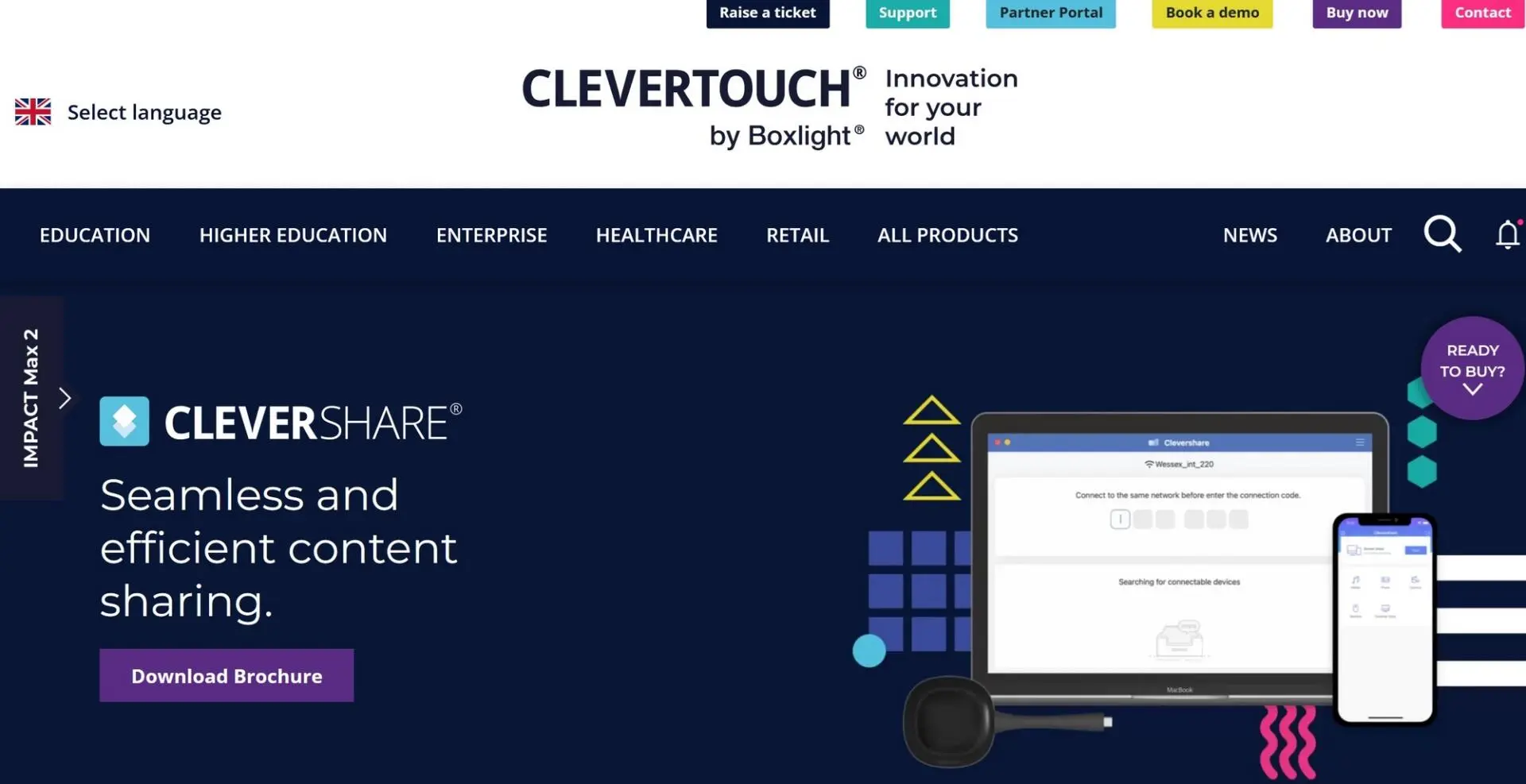


Clevershare sender din skærm trådløst til en Clevertouch-skærm. Det bruges i mødelokaler og klasselokaler, og det er gratis.
Men der er ét forbehold, der afgør, om siden her er relevant for dig.
Det virker kun med Clevertouch-skærme
Programmet er gratis, men det er lavet til ét mærkes hardware. Det afgør, om siden her er relevant for dig.
Du kan ikke bruge det til dit fjernsyn derhjemme
Der skal stå en Clevertouch-skærm i den anden ende. Har din arbejdsplads eller skole ikke den type, er programmet ikke relevant.
Typisk møder man det på arbejdet eller i undervisningen
Skærmene sælges primært til skoler og mødelokaler. Det er derfor, de fleste søger på navnet — de står foran én og skal have noget op.
Har du ikke sådan en skærm, findes der andre veje
Windows kan sende til trådløse skærme indbygget, Apple-enheder til Apple TV, og de fleste moderne fjernsyn understøtter en af delene. Og et HDMI-kabel virker altid.
Programmet er gratis at hente
Det følger med skærmen. Der er ingen licens at købe og intet abonnement.
Hent det fra producentens egen side. Skærmdelingssoftware fra tredjepartssider er en kategori, hvor der cirkulerer meget, der ikke er, hvad det udgiver sig for.
Det kræver bestemt hardware
Du kan ikke bruge det til dit fjernsyn derhjemme. Der skal stå en Clevertouch-skærm i den anden ende.
Typisk møder man det på arbejdet eller i undervisningen. Skærmene sælges primært til skoler og mødelokaler — det er derfor, de fleste søger på navnet.
Har du ikke sådan en skærm, findes der andre veje: Windows kan sende til trådløse skærme indbygget, Apple-enheder til Apple TV, og de fleste moderne fjernsyn understøtter en af delene. Et HDMI-kabel virker altid.
Programmet er gratis. Det følger med skærmen, og der er ingen licens eller abonnement.
Hent det fra producentens egen side. Skærmdelingssoftware fra tredjepartssider er en kategori med meget, der ikke er, hvad det udgiver sig for.
Sådan forbinder du
Hent appen til den enhed, du vil dele fra. Den findes til Windows, Mac, Android og iOS.
Sørg for, at du er på samme netværk som skærmen.
Åbn appen. Skærmen dukker op på listen inden for få sekunder.
Indtast koden, der står på skærmen.
Vælg at dele. Din skærm vises nu.
Du stopper enten i appen eller på selve skærmen.
Det tager under et minut, når man har prøvet det én gang. Første gang tager det længere, fordi appen skal hentes.
Tilslutningsmulighederne
Almindeligt wi-fi er standardvejen, når begge er på samme netværk.
Skærmens eget hotspot kan bruges, hvis der ikke er et fælles netværk — så forbinder du direkte til skærmen.
Og der findes en tilstand til lukkede netværk, hvor institutioner selv styrer, hvordan enheder må finde hinanden. Den sættes op af it-afdelingen, ikke af den enkelte bruger.
Hotspot-løsningen er den, der redder de fleste møder. Virker netværket ikke, er den vej udenom.
Funktionerne
Flere enheder samtidig. Flere personer kan vise deres skærm på samme tid, hvilket er den reelle forskel til almindelig casting.
Touch-back, hvor man kan styre sin computer ved at røre skærmen. Man behøver altså ikke gå tilbage til sin plads for at klikke videre.
Det virker på tværs af styresystemer, hvilket betyder noget i lokaler, hvor folk møder op med forskelligt udstyr.
Og det spejler alt, ikke kun bestemte apps.
Clevershare mod almindelig casting
AirPlay og Chromecast kan også spejle hele skærmen. Det er værd at slå fast — de er ikke begrænset til video.
Forskellene er: flere samtidige enheder, touch-back, og at det virker ens uanset hvilket styresystem folk møder op med.
Til én person, der skal vise én ting, er almindelig casting fint.
Til et lokale, hvor flere skal vise noget, er det, Clevershare løser.
Skærmen dukker ikke op — tjek i denne rækkefølge
Ni ud af ti gange er det det samme, og det er ikke programmet.
| Er I på det samme netværk? | Den hyppigste årsagGæstenet og medarbejdernet er to forskellige netværk, selvom navnene ligner |
|---|---|
| Er du på mobildata i stedet? | Telefoner skifter selvEr wi-fi-signalet svagt, springer telefonen over på data uden at sige det |
| Blokerer netværket enhedsopdagelse? | Almindeligt på skoler og kontorerSå kan enhederne ikke finde hinanden. Brug skærmens eget hotspot i stedet |
| Er koden skiftet? | Den fornys løbendeLæs den af skærmen igen frem for at bruge den fra sidst |
| Og har du prøvet at genstarte skærmen? | Ikke bare programmetSkærmen er en computer i sig selv, og den kan hænge |
Skal det bare virke om to minutter, så tag et HDMI-kabel. Trådløst er bekvemt, men et kabel fejler ikke.
Når det ikke virker
Ni ud af ti gange er det det samme, og det er ikke programmet.
Er I på samme netværk? Gæstenet og medarbejdernet er to forskellige netværk, selvom navnene ligner hinanden.
Er du på mobildata i stedet? Er wi-fi-signalet svagt, springer telefonen over på data uden at sige det.
Blokerer netværket enhedsopdagelse? Det er almindeligt på skoler og kontorer. Så kan enhederne ikke finde hinanden, og skærmens eget hotspot er vejen udenom.
Er koden skiftet? Læs den af skærmen igen frem for at bruge den fra sidst.
Og har du genstartet skærmen? Ikke bare programmet — skærmen er en computer i sig selv.
Skal det bare virke om to minutter, så tag et HDMI-kabel.
Om sikkerhed
Koden på skærmen er den egentlige adgangskontrol. Sørg for, at den ikke er sat til en fast værdi, alle kender.
Vær opmærksom på, hvad du deler. Spejler du hele skærmen, ser lokalet også dine notifikationer, faneblade og det, der ligger på skrivebordet. Slå notifikationer fra, inden du deler.
I institutioner bør gæsteadgang være adskilt fra det almindelige net.
Og luk delingen aktivt, når du er færdig. Den fortsætter, indtil nogen stopper den.
Kilder
Alle faktuelle oplysninger i artiklen er kontrolleret mod nedenstående kilder.
- Clevershare — producentens officielle side med download og dokumentation – Clevertouch
- Microsoft om trådløs skærmvisning i Windows – Microsoft Support
- Apple om AirPlay og skærmspejling – Apple Support
- Datatilsynet om deling af skærmindhold og personoplysninger – Datatilsynet
Ofte stillede spørgsmål
Kan jeg bruge Clevershare til mit fjernsyn derhjemme?
Nej. Det kræver en Clevertouch-skærm. Til et almindeligt fjernsyn skal du bruge de indbyggede funktioner i Windows eller på din telefon.
Koster det noget?
Nej. Programmet er gratis og følger med skærmen.
Hvorfor kan appen ikke finde skærmen?
Som regel fordi I ikke er på samme netværk, eller fordi netværket blokerer, at enheder kan finde hinanden. Prøv skærmens eget hotspot.
Kan flere dele skærmen samtidig?
Ja. Det er den væsentligste forskel til almindelig casting.
Virker det uden internet?
Ja, via skærmens eget hotspot. Der skal ikke være internetadgang — enhederne skal bare kunne se hinanden.
Hvad er touch-back?
At du kan styre din computer ved at røre den store skærm, i stedet for at gå tilbage til din plads.
Hvilke enheder kan bruge det?
Windows, Mac, Android og iOS. Apple- og Android-enheder kan desuden caste med deres indbyggede funktioner.
Hvad ser de andre, når jeg deler?
Alt på din skærm, inklusive notifikationer. Slå dem fra, inden du deler.