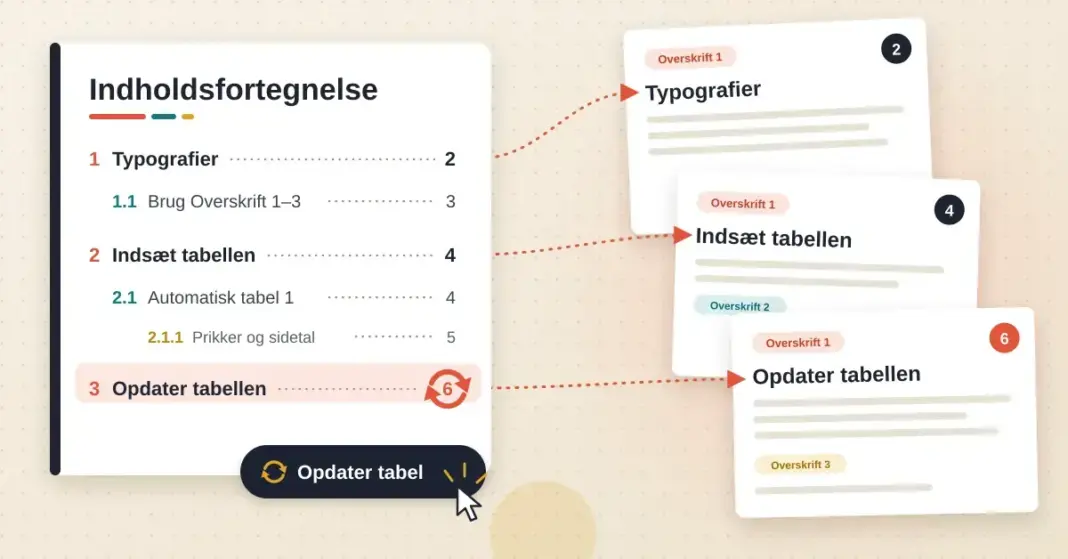


En indholdsfortegnelse i Word laver du automatisk ved at give dine overskrifter typografierne Overskrift 1, 2 og 3 og derefter vælge Referencer > Indholdsfortegnelse. Word samler overskrifterne med sidetal, og du opdaterer hele listen med ét klik, hver gang teksten ændrer sig. Nedenfor får du trinene til Microsoft 365 på Windows samt kort hjælp til Mac, Word på nettet, Google Docs og LibreOffice Writer.
Hurtigt overblik
- 1. Typografier først: giv overskrifter Overskrift 1, 2 og 3 under fanen Hjem.
- 2. Indsæt: Referencer > Indholdsfortegnelse > Automatisk tabel 1.
- 3. Opdater: Referencer > Opdater tabel > Opdater hele tabellen (eller højreklik > Opdater felt).
- 4. Tilpas: Brugerdefineret indholdsfortegnelse — vælg niveauer, sidetal og prikker (fyldtegn).
- Virker i: Word på Windows og Mac, Word på nettet, Google Docs og LibreOffice Writer.
Hvad er en automatisk indholdsfortegnelse?
En indholdsfortegnelse er en liste over dokumentets afsnit med det sidetal, hvor hvert afsnit begynder. Den gør det nemt for læseren at finde rundt i større dokumenter som opgaver, rapporter og specialer.
Det afgørende ord er automatisk. En automatisk indholdsfortegnelse er et såkaldt felt — et stykke indhold, som Word selv beregner ud fra dine overskrifter. Du skal altså ikke skrive titler og sidetal i hånden. Når du tilføjer et afsnit eller teksten skubber sig, opdaterer du bare feltet, og alt passer igen. Det er den helt store fordel frem for en manuel liste, hvor du selv skal rette hvert sidetal.
Trin 1: Giv dine overskrifter typografier
Word bygger indholdsfortegnelsen ud fra de indbyggede overskriftstypografier. Hvis en overskrift ikke har en typografi, kommer den heller ikke med i listen. Derfor starter arbejdet altid her.
- Markér teksten til et hovedafsnit (for eksempel kapiteltitlen).
- Gå til fanen Hjem, og klik på Overskrift 1 i gruppen Typografier.
- Brug Overskrift 2 til underafsnit og Overskrift 3 til et niveau dybere.
Ser du ikke den overskrift, du skal bruge, klikker du på den lille pil nederst til højre i Typografier-gruppen for at folde hele galleriet ud. En typografi styrer både udseendet (skriftstørrelse, farve, afstand) og det usynlige niveau, som Word læser, når indholdsfortegnelsen samles. Det er niveauet — ikke udseendet — der afgør, om en linje kommer med.
Et godt tip er at bruge Navigationsruden (fanen Vis > sæt flueben ved Navigationsrude) til at tjekke din struktur. Her ser du alle dine overskrifter som et træ, og mangler en overskrift i ruden, mangler den også i indholdsfortegnelsen.
Trin 2: Indsæt indholdsfortegnelsen
Når overskrifterne har typografier, er selve indsættelsen gjort på få sekunder.
- Sæt markøren der, hvor listen skal stå — typisk på en tom side lige efter forsiden.
- Gå til fanen Referencer, og klik på Indholdsfortegnelse yderst til venstre.
- Vælg en færdig udgave i galleriet, for eksempel Automatisk tabel 1 eller Automatisk tabel 2.
Word indsætter nu listen med overskrifter og sidetal. Forskellen på de to automatiske tabeller er blot den overskrift, de får ("Indhold" eller "Indholdsfortegnelse") — begge opdateres automatisk.
Automatisk eller manuel tabel?
I samme galleri findes punktet Manuel indholdsfortegnelse. Hold dig fra det i de fleste tilfælde. En manuel tabel indsætter kun en skabelon med pladsholdertekst, som du selv skal skrive i, og den opdaterer sig aldrig af sig selv. Vil du have fordelen ved Word, skal du vælge en af de automatiske tabeller. Du kan læse Microsofts officielle vejledning om at oprette en indholdsfortegnelse, hvis du vil se trinene med billeder.
Sådan opdaterer du indholdsfortegnelsen
Indholdsfortegnelsen opdaterer sig ikke, mens du skriver. Når du har tilføjet afsnit, rettet overskrifter eller teksten har flyttet sig til nye sider, skal du opdatere feltet manuelt. Der er to veje:
- Via båndet — klik et sted i tabellen, gå til Referencer, og klik på Opdater tabel.
- Via højreklik — højreklik på indholdsfortegnelsen, og vælg Opdater felt.
Begge veje åbner en lille dialog med to valg:
- Opdater kun sidetal — beholder teksten, som den er, og retter kun de sidetal, der har flyttet sig. Hurtigt, men nye eller omdøbte overskrifter kommer ikke med.
- Opdater hele tabellen — genopbygger listen helt, så både ny tekst og nye sidetal kommer med. Vælg denne, hvis du er i tvivl.
En god vane er at opdatere hele tabellen lige før du gemmer en endelig udgave eller sender dokumentet som PDF.
Tilpas udseendet: prikker, niveauer og sidetal
Vil du styre, hvor mange niveauer der vises, eller hvordan prikkerne mellem titel og sidetal ser ud, bruger du den brugerdefinerede udgave.
- Gå til Referencer > Indholdsfortegnelse, og vælg Brugerdefineret indholdsfortegnelse nederst i menuen.
- I dialogen kan du blandt andet:
- slå Vis sidetal og Højrejuster sidetal til og fra,
- vælge Tabulatorfyldtegn — altså de prikker, streger eller den tomme plads, der fylder ud frem til sidetallet,
- sætte Vis niveauer til for eksempel 2, hvis kun Overskrift 1 og 2 skal med.
- Klik OK, og bekræft, at den eksisterende tabel skal erstattes.
Prikkerne (fyldtegn) er et rent spørgsmål om udseende og påvirker ikke, hvilke afsnit der kommer med. Vil du ændre selve skrifttypen i tabellen, kan du i samme dialog sætte Formater til Fra skabelon og derefter klikke på Rediger.
Start sidenummereringen efter forsiden
En klassisk udfordring er, at forsiden ikke skal tælle med, så side 1 først er den første rigtige tekstside. Det kræver et sektionsskift, så dokumentet deles i to dele, der kan nummereres hver for sig.
- Sæt markøren allersidst på forsiden (eller sidst på den sidste side, der ikke skal nummereres).
- Gå til fanen Layout, klik på Skift, og vælg Næste side under Sektionsskift.
- Dobbeltklik i sidefoden på den første tekstside, så fanen Sidehoved og sidefod åbner.
- Slå Sammenkæd med forrige fra, så de to sektioner ikke deler nummerering.
- Gå til Indsæt > Sidetal, indsæt sidetallet, og vælg derefter Formatér sidetal.
- Sæt Start ved til 1, og klik OK.
Skal forsiden slet ikke have et tal, kan du i stedet nøjes med at sætte flueben i Speciel første side i sidefoden og slette tallet der. Når sidetallene er på plads, husker du at opdatere indholdsfortegnelsen, så den viser de nye tal.
Almindelige problemer og løsninger
- Overskrifter mangler i listen — den hyppigste årsag er, at overskriften ikke har en overskriftstypografi. Markér den, vælg Overskrift 1, 2 eller 3 under Hjem, og opdatér hele tabellen.
- For meget kommer med — hvis almindelig brødtekst dukker op i listen, har afsnittet ved en fejl fået en overskriftstypografi. Markér det, og vælg typografien Normal.
- Forkerte sidetal — tallene opdateres ikke af sig selv. Vælg Opdater tabel > Opdater hele tabellen. Står tallene stadig forkert, skyldes det ofte et sektionsskift eller en nummerering, der starter forkert sted.
- Der står en fejlmeddelelse i tabellen — tekster som "Fejl! Bogmærke er ikke defineret" opstår typisk, hvis en overskrift er slettet. Opdatér hele tabellen for at rydde op.
- Hele tabellen bliver grå, når du klikker — det er helt normalt. Den grå baggrund viser blot, at der er tale om et felt, og den kommer ikke med ud på print.
Word på Mac og Word på nettet
Fremgangsmåden er stort set den samme på tværs af platformene, fordi menuen hedder det samme.
- Word på Mac — du finder stadig værktøjet under Referencer > Indholdsfortegnelse og vælger en automatisk stil. Opdatering sker ved at klikke i tabellen og vælge Opdater tabel.
- Word på nettet (gratis i browseren) — her indsætter du listen via Referencer > Indsæt indholdsfortegnelse og opdaterer med Opdater indholdsfortegnelse. Du kan lave og opdatere en almindelig tabel, men mere avanceret tilpasning af feltkoder kræver skrivebordsprogrammet.
Har du brug for Word uden at betale, kan du læse om gratis måder at få Office på eller sammenligne med en betalt pakke i gennemgangen af Microsoft 365 (Office 365 Home).
Indholdsfortegnelse i Google Docs og LibreOffice Writer
Bruger du ikke Word, kan du lave det samme gratis i andre programmer. Princippet er identisk: giv først dine overskrifter overskriftstypografier, og indsæt derefter listen.
Google Docs
Formatér dine overskrifter med stilen Overskrift 1, 2 og 3 i værktøjslinjen. Sæt markøren, hvor listen skal stå, og vælg Indsæt > Indholdsfortegnelse. Du kan vælge mellem layout med sidetal, med blå links eller som ren tekst. Når du ændrer en overskrift, klikker du på tabellen og derefter på Opdater-ikonet (den lille cirkelpil), der dukker op til venstre.
LibreOffice Writer
I det gratis kontorprogram LibreOffice giver du først overskrifterne typografien Overskrift 1-3. Sæt markøren, og vælg Indsæt > Indholdsfortegnelse og stikordsregister > Indholdsfortegnelse, stikordsregister eller litteraturliste. Vælg "Indholdsfortegnelse" i Type-feltet, og klik OK. Du opdaterer bagefter ved at højreklikke på listen og vælge Opdatér indeks/oversigt.
Sammenligning
| Program | Sådan indsætter du | Sådan opdaterer du | Bygger på |
|---|---|---|---|
| Word (Windows) | Referencer > Indholdsfortegnelse > Automatisk tabel | Referencer > Opdater tabel | Overskrift 1-3 |
| Word (Mac) | Referencer > Indholdsfortegnelse | Klik i tabellen > Opdater tabel | Overskrift 1-3 |
| Word på nettet | Referencer > Indsæt indholdsfortegnelse | Opdater indholdsfortegnelse | Overskrift 1-3 |
| Google Docs | Indsæt > Indholdsfortegnelse | Klik på tabellen > Opdater-ikon | Overskrift 1-3 |
| LibreOffice Writer | Indsæt > Indholdsfortegnelse og stikordsregister | Højreklik > Opdatér indeks/oversigt | Overskrift 1-10 |
Vil du udforske flere programmer, der kan åbne og redigere Word-dokumenter, findes der både gratis alternativer til Word og alt-i-én-pakken WPS Office.
Kildehenvisninger
- Microsoft Support — Opret en indholdsfortegnelse (da-dk)
- Microsoft Support — Create a table of contents (en-us)
- Microsoft Support — Start sidenummerering senere i dokumentet (da-dk)
- Google Docs Hjælp — Tilføj en titel, overskrift eller indholdsfortegnelse
- LibreOffice Hjælp — Oprettelse af en indholdsfortegnelse (da)
Ofte stillede spørgsmål (FAQ)
Hvorfor kommer mine overskrifter ikke med i indholdsfortegnelsen?
Fordi de ikke har en overskriftstypografi. Word læser kun afsnit, der er formateret som Overskrift 1, 2 eller 3. Markér hver overskrift, vælg den rette typografi under fanen Hjem, og opdatér derefter hele tabellen.
Hvordan opdaterer jeg sidetallene i min indholdsfortegnelse?
Klik i tabellen, gå til Referencer, og klik på Opdater tabel — eller højreklik og vælg Opdater felt. Vælg "Opdater kun sidetal", hvis kun siderne har flyttet sig, og "Opdater hele tabellen", hvis du også har ændret overskrifter.
Kan jeg lave en indholdsfortegnelse uden sidetal?
Ja. Gå til Referencer > Indholdsfortegnelse > Brugerdefineret indholdsfortegnelse, og fjern fluebenet ved "Vis sidetal". Det er praktisk til dokumenter, der mest læses på skærm med klikbare links.
Hvordan får jeg prikker mellem overskrift og sidetal?
Prikkerne hedder tabulatorfyldtegn. Åbn Referencer > Indholdsfortegnelse > Brugerdefineret indholdsfortegnelse, og vælg prikkelinjen under "Tabulatorfyldtegn". Her kan du også vælge streger eller ingen fyldtegn.
Hvordan starter jeg sidetallet på 1 efter forsiden?
Indsæt et sektionsskift af typen Næste side sidst på forsiden via Layout > Skift. Slå Sammenkæd med forrige fra i sidefoden på den næste side, og sæt derefter Start ved til 1 under Indsæt > Sidetal > Formatér sidetal.