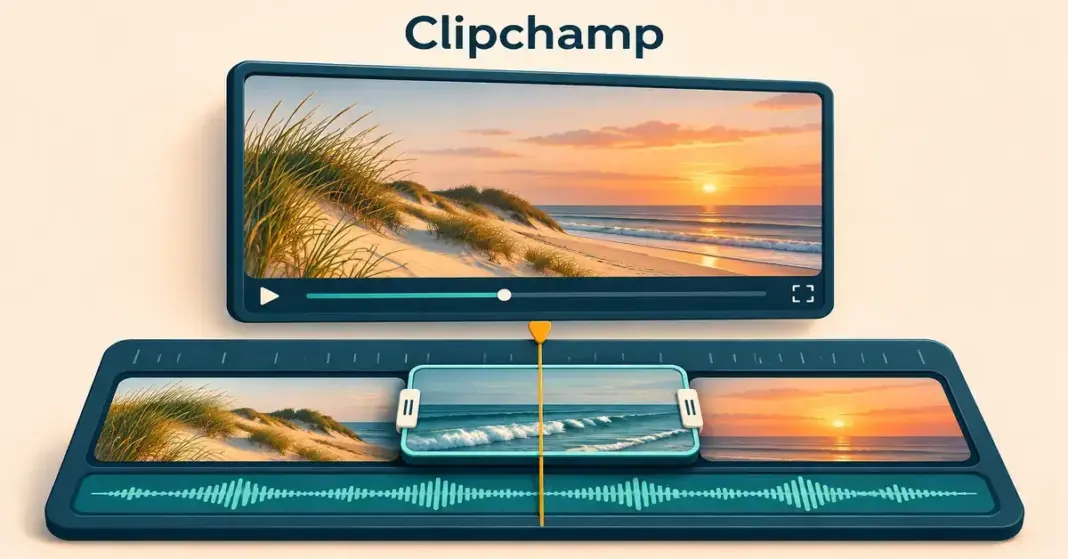


Clipchamp er det gratis videoredigeringsprogram, som Microsoft har bygget ind i Windows 11. Det er efterfølgeren til det gamle Windows Movie Maker, og du kan bruge det enten direkte i en browser eller som en app på din pc – uden at betale for det.
Hurtige fakta
| Udvikler | Microsoft (Clipchamp Pty Ltd.) – clipchamp.com |
| Download | Microsoft Store (officiel app) |
| Licens | Freemium – gratis med valgfrit Microsoft 365-abonnement |
| Operativsystem | Windows 10 og 11 (app); desuden i browser på Mac, Linux og ChromeOS |
Hvad er Clipchamp?
Clipchamp er et såkaldt freemium-program – det vil sige, at det grundlæggende er gratis, mens enkelte ekstrafunktioner kræver betaling. Programmet blev oprindeligt udviklet af den australske virksomhed Clipchamp Pty Ltd. med hovedsæde i Brisbane.
Microsoft opkøbte Clipchamp i september 2021, og i dag følger programmet med Windows 11. På de fleste nye Windows 11-pc'er er Clipchamp derfor allerede installeret fra start.
Formålet er klart: at give helt almindelige brugere et enkelt værktøj til at klippe videoer sammen, uden at man behøver dyre programmer eller teknisk erfaring. Hvis du vil have styr på de grundlæggende begreber først, har vi en separat gennemgang af hvad du bør vide om videoredigering.
Sådan fungerer Clipchamp – app eller browser
Clipchamp er bygget som en hybrid. Det kører som en webapp, men selve videoen behandles lokalt på din egen computer. Det betyder, at dine råfiler ikke bliver uploadet til en server for at blive redigeret. Det gør programmet både hurtigere og mere privat end mange rene onlinetjenester.
Du kan bruge Clipchamp på flere måder:
- Som app – den indbyggede Windows-app til Windows 10 og Windows 11.
- I browseren – via app.clipchamp.com i Microsoft Edge eller Google Chrome. Det virker også på Mac, Linux og Chromebook, sålænge du bruger en understøttet browser.
Uanset hvilken vej du vælger, skal du logge ind med en gratis Microsoft-konto for at komme i gang.
Funktioner: hvad kan du lave?
Clipchamp arbejder med en tidslinje, hvor du samler dine klip, billeder og lyd i den rækkefølge, de skal vises. Det er den samme grundmodel, som større redigeringsprogrammer bruger – bare forenklet.
De vigtigste funktioner er:
- Klipning – trim, del og slet klip, juster hastighed og lydstyrke.
- Tekst og titler – animerede titler, undertekster og tekstbokse.
- Overgange og effekter – fade, filtre, farvekorrektion og billede-i-billede.
- Medie- og musikbibliotek – royaltyfri videoklip, billeder, lyd og grafik, du kan bruge frit.
- Optager – indbygget værktøj til at optage skærm, webkamera og lyd.
Har du brug for mere avanceret skærmoptagelse – for eksempel til gaming eller streaming – er et dedikeret program som OBS Studio ofte et bedre valg end Clipchamps enkle optager.
AI-værktøjerne
Clipchamp indeholder en række funktioner, der bruger kunstig intelligens (AI) til at spare tid:
- Automatiske undertekster – programmet lytter til talen og laver undertekster for dig.
- AI-voiceover (tekst-til-tale) – du skriver en tekst, og en computerstemme læser den op. Der er mange forskellige stemmer på en lang række sprog.
- Lydoprydning – værktøjer, der kan fjerne pauser med stilhed og dæmpe baggrundsstøj.
Disse AI-funktioner er med i den gratis version – de er altså ikke låst bag en betaling.
Gratis eller betalt? Clipchamp og Microsoft 365
Det korte svar: du kan redigere og eksportere så mange videoer, du vil, helt gratis. Den gratis version eksporterer i op til 1080p (Full HD) og helt uden vandmærke – altså uden logo hen over din færdige video.
Premium-funktionerne følger nu med Microsoft 365 Personal og Family. Vil du have ekstrafunktionerne, får du dem altså som en del af dit Microsoft 365-abonnement. Premium giver blandt andet:
- Eksport i op til 4K UHD (højere opløsning).
- Adgang til premium-stockindhold (ekstra videoklip, musik og billeder).
- Premium-filtre og -effekter.
- Et brand kit-værktøj til at gemme logo, farver og skrifttyper.
Til de fleste private formål – en ferievideo, en video til sociale medier eller et lille skoleprojekt – er den gratis version rigelig.
Gratis vs. Premium
| Funktion | Gratis | Premium (Microsoft 365) |
|---|---|---|
| Eksportopløsning | Op til 1080p HD | Op til 4K UHD |
| Vandmærke | Nej | Nej |
| Antal eksporter | Ubegrænset | Ubegrænset |
| Stockindhold | Gratis-bibliotek | Premium-bibliotek |
| Filtre og effekter | Gratis udvalg | Premium-udvalg |
| AI-værktøjer (undertekster, voiceover, lydoprydning) | Ja | Ja |
| Skærm-, webkamera- og lydoptager | Ja | Ja |
| Brand kit (logo, farver, fonte) | Nej | Ja (ét brand) |
| Pris | Gratis | Indgår i Microsoft 365 Personal/Family |
Sådan kommer du i gang
Er du på en Windows 11-pc, er den hurtigste vej ofte bare at søge efter "Clipchamp" i Start-menuen. Er programmet ikke installeret, kan du hente det gratis fra Microsoft Store, eller du kan gå direkte til app.clipchamp.com i din browser.
En smart genvej: højreklik på en videofil i Stifinder og vælg Rediger med Clipchamp – eller brug "Opret en video" på en fil i Billeder-appen. Så åbner der sig et nyt projekt med filen allerede lagt på tidslinjen.
Et typisk forløb ser sådan ud:
- Opret en ny video – log ind med din Microsoft-konto og start et nyt projekt.
- Importer dine filer – træk video, billeder og lyd ind i mediebiblioteket, eller hent fra OneDrive.
- Byg tidslinjen – træk klippene ned i den rækkefølge, de skal vises.
- Rediger – trim klip, tilføj tekst, musik og overgange.
- Eksporter – klik på eksport-knappen øverst til højre og vælg kvalitet.
En praktisk detalje: dine ændringer gemmes automatisk, mens du arbejder, så du behøver ikke gemme manuelt, før du lukker. Microsoft har en trinvis vejledning i, hvordan du redigerer en video i Clipchamp, hvis du vil se hvert værktøj forklaret.
Hvem passer Clipchamp til – og hvornår skal du vælge noget andet?
Clipchamp er lavet til nybegyndere og til hurtige, enkle opgaver. Det er et godt valg, hvis du vil klippe en video sammen til YouTube eller TikTok, lave en lille skærmoptagelse eller samle feriebillederne til en film – uden at skulle lære et kompliceret program.
Men der er grænser. Skal du lave avanceret farvegradering, arbejde med mange videospor samtidig eller lave avanceret motion graphics, vil du ret hurtigt vokse fra programmet. Her er et egentligt desktop-redigeringsprogram bedre – se for eksempel vores oversigt over gratis software til videoredigering eller den mere funktionsrige editor Filmora.
Og skal du blot afspille en video – ikke redigere den – er en gratis medieafspiller som VLC den rigtige løsning.
Kilder
- Clipchamp – Sammenlign gratis og premium (officiel prisside)
- Microsoft Support – How to edit a video in Clipchamp
- Clipchamp – Microsoft Clipchamp for Windows
- Clipchamp – Produkter (browser, desktop)
- Microsoft Store – Microsoft Clipchamp
- Clipchamp – Microsoft acquires Clipchamp (september 2021)
- Windows Latest – Microsoft retires Clipchamp's iOS app
Ofte stillede spørgsmål
Findes der en Clipchamp-app til mobil?
Nej. Clipchamp har aldrig haft en Android-app, og Microsoft nedlagde iOS-appen i juni 2026. Clipchamp kører i stedet på stationære og bærbare computere – inklusive Chromebooks – enten via den indbyggede app i Windows 11 eller via webversionen i en understøttet browser. Programmet er på nuværende tidspunkt ikke optimeret til touchskærme som iPads eller tablets.
Kan jeg installere Clipchamp på Windows 10?
Ja. Selvom Clipchamp følger med Windows 11, kan du på en Windows 10-pc hente appen gratis fra Microsoft Store – eller du kan bare bruge webversionen i din browser uden at installere noget.
Virker Clipchamp på en Mac eller Chromebook?
Der findes ingen særskilt app til Mac eller Chromebook, men du kan bruge Clipchamp i en understøttet browser som Google Chrome eller Microsoft Edge på begge dele. Du går blot ind på app.clipchamp.com og logger ind.
Virker Clipchamp offline?
Selve videoredigeringen foregår lokalt på din pc, så dine råfiler ikke uploades til en server. Du skal dog logge ind med en Microsoft-konto for at bruge programmet.