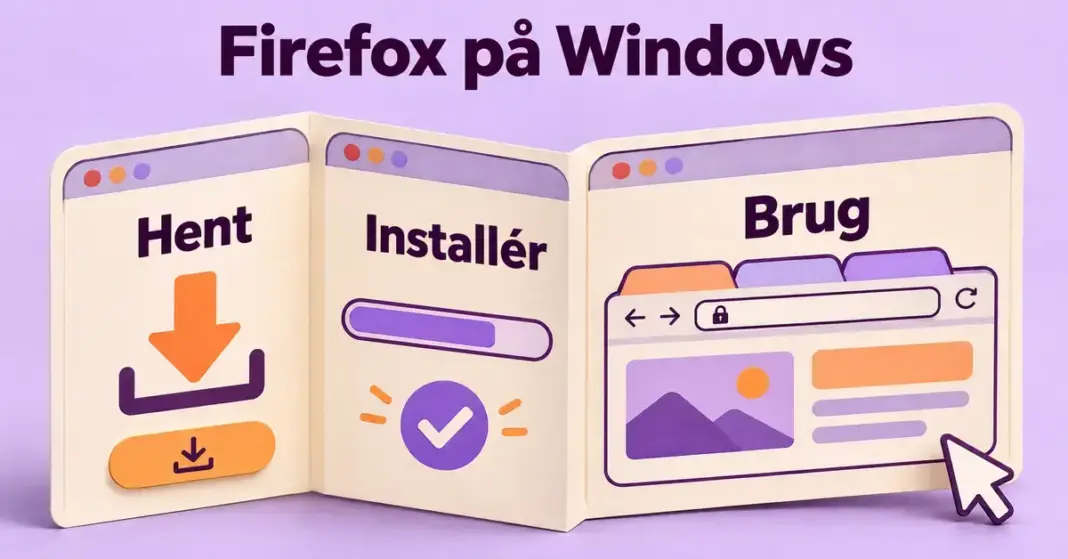


Mozilla Firefox er en af verdens mest brugte webbrowsere og et gratis alternativ til Chrome og Edge. Browseren er udviklet af den nonprofit-baserede organisation Mozilla og lægger stor vægt på privatliv og åbenhed. Denne guide viser dig trin for trin, hvordan du downloader og installerer Firefox i Windows, hvordan du sætter browseren op første gang, og hvordan du får mest muligt ud af den i hverdagen. En webbrowser er det program, du bruger til at åbne hjemmesider med.
Hurtige fakta
- Udvikler: Mozilla
- Download: firefox.com/da (officiel side)
- Nyeste version: Firefox 159.0 (udgivet 27. oktober 2026)
- Filstørrelse: lille online-installer; ca. 500 MB diskplads anbefales
- Licens: Gratis, åben kildekode (MPL 2.0)
- Operativsystemer: Windows 10 eller nyere, macOS, Linux, Android, iOS
Hvad er Mozilla Firefox?
Firefox er en browser, der kører på sin egen motor ved navn Gecko. En browsermotor er den del af programmet, der omsætter kode til den side, du ser på skærmen. De fleste andre browsere – blandt andet Chrome og Edge – bygger på Googles Chromium-motor, mens Firefox er et af de få uafhængige alternativer. Det er med til at sikre, at ikke alt på nettet styres af den samme teknologi.
Firefox er gratis og udgives som åben kildekode, hvilket betyder, at koden er offentligt tilgængelig og kan efterprøves af alle. Browseren opdateres løbende, og den nyeste version i skrivende stund er Firefox 159, der udkom i slutningen af oktober 2026. Vil du læse mere om browserens funktioner, privatlivsindstillinger og baggrund, har vi en særskilt gennemgang af Firefox og privatliv.
Systemkrav til Firefox på Windows
Firefox stiller beskedne krav og kører fint på selv ældre pc’er. Mozilla anbefaler følgende til den aktuelle version:
- Operativsystem — Windows 10 eller nyere (både 32-bit og 64-bit).
- Processor — en processor på 1 GHz eller hurtigere.
- Hukommelse (RAM) — mindst 1 GB, eller 2 GB til 64-bit-versionen. RAM er pc’ens arbejdshukommelse.
- Diskplads — cirka 500 MB ledig plads på harddisken.
Kører du stadig Windows 7, 8 eller 8.1, kan du ikke installere den nyeste Firefox. Den sidste udgave til de systemer var Firefox 115 ESR (Extended Support Release, en særlig langtidsunderstøttet gren), og de løbende sikkerhedsopdateringer til den gren er ved at blive udfaset. Bruger du et så gammelt system, er den sikre løsning at opgradere til en nyere Windows-version.
Sådan downloader og installerer du Firefox trin for trin
Selve installationen tager kun et par minutter. Følg fremgangsmåden herunder.
1. Hent installationsfilen
Gå til den officielle downloadside hos Mozillas Firefox-side og klik på knappen for at hente browseren. Siden genkender automatisk, at du bruger Windows, og tilbyder den rigtige version. Du henter en lille startfil (en såkaldt online-installer), der selv downloader resten af programmet under installationen.
Hent altid Firefox fra Mozillas eget domæne. Undgå tredjeparts-downloadsider, der kan pakke uønsket software sammen med installationsfilen.
2. Kør installationen
Dobbeltklik på den hentede fil – den hedder typisk noget i stil med Firefox Installer.exe og ligger i din Overførsler-mappe. Windows beder dig måske bekræfte, at programmet må foretage ændringer; klik Ja. Installationen kører herefter af sig selv, og Firefox åbner automatisk, når den er færdig. Du bliver ikke mødt af reklamer eller ekstra programmer undervejs.
3. Sådan gør du med ældre eller specielle systemer
Har du brug for en version til et andet sprog, et andet styresystem eller en 32-bit-udgave, finder du alle varianter via linket til “andre versioner” på downloadsiden. Her ligger også ESR-udgaven, som er beregnet til organisationer og ældre udstyr, der har brug for sjældnere opdateringer.
Kom godt i gang: de første indstillinger
Når Firefox er installeret, er der tre ting, det er værd at ordne med det samme.
Importér data fra din gamle browser
Første gang Firefox åbner, tilbyder den at hente dine bogmærker, din historik og dine gemte adgangskoder fra en anden browser som Chrome eller Edge. Vælg den browser, du kom fra, så du ikke mister dine ting. Du kan også importere senere via menuen.
Gør Firefox til standardbrowser
Vil du have, at links fra e-mails og andre programmer åbner i Firefox, skal du sætte den som standardbrowser. Firefox spørger normalt selv, men du kan altid ændre det i Windows under Indstillinger > Apps > Standardapps.
Log ind med en Mozilla-konto
Opretter du en gratis Mozilla-konto, kan du synkronisere bogmærker, adgangskoder og åbne faner mellem din pc, telefon og andre enheder. Det er valgfrit, men praktisk, hvis du bruger Firefox flere steder.
Nyttige funktioner i hverdagen
Firefox kan en hel del ud af boksen, uden at du skal installere noget ekstra:
- Sporingsbeskyttelse — blokerer som udgangspunkt mange af de usynlige sporingsteknologier, der følger dig rundt på nettet.
- Privat vindue — et surftilstand, der ikke gemmer historik eller cookies, når du lukker vinduet.
- Adgangskodeadministrator — gemmer og foreslår sikre adgangskoder, så du slipper for at huske dem alle.
- Skærmbilleder — tag billede af en hel side eller en udvalgt del direkte fra browseren.
- Billede-i-billede — løsriv en video i et lille vindue, der bliver oven på andre programmer, mens du arbejder videre.
- Indbygget PDF-læser — åbn og udfyld PDF-filer uden ekstra programmer.
Tilføjelser og tilpasning
En af Firefox’ styrker er tilføjelser – små udvidelser, der giver browseren ekstra funktioner. Du finder dem i Mozillas officielle add-on-galleri, som du åbner via menuen. Populære typer er annonceblokkere, ordbøger og værktøjer til adgangskoder. Vil du blokere reklamer og pop op-vinduer, kan du læse mere i vores guide til Adblock Plus. Du kan desuden skifte tema, flytte knapper rundt og vælge mørk tilstand, så browseren passer til din smag.
Firefox eller en anden browser?
Firefox er langtfra det eneste valg til Windows. Nedenfor kan du se, hvordan browseren står i forhold til de mest udbredte alternativer. Vil du dykke dybere ned i mulighederne, har vi også en samlet oversigt over de bedste browsere til Windows. De fleste bygger på Chromium, mens Firefox går sin egen vej med Gecko-motoren.
Sammenligning af populære browsere
| Browser | Motor | Udvikler | Pris | Sporingsbeskyttelse som standard |
|---|---|---|---|---|
| Firefox | Gecko | Mozilla | Gratis (åben kildekode) | Ja |
| Google Chrome | Blink (Chromium) | Gratis | Begrænset | |
| Microsoft Edge | Blink (Chromium) | Microsoft | Gratis | Ja |
| Brave | Blink (Chromium) | Brave Software | Gratis (åben kildekode) | Ja (aggressiv) |
| Opera | Blink (Chromium) | Opera | Gratis | Delvis |
Kommer du fra Google Chrome eller Microsoft Edge, vil du opdage, at det meste fungerer på samme måde, og at du hurtigt kan flytte dine data med over. Valget handler i høj grad om, hvor meget vægt du lægger på privatliv og uafhængighed.
Sikker download og privatliv
Firefox er et sikkert program, men det er stadig vigtigt, hvor du henter det. Følg disse enkle råd:
- Brug kun den officielle kilde — hent altid fra Mozillas eget domæne, og tjek, at adressen i browseren begynder med firefox.com eller mozilla.org.
- Hold browseren opdateret — Firefox opdaterer sig selv automatisk, så du får de nyeste sikkerhedsrettelser. Lad denne funktion være slået til.
- Gennemgå privatlivsindstillingerne — under menuen kan du vælge mellem flere niveauer af sporingsbeskyttelse og styre, hvad browseren må gemme.
Almindelige problemer og løsninger
- Installationen går i stå — tjek din internetforbindelse, da online-installeren henter programmet undervejs, og luk eventuelt antivirus midlertidigt.
- Firefox vil ikke åbne — genstart pc’en, og kør installationen igen. En fuld geninstallation fra den officielle side løser de fleste fejl.
- Sider loader langsomt — ryd browserens cache (de midlertidige filer) og slå tunge tilføjelser fra for at se, om de er årsagen.
- Dine bogmærker mangler — log ind med din Mozilla-konto eller importér data på ny fra din gamle browser.
Kildehenvisninger
Ofte stillede spørgsmål (FAQ)
Er Firefox gratis?
Ja. Firefox er helt gratis at downloade og bruge, og der er ingen skjulte abonnementer. Browseren udgives som åben kildekode under MPL 2.0-licensen.
Hvor stor er Firefox-filen?
Du henter først en lille startfil på nogle få hundrede kilobyte, som downloader resten under installationen. Den færdige browser kræver cirka 500 MB ledig diskplads.
Kan jeg bruge Firefox på Windows 7 eller 8?
Den nyeste Firefox kræver Windows 10 eller nyere. Den sidste version til Windows 7, 8 og 8.1 var Firefox 115 ESR, men sikkerhedsopdateringerne til den udfases, så en opgradering af Windows anbefales.
Mister jeg mine bogmærker, når jeg skifter til Firefox?
Nej. Firefox tilbyder at importere bogmærker, historik og adgangskoder fra din tidligere browser, når du åbner programmet første gang, og du kan også gøre det senere.
Hvordan opdaterer jeg Firefox?
Firefox opdaterer sig selv automatisk i baggrunden. Du kan tjekke manuelt ved at åbne menuen og vælge Hjælp og derefter Om Firefox, hvorefter browseren henter eventuelle opdateringer.