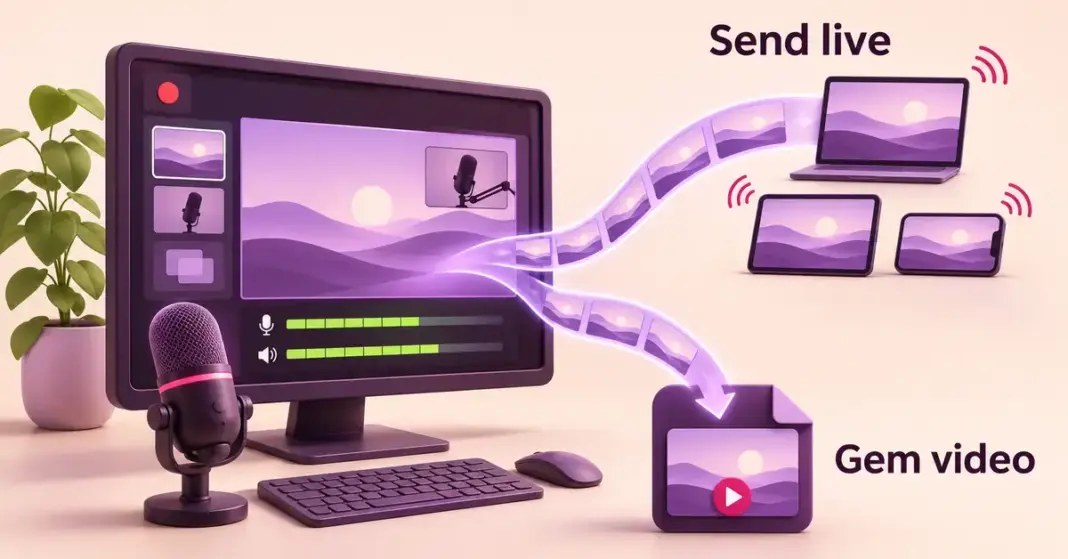


OBS Studio er et gratis program, som du kan bruge til at optage din skærm og til at sende live-video (streame) direkte fra din Windows-pc. Programmet er open source, og det bruges af alt fra gamere og undervisere til podcastere og virksomheder. OBS kan både gemme videoen som en fil på computeren og sende den direkte til tjenester som YouTube, Twitch og Facebook. Her får du en begyndervenlig gennemgang af, hvad OBS Studio er, hvordan du henter og opsætter det, og hvilke indstillinger der giver den bedste optagelse og stream.
Hurtige fakta
| Udvikler | OBS Project |
|---|---|
| Download | Officiel download |
| Filstørrelse | Ca. 150 MB (Windows-installer) |
| Licens | Gratis og open source (GPLv2) |
| Styresystemer | Windows 10 og 11 (64-bit), macOS 13.0+, Linux |
| Nyeste version | 33.0.1 (oktober 2026) |
Hvad er OBS Studio, og hvem er det til?
OBS står for ”Open Broadcaster Software”. Det er et gratis program til videooptagelse og live-streaming, der udvikles af et non-profit fællesskab kaldet OBS Project. Fordi det er open source, er kildekoden åben for alle, og programmet er helt uden reklamer, vandmærker, tidsgrænser eller abonnement.
OBS samler din skærm, dit webkamera, din mikrofon og lyden fra computeren ét sted, så du kan optage eller sende det hele på én gang. Det bruges typisk til:
- Gaming — optagelse af gameplay og live-streaming af spil til følgere.
- Undervisning og vejledninger — skærmoptagelser, hvor du viser og forklarer, hvad du gør på computeren.
- Møder og præsentationer — optagelse af et oplæg eller en gennemgang, som andre kan se bagefter.
- Podcasts og webinarer — optagelse af flere kameraer, lydkilder og del-skærm på samme tid.
Systemkrav til OBS Studio på Windows
OBS Studio kører på Windows 10 (version 1809 eller nyere) og Windows 11 i 64-bit. Der findes også versioner til macOS 13.0 og nyere samt til Linux, men selve programmet og indstillingerne fungerer stort set ens på tværs af platformene.
- Styresystem — Windows 10 (1809+) eller Windows 11, 64-bit.
- Grafikkort — et grafikkort med understøttelse af DirectX 11.
- Processor og hukommelse — OBS kører på beskeden hardware, men live-streaming og optagelse i 1080p trækker både på processoren (CPU) og grafikkortet. Jo kraftigere maskine, jo mere flydende bliver resultatet.
Hvis optagelsen hakker, eller billedet sjipper, kan det ofte hjælpe at frigøre ressourcer på computeren. Vores guide til at optimere din Windows 11-ydeevne gennemgår, hvordan du lukker unødige baggrundsprogrammer og får en hurtigere pc.
Sådan downloader og installerer du OBS Studio
Hent altid OBS fra det officielle OBS Project-website. Så er du sikker på at få den ægte version uden falske kopier med skjult software, som desværre findes på en del tredjepartssider.
- Gå ind på downloadsiden og vælg fanen for Windows.
- Download installationsfilen (en .exe-fil). Den fylder omkring 150 MB. Der findes også en zip-version, som du kan pakke ud med et gratis program som 7-Zip, hvis du vil køre OBS uden at installere det.
- Åbn den downloadede fil, og følg installationsvejledningen. Standardindstillingerne passer til de fleste.
- Start OBS. Første gang tilbyder programmet en automatisk opsætningsguide (Auto-Configuration Wizard), der finder passende indstillinger ud fra din computer og dit formål — optagelse eller streaming.
Scener, kilder og lydmixer — sådan er OBS bygget op
OBS kan virke unødvendigt teknisk i starten, men det bygger kun på nogle få grundbegreber. Når du forstår dem, kan du bygge næsten enhver opsætning.
Scener
En scene er et færdigt billede, som seeren ser — for eksempel ”kun spil”, ”spil med webkamera i hjørnet” eller ”pauseskilt”. Du kan lave så mange scener, du vil, og skifte mellem dem med ét klik eller en genvejstast, mens du optager eller streamer.
Kilder
En kilde er et element inde i en scene. Det kan være en skærmoptagelse, et bestemt vindue, et spil, et webkamera, et billede, en tekst eller lyd. Du stabler kilder oven på hinanden og placerer dem, hvor de skal være i billedet.
Lydmixer
Lydmixeren nederst i OBS styrer lydniveauet for hver lydkilde — typisk mikrofon og computerens lyd. Her kan du skrue op og ned, slå lyd fra og tilføje filtre som støjdæmpning, så for eksempel en summende ventilator fylder mindre.
Dertil kommer Studietilstand (Studio Mode), hvor du kan forberede og se den næste scene, før du sender den i luften — praktisk, når du streamer live.
Optagelse eller streaming — vælg de rette indstillinger
De fleste indstillinger finder du under Indstillinger. De vigtigste for billedkvaliteten er encoder, bithastighed, opløsning og billedfrekvens.
- Encoder — den del, der komprimerer videoen. ”Software (x264)” bruger computerens processor og giver høj kvalitet, men belaster CPU’en. Hardware-encodere som NVIDIA NVENC, AMD og Intel Quick Sync bruger i stedet grafikkortet og aflaster processoren — det er ofte bedst, når du både spiller og streamer samtidig.
- Bithastighed (bitrate) — hvor mange data videoen bruger. Højere bitrate giver skarpere billede, men kræver hurtigere internet ved streaming. Følg den anbefaling, din streamingtjeneste oplyser.
- Opløsning og billedfrekvens — typisk 1080p ved 30 eller 60 billeder i sekundet. 60 fps er flydende til spil, men kræver mere af både maskine og internet.
- Filformat — ved optagelse anbefales MKV, fordi filen ikke ødelægges, hvis programmet går ned undervejs. Du kan bagefter konvertere (remuxe) den til MP4 direkte i OBS.
Når optagelsen er færdig, ligger filen i den mappe, du har valgt. Du kan afspille den i en gratis medieafspiller som VLC eller GOM Player, som begge håndterer de almindelige videoformater uden ekstra codecs.
Streaming til Twitch, YouTube og andre tjenester
For at streame live forbinder du OBS med din konto på den tjeneste, du vil sende til. Under Indstillinger vælger du Stream, finder tjenesten (for eksempel Twitch eller YouTube) og logger ind — eller indsætter en såkaldt stream-nøgle, som du finder på tjenestens egen side. Derefter trykker du på ”Start streaming”.
Netop streaming af spil og esport er en af de største grunde til, at OBS er blevet så udbredt. Vil du følge med i den professionelle Counter-Strike-scene og forstå, hvordan kampe og statistik vises, kan du læse vores artikel om HLTV, som er den vigtigste side for netop det spil.
Almindelige begynderfejl
- Sort billede ved spiloptagelse — brug kilden ”Spiloptagelse” (Game Capture) i stedet for skærmoptagelse, og prøv eventuelt at køre OBS som administrator.
- Sort billede ved streamingtjenester — indhold fra for eksempel Netflix er ofte DRM-beskyttet og vises som et sort felt. Det er en bevidst beskyttelse mod kopiering og kan ikke omgås lovligt.
- Tabte billeder (dropped frames) — skyldes ofte, at bithastigheden eller opløsningen er sat højere, end dit internet eller din computer kan følge med til. Prøv at sætte den lidt ned.
- Lyd ude af trit — hvis lyd og billede ikke passer sammen, kan du justere en forsinkelse på lydkilden i mixeren.
- Glemt mikrofon — husk at tilføje mikrofonen som lydkilde og tjekke, at udslaget bevæger sig i mixeren, før du går i gang.
Alternativer til OBS Studio
OBS er det mest udbredte gratis valg, men der findes andre muligheder. Streamlabs er bygget oven på OBS og tilføjer færdige temaer og overlays. Xbox Game Bar er indbygget i Windows og er nok til hurtige skærmoptagelser af spil. Ejer du et NVIDIA-grafikkort, kan NVIDIA-appen optage gameplay med minimal belastning. Til langt de fleste opgaver dækker OBS dog behovet — og helt uden omkostninger.
Kildehenvisninger
Ofte stillede spørgsmål (FAQ)
Er OBS Studio gratis?
Ja. OBS Studio er både gratis og open source. Der er ingen reklamer, intet vandmærke, ingen tidsgrænse og intet abonnement — du får alle funktioner fra start.
Sætter OBS vandmærke eller tidsgrænse på optagelser?
Nej. Du kan optage lige så længe og så ofte, du vil, og videoen gemmes uden logo eller vandmærke. Den eneste grænse er pladsen på din harddisk.
Hvorfor er min skærm eller mit spil sort i optagelsen?
Det skyldes typisk, at du bruger den forkerte kilde, eller at indholdet er DRM-beskyttet. Prøv kilden ”Spiloptagelse” til spil, og kør eventuelt OBS som administrator. Beskyttede streamingtjenester kan ikke optages lovligt.
Hvilket filformat bør jeg optage i?
MKV anbefales, fordi filen ikke går tabt, hvis OBS eller computeren går ned under optagelsen. Vil du redigere eller dele videoen, kan du bagefter konvertere den til MP4 direkte i OBS.
Kan OBS streame til flere tjenester på én gang?
Indbygget streamer OBS til én tjeneste ad gangen. Vil du sende til flere samtidig, kræver det en multistream-tjeneste eller et plugin, som videresender din stream til flere platforme.