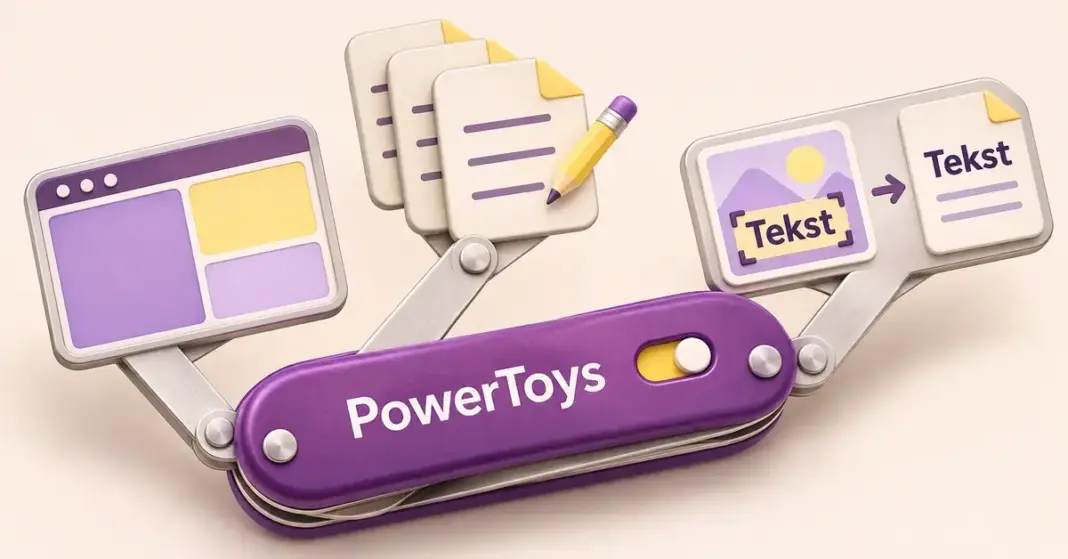


Microsoft PowerToys er en gratis samling af små hjælpeprogrammer fra Microsoft, der tilføjer nye funktioner til Windows 10 og Windows 11 – lige fra avanceret vinduesopdeling og lynhurtig omdøbning af mange filer til en indbygget tekstgenkendelse, der kan kopiere tekst fra billeder. Pakken rummer over 25 værktøjer, du selv slår til og fra, og den er lavet til helt almindelige brugere, der gerne vil have lidt mere ud af deres pc. Nedenfor får du overblik over, hvad PowerToys kan, hvordan du installerer det sikkert, og om det er noget for dig.
Hurtige fakta
- Udvikler: Microsoft (PowerToys-projektet på GitHub)
- Download: Officiel installationsvejledning (Microsoft)
- Licens: Gratis og open source (MIT-licens)
- Styresystem: Windows 11 og Windows 10 version 2004 (bygning 19041) eller nyere; 64-bit (x64/ARM64)
Hvad er Microsoft PowerToys?
PowerToys er ikke ét program, men en værktøjskasse. Når du har installeret den, ligger alle værktøjerne samlet i ét indstillingsvindue, hvor du kan tænde eller slukke for hvert enkelt af dem. De kører stille i baggrunden og aktiveres typisk med en tastaturgenvej, når du har brug for dem.
Navnet PowerToys går helt tilbage til Windows 95, hvor Microsoft udgav en række små ekstraværktøjer til garvede brugere. Ideen blev genoplivet i 2019, denne gang som et åbent projekt: PowerToys er open source, hvilket betyder, at hele kildekoden ligger frit tilgængelig på udviklerplatformen GitHub, hvor alle kan se, hvad programmet gør. Microsoft står selv for udviklingen, og programmet opdateres løbende med nye værktøjer. Du kan dykke ned i detaljerne i Microsofts officielle PowerToys-dokumentation.
Det hele er gratis. Der er ingen betalingsversion, ingen reklamer og ingen skjulte funktioner, du skal låse op. Et "værktøj" (på engelsk utility) betyder her blot et lille program, der løser én bestemt opgave – for eksempel at ændre størrelse på billeder eller holde et vindue øverst på skærmen.
De mest populære værktøjer
Du behøver ikke bruge alle værktøjerne – de fleste nøjes med et håndfuld favoritter. Her er de mest brugte, forklaret i korte træk:
- FancyZones — en vinduesmanager, der lader dig lave dine egne vinduesopdelinger. Du tegner selv "zoner" på skærmen og kan derefter placere vinduer præcist ved at holde Skift-tasten nede, mens du trækker. Nyttigt på store eller brede skærme.
- PowerToys Run — en hurtig søgelinje, der minder om Spotlight på en Mac. Tryk Alt + Mellemrum, skriv navnet på et program eller en fil, og åbn det med det samme. En nyere og mere avanceret udgave hedder Command Palette og kan også køre kommandoer og regne stykker ud.
- PowerRename — omdøb mange filer på én gang med søg og erstat. Du kan også bruge såkaldte regulære udtryk (avancerede søgemønstre) og fortryde, hvis det gik galt.
- Color Picker — en farvevælger, der med en genvej afslører farvekoden (HEX, RGB med mere) på et hvilket som helst punkt på skærmen. Praktisk for grafikere og webudviklere.
- Text Extractor — kopier tekst direkte fra et billede, en video eller et program, hvor teksten ellers ikke kan markeres. Det sker via OCR (optisk tegngenkendelse), som omdanner billedtekst til rigtig, kopierbar tekst.
- Always On Top — fastgør et vindue, så det altid bliver vist forrest oven på alle andre vinduer. Godt til en lommeregner eller en videovejledning, du vil følge med i.
- Keyboard Manager — omdefinér enkelte taster eller lav dine egne tastaturgenveje, uden at røre ved selve tastaturet.
- Image Resizer — højreklik på et eller flere billeder i Stifinder og ændr deres størrelse med det samme, uden at åbne et billedprogram.
- Mouse utilities — en samling muse-hjælpemidler, blandt andet Find My Mouse, der fremhæver markøren, når du er kommet væk fra den, samt en markering, der viser, hvor du klikker.
- Peek — et hurtigt smugkig i en fil (billede, pdf, tekst) uden at åbne hele programmet. Marker filen i Stifinder og tryk på mellemrumstasten.
- Awake — holder computeren vågen i et stykke tid uden at rode med systemets strømindstillinger, for eksempel under en lang overførsel.
- Mouse Without Borders — styr flere computere med én mus og ét tastatur, og træk filer mellem dem.
Ud over disse rummer pakken blandt andet Screen Ruler (en linjal, der måler pixels på skærmen), Quick Accent (hjælp til at skrive bogstaver med accenttegn), ZoomIt (zoom og tegn oven på skærmen under en præsentation) og File Explorer-udvidelser, der giver Stifinder et eksempelvindue til flere filtyper. Nedenfor ser du de almindeligste standardgenveje.
Oversigt over populære værktøjer
| Værktøj | Hvad det gør | Standardgenvej |
|---|---|---|
| PowerToys Run | Hurtig søge- og startlinje | Alt + Mellemrum |
| Color Picker | Aflæs farvekode hvor som helst | Win + Skift + C |
| Text Extractor | Kopier tekst fra billede (OCR) | Win + Skift + T |
| Always On Top | Hold et vindue forrest | Win + Ctrl + T |
| Screen Ruler | Mål pixels på skærmen | Win + Ctrl + Skift + M |
| Peek | Smugkig i en markeret fil | Mellemrum |
| FancyZones | Placer vindue i egen zone | Hold Skift, og træk vinduet |
Sådan installerer du PowerToys
Før du installerer, skal din computer opfylde nogle enkle krav:
- Windows 11 eller Windows 10 version 2004 (bygning 19041) eller nyere.
- En 64-bit processor (x64 eller ARM64). PowerToys virker ikke på ældre 32-bit systemer.
Under installationen installeres Microsoft Edge WebView2 – en komponent, som nogle af værktøjerne bruger – automatisk. Du kan vælge mellem tre nemme måder:
- Microsoft Store — den nemmeste vej. Søg efter "PowerToys" i Microsoft Store og tryk Installer.
- GitHub — hent installationsfilen (PowerToysSetup) direkte fra den officielle udgivelsesside og kør den. Her kan du vælge mellem en version til dig selv (Per User) og en til alle brugere på computeren (Machine wide).
- WinGet — for mere øvede brugere. Åbn Windows Terminal eller PowerShell og skriv kommandoen winget install –id Microsoft.PowerToys –source winget, så henter og installerer Windows det hele.
Uanset hvilken installationstype du vælger, modtager du opdateringer som normalt. PowerToys har en indbygget opdateringstjekker, der – når programmet kører – giver dig en besked, så snart en ny version er klar, og du kan også selv tjekke efter opdateringer i indstillingerne. Når installationen er færdig, åbner der et velkomstvindue, og du finder herefter altid PowerToys i proceslinjens systembakke nede ved uret.
Er PowerToys sikkert?
Ja. PowerToys er udviklet og udgivet af Microsoft selv, og fordi det er open source, kan hvem som helst gennemgå koden. Netop fordi det er et officielt Microsoft-projekt med åben kildekode, er der fuld indsigt i, hvad programmet gør, når du henter det fra en officiel kilde.
Den eneste rigtige risiko er, hvor du henter det. Flere tredjepartssider tilbyder deres egne "downloads" af PowerToys, og nogle af dem pakker programmet ind i et installationsprogram med reklamer eller ekstra værktøjsbjælker. Hent derfor altid kun PowerToys fra Microsoft Store eller fra det officielle GitHub-projekt – aldrig fra en tilfældig downloadside. Det samme princip gælder, uanset om du jagter nyt værktøj eller forsøger at gøre op med en langsom pc: uofficielle oprydnings- og "booster"-programmer som visse udgaver af CCleaner bør du altid se kritisk på.
Meget kan Windows allerede selv
En del af PowerToys' funktioner findes efterhånden også indbygget i Windows 11. Det er værd at vide, så du ikke installerer noget for at løse en opgave, din pc allerede klarer:
- Vinduesopdeling — Windows 11 har sin egen funktion, Snap Layouts, der er nok for de fleste. FancyZones er kun nødvendig, hvis du vil have helt egne opdelinger.
- Skærmklip — tryk Win + Skift + S for at klippe en del af skærmen med Windows' eget klippeværktøj. Det nye er, at Text Extractor oveni kan trække selve teksten ud af billedet.
- Udklipshistorik — Win + V viser dine seneste kopierede ting. Advanced Paste i PowerToys bygger videre på det med flere formater.
PowerToys giver altså mest mening, når du vil skræddersy Windows ud over det, systemet selv tilbyder – på samme måde som når du for eksempel vil skifte farver på mapperne eller gerne vil optimere din Windows 11-ydeevne. Er du nysgerrig på, hvad styresystemet ellers kan, har vi samlet et overblik over alt om Windows 11.
Ofte stillede spørgsmål
Hvordan afinstallerer jeg PowerToys?
Du fjerner PowerToys som ethvert andet Windows-program: åbn Indstillinger > Apps > Installerede apps, find PowerToys på listen, og vælg Afinstaller. Har du installeret det fra Microsoft Store, kan du også højreklikke på det i Start-menuen og vælge Afinstaller.
Gør PowerToys min computer langsommere?
I praksis mærker de fleste ikke noget. Værktøjerne kører stille i baggrunden, og du kan slukke for dem, du ikke bruger, så de ikke optager ressourcer. Et par funktioner – for eksempel at vise FancyZones-zoner på alle skærme samtidig – kan belaste en smule mere, men det er undtagelsen.
Virker PowerToys på dansk?
Selve indstillingsvinduet følger Windows' visningssprog, hvor der findes en oversættelse, så større dele af menuen kan optræde på dansk. Text Extractor kan desuden aflæse dansk tekst, hvis den danske OCR-sprogpakke er installeret i Windows.
Hvordan bruger jeg værktøjerne?
Åbn PowerToys fra systembakken nede ved uret, og tænd for de værktøjer, du vil bruge. Hvert værktøj har sin egen tastaturgenvej, som du kan ændre i indstillingerne – for eksempel Win + Skift + C til Color Picker.
Skal jeg bruge alle værktøjerne?
Nej. Du kan slukke for alt det, du ikke bruger, så kun dine favoritter kører. Det holder programmet let og undgår unødvendige genveje.
Kilder
- Microsoft Learn – Microsoft PowerToys: Utilities to customize Windows
- Microsoft Learn – How to install PowerToys on Windows 11 and Windows 10
- Microsoft Learn – Color Picker
- Microsoft Learn – Text Extractor
- Microsoft Learn – Always On Top
- Microsoft Learn – Screen Ruler
- Microsoft Learn – Peek
- Microsoft Learn – PowerToys Run
- Microsoft Learn – FancyZones
- Wikipedia – Microsoft PowerToys (historik)
- GitHub – microsoft/PowerToys (kildekode og projekt)
- GitHub – PowerToys releases (udgivelser)