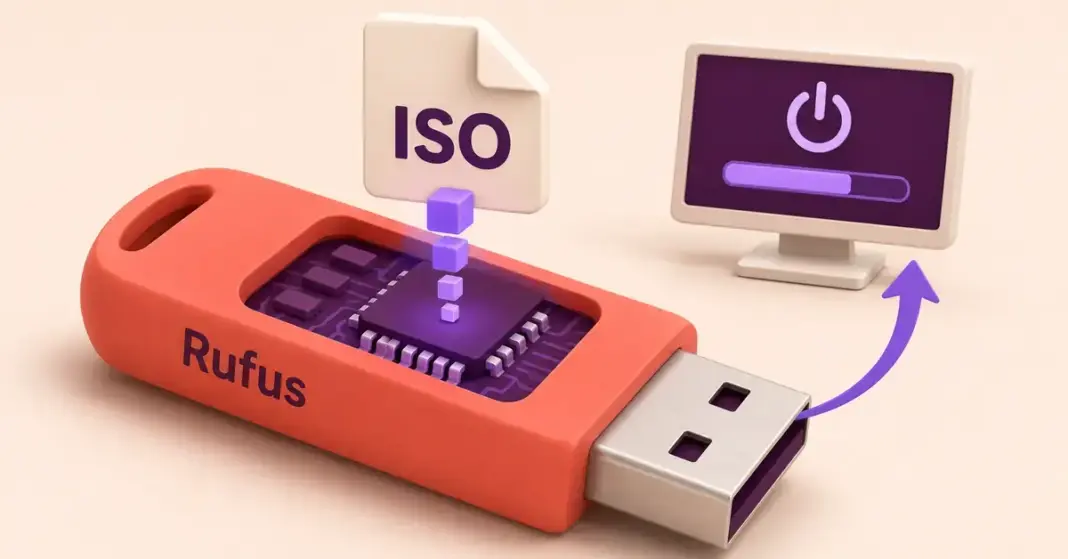


Rufus er et lille, gratis program til Windows, der kan lave en såkaldt bootbar USB-nøgle – altså en USB-nøgle, som din computer kan starte op fra. Det bruger du, når du skal installere Windows eller Linux fra bunden, redde en pc, der ikke vil starte, eller opdatere firmware. I denne guide får du en trin for trin-gennemgang af, hvordan du laver en bootbar USB med Rufus, og hvilke indstillinger du skal vælge undervejs.
Hurtige fakta
| Udvikler | Pete Batard (Akeo) |
|---|---|
| Download | Officiel udgave (GitHub) |
| Filstørrelse | Ca. 1,9 MB |
| Licens | Gratis, open source (GPLv3) |
| Styresystem | Windows 8, 10 og 11 (64-bit, 32-bit og ARM64) |
| Seneste version | 4.15 (2026) |
Hvad er Rufus?
Rufus er et værktøj, der formaterer og opretter bootbare USB-nøgler ud fra en ISO-fil (en fil, der indeholder et helt styresystem eller en installations-disk). Programmet er udviklet af Pete Batard under firmaet Akeo og har været i udvikling siden 2011.
Rufus er gratis og open source under licensen GPLv3, hvilket betyder, at kildekoden er offentlig, og at alle frit kan bruge det. Programmet fylder under 2 MB og er portabelt — det vil sige, at du ikke skal installere noget. Du henter blot filen fra den officielle Rufus-hjemmeside og dobbeltklikker på den.
Rufus kan blandt andet bruges til at:
- Installere Windows eller Linux fra en USB-nøgle i stedet for en dvd.
- Starte og reparere en computer, der ikke har noget styresystem.
- Flashe BIOS eller anden firmware via FreeDOS.
- Køre fejlfindings- og redningsværktøjer direkte fra en USB-nøgle.
Programmet understøtter filsystemerne FAT32, NTFS, exFAT, UDF og ReFS og kan desuden beregne kontrolsummer (MD5, SHA-1 og SHA-256) på en ISO-fil, så du kan tjekke, at filen ikke er ændret eller beskådiget.
Det skal du bruge, før du går i gang
Du skal bruge tre ting, før du kan lave en bootbar USB:
- En USB-nøgle på mindst 8 GB — det er den størrelse, Microsoft anbefaler til en Windows-installations-USB. Vær opmærksom på, at alt indhold på nøglen bliver slettet.
- En ISO-fil med det styresystem, du vil installere. Skal du installere Windows, kan du downloade Windows 11 gratis eller downloade Windows 10 direkte fra Microsoft. Rufus kan også hente en officiel Windows-ISO for dig med knappen "HENT".
- Selve Rufus-programmet, som du henter fra den officielle kilde.
Sådan laver du en bootbar USB med Rufus
Når du har en ISO-fil og en tom USB-nøgle klar, tager selve processen kun få minutter:
- Hent Rufus fra den officielle kilde og åbn filen. Programmet kræver ingen installation.
- Sæt USB-nøglen i computeren. Flyt vigtige filer væk først — de bliver slettet.
- Under "Enhed" vælger du din USB-nøgle. Tjek grundigt, at det er den rigtige, så du ikke sletter en forkert disk.
- Klik på "V&Aelig;LG" (SELECT) og find din ISO-fil. Vil du i stedet hente en Windows-ISO, bruger du knappen "HENT".
- Vælg partitionsopsætning: GPT til nyere pc'er med UEFI, eller MBR til ældre pc'er med BIOS. Rufus foreslår som regel det rigtige selv.
- Lad filsystemet stå på det, Rufus foreslår (ofte NTFS eller FAT32).
- Giv eventuelt nøglen et navn under "Diskbetegnelse".
- Klik "START". Er det en Windows 11-ISO, kan Rufus nu tilbyde at fjerne krav som TPM og Secure Boot (se nedenfor).
- Bekræft Rufus' advarsel, og vent, til statuslinjen viser "KLAR". Så er din bootbare USB færdig.
GPT eller MBR? UEFI eller BIOS?
De to vigtigste indstillinger i Rufus er partitionsopsætning og målsystem. De afgør, hvordan computeren starter op fra nøglen:
- UEFI er den moderne type firmware, som sidder i nyere pc'er. Her vælger du som regel partitionsopsætningen GPT.
- BIOS er den ældre type, du finder i gamle computere. Her bruger du partitionsopsætningen MBR.
Rufus genkender normalt din ISO-fil og foreslår den rette kombination automatisk, så er du i tvivl, kan du trygt bruge standardindstillingen. Er du usikker på, om din pc bruger UEFI eller BIOS, kan du som tommelfingerregel gå ud fra, at ældre systemer bruger BIOS, mens nyere systemer bruger UEFI og dermed GPT. Er du stadig i tvivl, kan du slå det op i dokumentationen til din pc.
Har du brug for at kigge ind i en ISO-fil eller åbne den som et virtuelt drev, uden at brænde den til en nøgle, kan programmer som PowerISO eller 7-Zip bruges som supplement til Rufus.
Rufus og Windows 11: spring TPM og Secure Boot over
Windows 11 stiller en række systemkrav til Windows 11 — blandt andet TPM 2.0 (en sikkerhedschip), Secure Boot, mindst 4 GB RAM og en Microsoft-konto. Mange ældre pc'er lever ikke op til kravene. Her kan Rufus hjælpe: når du trykker "START" med en Windows 11-ISO, tilbyder programmet at fjerne kravene om TPM, Secure Boot og 4 GB RAM og at springe kravet om en Microsoft-konto over.
Det er vigtigt at forstå, at Rufus ikke ændrer i selve Windows-filerne. Programmet bruger indstillinger, som Microsoft selv har lagt ind i installationsprogrammet, og Microsoft kan derfor fjerne muligheden igen i en fremtidig version. Microsoft oplyser desuden selv, at pc'er, der ikke lever op til systemkravene, ikke er garanteret at modtage opdateringer — heller ikke sikkerhedsopdateringer. Tænk dig derfor godt om, inden du installerer Windows 11 på hardware, der officielt ikke er understøttet.
Linux, FreeDOS og andre systemer
Rufus er ikke kun til Windows. Det fungerer med en lang række Linux-distributioner som Ubuntu, Linux Mint, Debian, Fedora og Kali Linux, og det kan lave en live-USB, hvor du kan afprøve Linux uden at installere det.
Til nogle Linux-distributioner kan Rufus oprette en vedholdende (persistent) partition. Den gør, at dine ændringer og filer bliver gemt på nøglen, selv når du slukker computeren — i modsætning til en almindelig live-USB, hvor alt nulstilles hver gang. Rufus kan også lave en FreeDOS-nøgle, hvilket er praktisk, hvis du skal flashe BIOS på et ældre bundkort.
Er Rufus sikkert?
Rufus er et velanset og sikkert program. Kildekoden er åben, så alle kan se, hvad det gør, og den officielle udgave er 100% fri software, som ikke kræver nogen installation. For at være på den sikre side bør du dog altid følge disse råd:
- Hent kun Rufus fra den officielle hjemmeside eller programmets GitHub-side. Mange tredjepartssider pakker gratis programmer ind med reklamer eller uønsket software.
- Brug kun ægte, uændrede ISO-filer fra officielle kilder — for eksempel Microsoft til Windows.
- Rufus beder om administratorrettigheder, når du kører det. Det er helt normalt — programmet skal bruge de rettigheder for at kunne formatere nøglen og ændre dens boot-oplysninger, og det er ikke et tegn på, at det er farligt.
Alternativer til Rufus
Rufus er et af de mest brugte værktøjer, men det er ikke det eneste. Hvis du for eksempel vil samle flere ISO-filer på den samme nøgle eller har brug for et program til Mac, kan et af disse alternativer være bedre:
Alternativer til Rufus
| Værktøj | Bedst til | Platform | Flere ISO'er på én nøgle | Pris |
|---|---|---|---|---|
| Rufus | Windows- og Linux-installation med fuld kontrol over indstillinger | Windows | Nej | Gratis |
| Ventoy | At samle flere ISO-filer på den samme nøgle | Windows, Linux | Ja | Gratis |
| balenaEtcher | Enkelt og nybegyndervenligt, også til Mac | Windows, macOS, Linux | Nej | Gratis |
| Windows Media Creation Tool | Officiel Windows-installations-USB fra Microsoft | Windows | Nej | Gratis |
| UNetbootin | Live-USB'er med Linux | Windows, macOS, Linux | Nej | Gratis |
Rufus eller ROFUS?
Rufus forveksles nogle gange med ROFUS. Det er to helt forskellige ting: Rufus er USB-værktøjet, som denne guide handler om, mens ROFUS er Spillemyndighedens register, hvor man frivilligt kan udelukke sig selv fra spil om penge.
Kilder
- Rufus – officiel hjemmeside
- Rufus på GitHub (kildekode og funktioner)
- Rufus FAQ (GitHub-wiki)
- Rufus udgivelser og versioner (GitHub)
- Microsoft – opret installationsmedie til Windows (USB-krav)
- Microsoft – Windows 11 på enheder, der ikke opfylder systemkravene
- Ventoy – officiel hjemmeside
- balenaEtcher – officiel hjemmeside
- UNetbootin – officiel hjemmeside
- Microsoft – Windows 11 Media Creation Tool
Ofte stillede spørgsmål
Er Rufus gratis?
Ja. Rufus er helt gratis og 100% fri software (open source) under GPLv3-licensen. Der er ingen betalingsversion, og programmet kræver ingen installation.
Hvor stor skal USB-nøglen være?
Microsoft anbefaler en USB-nøgle på mindst 8 GB til en Windows-installation. Til mange Linux-distributioner er 8 GB også rigeligt. Husk, at alt på nøglen slettes.
Kan jeg bruge Rufus på Mac?
Nej, Rufus findes kun til Windows. Skal du lave en bootbar USB på en Mac, kan du bruge et program som balenaEtcher, der også virker på macOS.
Hvorfor sletter Rufus hele USB-nøglen?
For at gøre nøglen bootbar skal den formateres og have nye partitioner. Derfor fjernes alt eksisterende indhold. Tag en kopi af dine filer, inden du starter.
Hvordan starter jeg computeren fra USB-nøglen bagefter?
Genstart computeren, og åbn boot-menuen, mens den tænder. Tasten varierer efter mærke, men er ofte F12, F10, Esc eller Del. Vælg USB-nøglen på listen, så starter computeren op fra den.