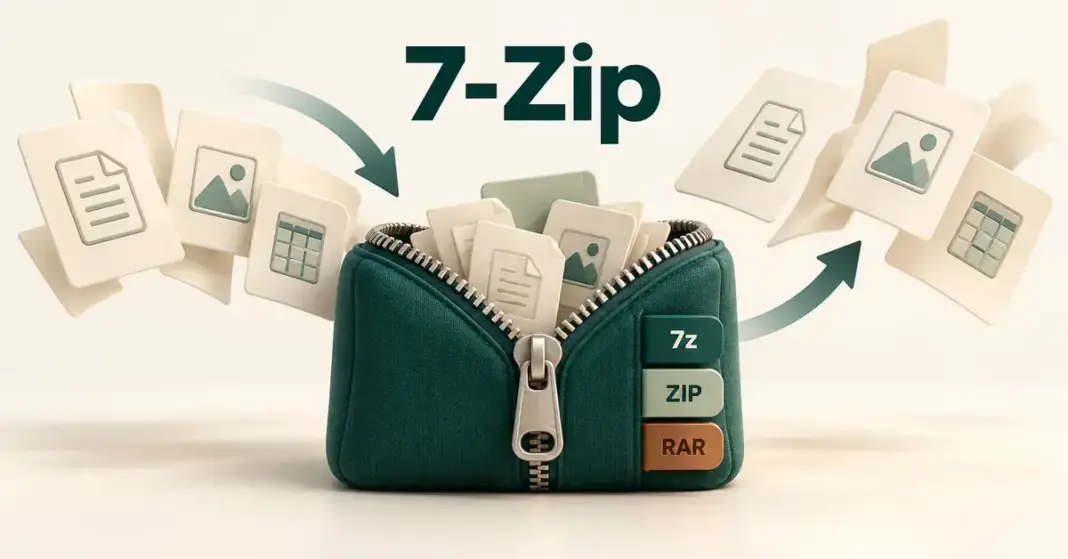


7-Zip er et gratis program til Windows, som du bruger til at pakke filer sammen (komprimere) og pakke dem ud igen (udpakke). Det kan både lave sine egne 7z-arkiver og åbne de formater, de fleste danskere støder på til daglig – blandt andet ZIP og RAR. Programmet er lille, hurtigt og open source, og det har været et af de mest brugte komprimeringsværktøjer i verden i over to årtier. I denne guide får du en neutral gennemgang af, hvad 7-Zip er, hvordan det virker, hvilke formater det understøtter, og hvornår du overhovedet har brug for det.
Hurtige fakta
| Udvikler | Igor Pavlov (7-zip.org) |
| Download | 7-zip.org/download.html |
| Seneste version | 26.05 (udgivet 21. oktober 2026) |
| Filstørrelse | Ca. 1,6 MB (64-bit installationsfil) |
| Licens | Gratis og open source (hovedsageligt GNU LGPL) |
| Styresystem | Windows 7 til og med Windows 11 (32-bit, 64-bit og ARM64) |
| Sprog | 87 sprog, heriblandt dansk |
Hvad er 7-Zip?
7-Zip er et såkaldt arkiveringsprogram. Et arkiv er en enkelt fil, der indeholder en eller flere andre filer og mapper, ofte i komprimeret form, så de fylder mindre. Programmet er udviklet af den russiske programmør Igor Pavlov og udkom første gang i 1999. Det har sit eget filformat, 7z, som blev introduceret i 2001.
Programmet er open source, hvilket betyder, at kildekoden er offentligt tilgængelig, og at alle frit kan bruge det – også i virksomheder – uden registrering eller betaling. Det adskiller sig dermed fra flere kendte konkurrenter, der er betalingsprogrammer. 7-Zip findes oversat til 87 sprog, heriblandt dansk.
Sådan fungerer komprimering
Komprimering går ud på at finde mønstre og gentagelser i en fil og beskrive dem på en mere kompakt måde, så filen fylder mindre uden at miste indhold. Når du pakker en fil ud igen, gendannes den oprindelige fil præcist – det kaldes tabsfri komprimering.
Et arkiv har to praktiske fordele:
- Mindre filstørrelse – arkivet fylder typisk mindre end de oprindelige filer, så det er hurtigere at overføre og gemme.
- Samling af mange filer – flere filer og mapper samles i én fil, der er nem at sende eller arkivere.
Hvor meget du sparer, afhænger af filtypen. Tekstdokumenter og regneark kan skrumpe markant, mens billeder, musik og video i forvejen er komprimeret og derfor næsten ikke bliver mindre. 7-Zip opnår særligt høj komprimering i sit eget 7z-format takket være metoderne LZMA og LZMA2.
Hvilke formater understøtter 7-Zip?
7-Zip kan håndtere langt flere formater end sit eget. Det er praktisk at skelne mellem de formater, programmet både kan oprette og åbne, og dem det kun kan åbne.
Formater til at pakke og udpakke
Her kan 7-Zip både lave nye arkiver og åbne eksisterende: 7z, XZ, BZIP2, GZIP, TAR, ZIP og WIM.
Formater kun til udpakning
Disse formater kan programmet åbne og pakke ud, men ikke selv oprette: APFS, AR, ARJ, CAB, CHM, CPIO, CramFS, DMG, EXT, FAT, GPT, HFS, IHEX, ISO, LZH, LZMA, MBR, MSI, NSIS, NTFS, QCOW2, RAR, RPM, SquashFS, UDF, UEFI, VDI, VHD, VHDX, VMDK, XAR og Z.
Læg især mærke til RAR: 7-Zip kan pakke RAR-filer ud, men det kan ikke lave nye RAR-arkiver. RAR er et lukket format, og kun RAR-formatets eget program kan oprette det. Udpakning af det nyere RAR5-format har 7-Zip understøttet siden version 15.06. Vil du selv lave RAR-filer, skal du bruge et program som WinRAR.
Funktioner og styrker
- Høj komprimering – 7z-formatet med LZMA2 giver ofte mindre filer end ZIP. 7-Zip angiver også 2–10 % bedre ZIP- og GZIP-komprimering end flere ældre værktøjer.
- AES-256-kryptering – både 7z- og ZIP-arkiver kan beskyttes med stærk kryptering og adgangskode.
- Selvudpakkende arkiver – du kan lave et 7z-arkiv som en .exe-fil, der pakker sig selv ud, uden at modtageren behøver 7-Zip.
- Integration i Windows – programmet lægger sig ind i højrekliksmenuen i Stifinder, så du kan pakke og udpakke direkte.
- Indbygget filhåndtering – 7-Zip har sin egen vinduesbaserede filmanager.
- Kommandolinjeversion – en konsoludgave (7z.exe) gør det muligt at automatisere opgaver i scripts.
Systemkrav og licens
7-Zip er et let program. Installationsfilen til Windows fylder cirka 1,6 MB, og programmet stiller ingen nævneværdige krav til hardwaren. Det findes i udgaver til 32-bit, 64-bit og ARM64 og kører på moderne Windows-versioner fra Windows 7 til og med Windows 11.
Licensen er fri og open source. Størstedelen af koden er udgivet under GNU LGPL, enkelte dele under BSD-licensen, og en lille del af koden til at læse RAR bygger på unRAR og har en ekstra begrænsning. I praksis betyder det, at programmet er gratis at bruge både privat og kommercielt. Du kan hente seneste version direkte fra det officielle 7-Zip-websted.
Sådan henter og installerer du 7-Zip
For at undgå falske versioner med reklamer eller skadelig software bør du altid hente programmet fra den officielle kilde. Fremgangsmåden er enkel:
- Hent filen – gå til den officielle downloadside og vælg den udgave, der passer til din pc (de fleste nyere computere bruger 64-bit).
- Kør installationen – åbn den hentede fil, vælg eventuelt en mappe, og klik installer. Installationen tager få sekunder.
- Klar til brug – efter installationen kan du højreklikke på filer og mapper og vælge 7-Zip-menuen.

7-Zip indeholder ingen reklamer og forsøger ikke at installere ekstra programmer undervejs – til forskel fra en del andre gratisprogrammer.
Sådan pakker og udpakker du filer
Udpak en fil
Højreklik på arkivet (fx en ZIP- eller RAR-fil), peg på 7-Zip-menuen og vælg “Udpak her” for at lægge indholdet i samme mappe, eller “Udpak filer…” for selv at vælge placering. Er arkivet beskyttet med en adgangskode, bliver du bedt om at taste den.
Pak filer til et arkiv
Markér de filer eller mapper, du vil samle, højreklik og vælg “Tilføj til arkiv…”. Her kan du vælge format (7z eller ZIP er de mest almindelige), komprimeringsniveau og eventuelt en adgangskode. Vælg ZIP, hvis modtageren ikke har 7-Zip, da ZIP kan åbnes af stort set alle styresystemer.
Kryptering og adgangskode
Skal du sende følsomme dokumenter, kan 7-Zip beskytte et arkiv med AES-256-kryptering. Det kræver, at du vælger 7z- eller ZIP-formatet og angiver en adgangskode, når du opretter arkivet. Modtageren kan kun åbne indholdet med den rigtige kode. I 7z-formatet kan du desuden kryptere selve filnavnene, så listen over filer heller ikke kan ses uden adgangskode. Husk, at en glemt adgangskode ikke kan gendannes – der er ingen bagdør. Kryptering kan være et enkelt alternativ, når du skal sende store filer sikkert.
7-Zip sammenlignet med andre programmer
Der findes flere kendte komprimeringsprogrammer. De adskiller sig især på pris, hvilke formater de kan oprette, og om kildekoden er åben. Tabellen nedenfor giver et overblik over de mest udbredte.
Sammenligning
| Program | Pris | Open source | Opretter 7z | Opretter RAR | Noter |
|---|---|---|---|---|---|
| 7-Zip | Gratis | Ja | Ja | Nej (kun udpakning) | Høj komprimering i 7z-format; ingen reklamer |
| WinRAR | Betaling (prøveperiode) | Nej | Nej | Ja | Det eneste program, der opretter RAR; dansk sprog |
| PeaZip | Gratis | Ja | Ja | Nej | Understøtter mange formater; moderne brugerflade |
| WinZip | Betaling | Nej | Nej | Nej | Kommercielt med cloud-integration |
| Bandizip | Gratis + betalt Pro | Nej | Ja | Nej | Hurtigt og enkelt; Pro-version med ekstra funktioner |
| Windows (indbygget) | Gratis | Nej | Ja (nyere Windows 11) | Nej | Pakker ZIP ud af boksen; udpakker 7z/RAR/TAR på nyere Windows 11 |
Bemærk, at kun RAR-formatets eget program kan oprette RAR-arkiver. PeaZip og flere andre gratisværktøjer kan derfor pakke RAR ud, men ikke lave nye RAR-filer.
Har du brug for 7-Zip i dag?
Windows har altid kunnet åbne og oprette ZIP-filer uden ekstra programmer. Siden 2023 har Windows 11 desuden fået indbygget understøttelse af flere formater via biblioteket libarchive, så Stifinder nu også kan pakke blandt andet 7z, RAR og TAR ud uden tredjepartsprogram. Oprettelse af 7z- og TAR-arkiver er kommet til senere.
Den indbyggede løsning dækker enkel udpakning, men mangler stadig flere af 7-Zips funktioner – for eksempel finjustering af komprimeringsniveau, stærk kryptering med adgangskode og selvudpakkende arkiver. Har du brug for mere end at åbne en ZIP-fil i ny og næ, er et selvstændigt program som 7-Zip derfor stadig relevant. Vil du i øvrigt holde din pc hurtig og ryddelig, kan du kombinere det med gode råd til at optimere Windows 11.
Almindelige fejl og problemer
- “Kan ikke åbne filen som arkiv” – filen kan være beskadiget eller kun delvist hentet. Prøv at hente den igen fra kilden.
- Glemt adgangskode – et krypteret arkiv kan ikke åbnes uden den korrekte kode. Opbevar adgangskoder sikkert.
- Modtageren kan ikke åbne et 7z-arkiv – ikke alle har 7-Zip. Vælg ZIP-formatet, hvis du er i tvivl.
- Falske downloadsider – hent kun fra den officielle hjemmeside for at undgå reklame- og malware-pakkede versioner.
Sikkerhed og privatliv
7-Zip sender ikke dine filer nogen steder; al komprimering og udpakning sker lokalt på din egen computer. Den største sikkerhedsrisiko er ikke programmet selv, men hvor du henter det, og hvad arkiver fra ukendte afsendere indeholder. Pak kun arkiver ud fra kilder, du stoler på, og vær på vagt over for uventede .exe-filer i et arkiv. Skal filerne også opbevares et sikkert sted bagefter, kan du kigge på en fuld backup af din harddisk eller en af mange tjenester til online lagring af filer.
Hvem passer 7-Zip til?
7-Zip henvender sig til stort set alle Windows-brugere, der jævnligt arbejder med arkiver. Begynderen får et gratis og reklamefrit værktøj, der lægger sig ind i højrekliksmenuen og er nemt at bruge. Den mere erfarne bruger får høj komprimering, stærk kryptering, selvudpakkende arkiver og en kommandolinjeudgave til automatisering. Har du derimod kun brug for at åbne en enkelt ZIP- eller RAR-fil en sjælden gang, klarer det indbyggede Windows måske opgaven uden ekstra programmer.
Kildehenvisninger
Ofte stillede spørgsmål (FAQ)
Er 7-Zip gratis?
Ja. 7-Zip er gratis og open source og må bruges af alle, også i virksomheder, uden registrering eller betaling. Programmet indeholder hverken reklamer eller forsøg på at installere ekstra software.
Kan 7-Zip åbne RAR-filer?
Ja. 7-Zip kan pakke RAR-filer ud, inklusive det nyere RAR5-format. Det kan dog ikke oprette nye RAR-arkiver, da RAR er et lukket format. Vil du lave RAR-filer, skal du bruge RAR-formatets eget program.
Hvad er forskellen på 7z og ZIP?
7z er 7-Zips eget format og opnår typisk højere komprimering, men kræver, at modtageren har et program, der kan åbne det. ZIP fylder lidt mere, men kan åbnes af stort set alle styresystemer uden ekstra programmer.
Er det sikkert at hente 7-Zip?
Ja, når du henter det fra den officielle hjemmeside. Vær på vagt over for andre downloadsider, der kan pakke programmet sammen med reklamer eller skadelig software.
Kan jeg beskytte et arkiv med en adgangskode?
Ja. Når du opretter et 7z- eller ZIP-arkiv, kan du tilføje en adgangskode med AES-256-kryptering. I 7z-formatet kan du desuden skjule filnavnene. En glemt adgangskode kan ikke gendannes.