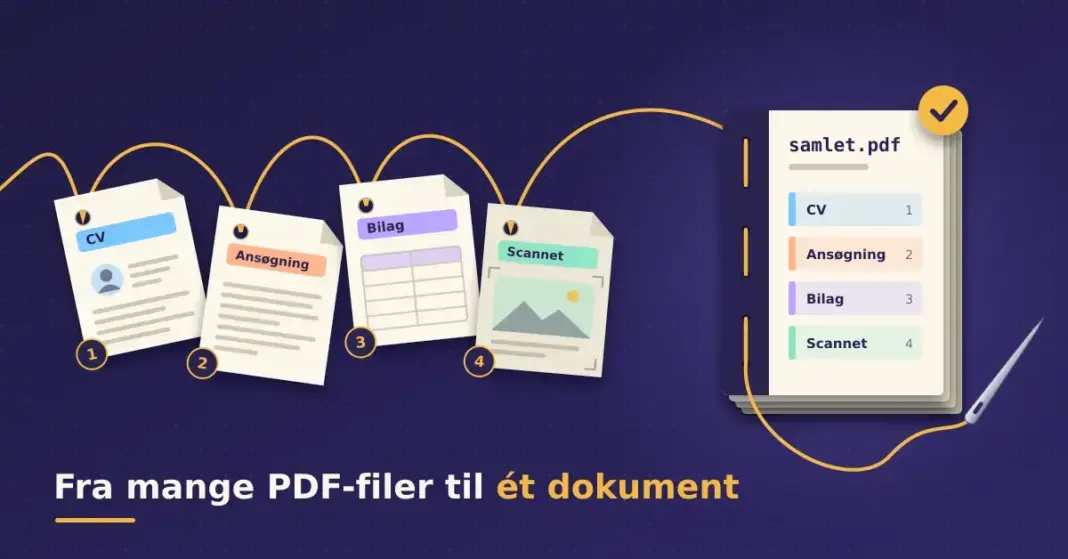


Du samler PDF-filer gratis med PDF24 Creator eller PDFsam Basic på din egen pc, eller online med PDF24. Træk filerne ind, sæt dem i rækkefølge, og gem dem som én PDF.
En ansøgning, hvor CV og bilag skal være i ét dokument. En kontrakt, der kom i tre dele. Sider, der er scannet enkeltvis.
Det er nemt at samle dem — men der er et spørgsmål, du skal tage stilling til først.
Hvad skal du bruge?
Vælg efter, hvad dokumentet indeholder — og hvor tit du gør det.
| Fortrolige dokumenter | Et program på din egen maskineLønsedler, kontrakter, papirer med personnummer — de skal ikke uploades |
|---|---|
| Én gang, ikke fortroligt | En onlinetjenesteHurtigst, ingen installation |
| Jeg gør det jævnligt | Et program på maskinenOnlinetjenesterne har grænser for, hvor meget du må gratis |
| Jeg skal have bestemte sider med | PDFsam BasicBedst til at plukke sideintervaller fra flere filer |
| Jeg har scannet sider som billeder | Windows selvSe afsnittet nederst — det kan Stifinder faktisk |
Er du i tvivl, så vælg et program på maskinen. Det er gratis, og filerne bliver hvor de er.
Først: hvad indeholder filerne?
Det afgør metoden, og det overses tit.
Onlinetjenesterne uploader dine filer. De behandles på tjenestens servere og slettes typisk igen efter kort tid. Det er praktisk, og for et program til et arrangement er det uden betydning.
Men lønsedler, kontrakter, papirer med personnummer, helbredsoplysninger, dokumenter der tilhører din arbejdsplads — dem skal du ikke sende til en tjeneste, du ikke kender.
Løsningen er enkel: brug et program på din egen maskine. Det er gratis, det tager fem minutter at installere, og filerne forlader aldrig computeren.
Gratis PDF-samler til Windows: PDF24 Creator
Det mest komplette gratis PDF-program til Windows, og vores anbefaling til de fleste. Det er gratis til privat og erhverv og kører på Windows 10 og 11. Du henter det på pdf24.org.
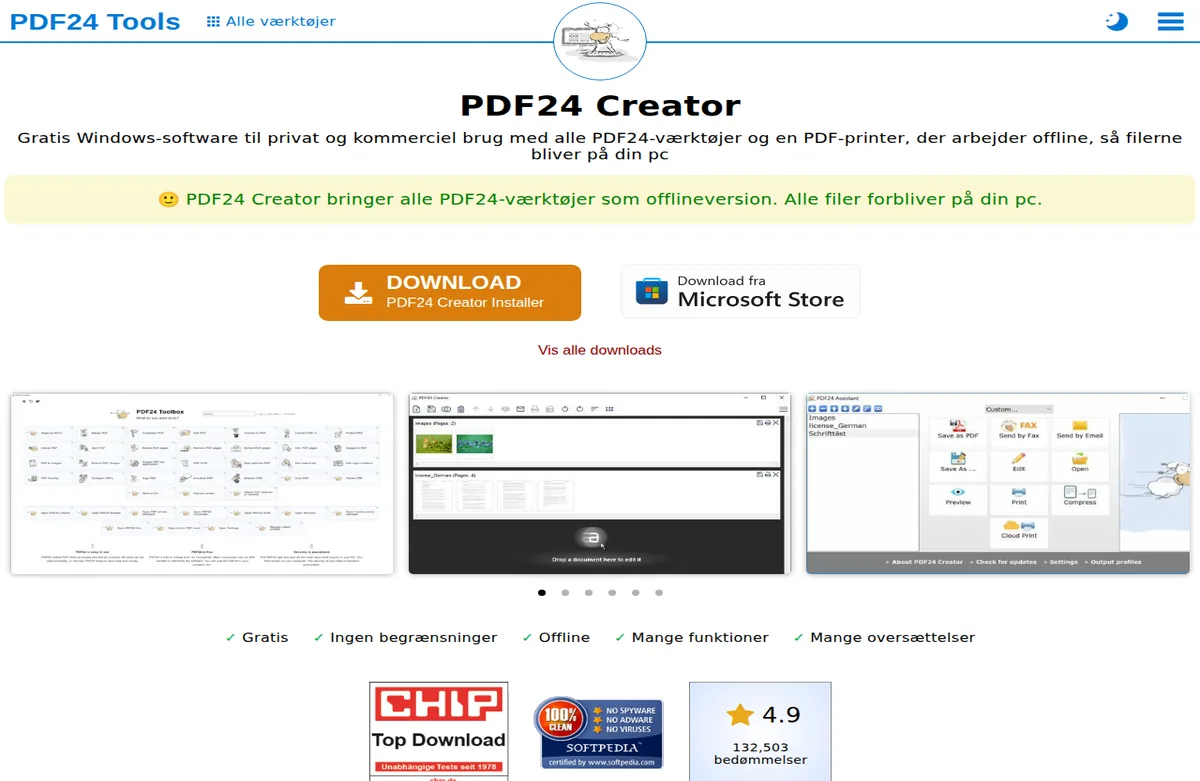
Det installeres, kører lokalt, og kan langt mere end at samle filer — det kan også opdele, rotere, komprimere, konvertere og fjerne adgangskoder fra filer, hvor du kender koden.
Sådan samler du filer:
- Åbn PDF24 Creator.
- Vælg værktøjet til at samle filer.
- Træk dine PDF-filer ind i vinduet.
- Ordn rækkefølgen ved at trække dem op og ned.
- Gem den samlede fil.
Der er en forhåndsvisning undervejs, så du kan se, at rækkefølgen er rigtig, inden du gemmer.
En detalje værd at kende: programmet installerer også en virtuel printer. Det betyder, at du fra ethvert program kan vælge PDF24 som printer og få en PDF ud — praktisk, når noget skal med i samlingen, som ikke allerede er en PDF.
Saml bestemte sider: PDFsam Basic
Vælg dette, hvis du skal have bestemte sider med frem for hele filer.
Det er åben kildekode og fokuserer specifikt på at samle og opdele. Styrken er præcisionen: for hver fil kan du angive et sideinterval, så du samler side 1 til 3 fra én fil med side 5 til 7 fra en anden.
Det kan også noget, de færreste andre kan: flette to filer skiftevis, side for side. Det lyder som en specialitet, men det løser et almindeligt problem — har du scannet et bunkedokument først på forsiderne og derefter på bagsiderne, kan de to filer flettes til ét dokument i rigtig rækkefølge.
Til opdeling er det også det bedste af de gratis: du kan dele ved bestemte sidetal, ved bogmærker, én fil per side, eller trække enkelte sider ud.
Pas på ved installationen: Windows-installationen fra pdfsam.org tilbyder en prøveversion af det betalte PDFsam Enhanced. Fjern fluebenet, hvis du kun vil have den gratis udgave. Programmet findes ikke på dansk.
Sammenlæg PDF online
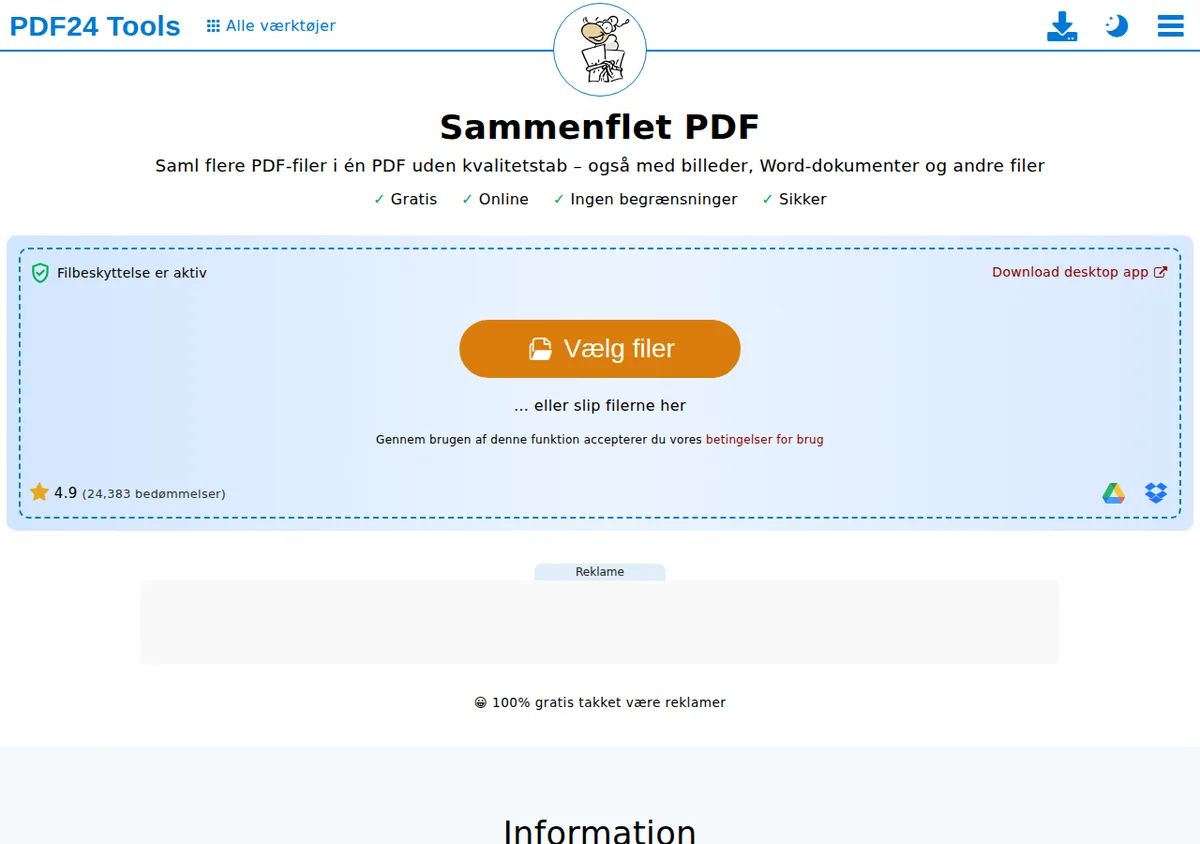
Hurtige, kræver ingen installation, og fine til dokumenter der ikke er fortrolige. PDF24 har også en gratis online udgave, der sletter filerne fra serveren efter en time.
Tre ting at vide om onlinetjenesterne
De er nemme, men “gratis” er mere begrænset, end forsiden antyder.
Der er en grænse for antal opgaver
Nogle tjenester tillader kun et par handlinger om dagen på gratisudgaven. Skal du både samle og komprimere, kan dagen være brugt op. Grænserne oplyses sjældent, før du rammer dem.
Filerne bliver uploadet
De behandles på tjenestens servere og slettes derefter — typisk inden for få timer. Det er fint til en mødeindkaldelse. Det er ikke fint til en lønseddel.
Nogle sætter vandmærke
Ikke på selve sammensætningen hos de kendte tjenester, men på visse andre funktioner. Kontrollér resultatet, inden du sender det videre.
Rammer du grænsen jævnligt, er et program på maskinen både hurtigere og uden begrænsninger.
Fremgangsmåden er ens hos dem alle: gå til tjenestens side for at samle PDF-filer, træk filerne ind, ordn rækkefølgen, klik for at samle, og hent resultatet.
Vær opmærksom på grænserne. Nogle tjenester tillader kun ganske få handlinger om dagen gratis — hos en af de mest kendte er det to. Det opdager man typisk først, når man har brug for den tredje. Andre er mere generøse, men har til gengæld en grænse for filstørrelse.
Vores råd: skal du gøre det én gang, er en onlinetjeneste fint. Skal du gøre det jævnligt, så installer et program i stedet — det er hurtigere i længden og har ingen grænser.
Når siderne er billeder
Her er noget Windows faktisk kan selv, og som er den rigtige løsning på et almindeligt problem.
Har du scannet eller fotograferet sider, så du har en række billedfiler frem for PDF-filer:
- Åbn mappen i Stifinder.
- Markér alle billederne i den rigtige rækkefølge.
- Højreklik, og vælg Udskriv.
- Vælg Microsoft Print to PDF som printer.
- Vælg Helside som layout, så der kommer ét billede per side.
- Klik Udskriv, og gem filen.
Windows samler billederne i én PDF i den rækkefølge, de står i mappen.
Et tip: navngiv filerne med tal først — 01, 02, 03 og så videre. Så er rækkefølgen sikker. Uden foranstillet nul sorterer Windows 10 før 2.
Hvad Windows ikke kan
For at være klar om det: Windows kan åbne PDF-filer og oprette dem ved at udskrive.
Men Windows kan ikke samle to eksisterende PDF-filer. Der findes ingen indbygget funktion til det, og vejledninger, der påstår, at man kan gøre det ved at udskrive den ene til PDF, virker ikke — man får blot den samme fil tilbage.
Skal to PDF-filer blive til én, kræver det enten et program eller en onlinetjeneste.
Hvis filen er beskyttet med adgangskode
Der findes to slags beskyttelse, og de opfører sig forskelligt.
Kode for at åbne filen. Kender du koden, kan du indtaste den, når programmet spørger, og derefter arbejde med filen normalt.
Begrænsning af hvad man må. Filen kan åbnes uden kode, men afsenderen har slået fra, at den må ændres eller sammensættes.
Kender du koden, og er det dit eget dokument, kan du fjerne beskyttelsen med et af programmerne og derefter samle filen.
Kender du ikke koden, er svaret at kontakte afsenderen. At omgå beskyttelse på dokumenter, du ikke har ret til, er ikke i orden — og i praksis er en mail til afsenderen både hurtigere og lovlig.
Hvis filen bliver for stor
Sammensatte dokumenter fra scanninger kan blive store, og mange systemer har en øvre grænse for vedhæftede filer.
Komprimering hjælper meget, særligt på scannede dokumenter, hvor billederne fylder det hele.
Både PDF24 og onlinetjenesterne kan gøre det, og du vælger typisk mellem et par niveauer. Start med det midterste. Er teksten stadig læselig, og filen lille nok, er du færdig.
Til rene tekstdokumenter — scannede breve uden vigtige farver — kan konvertering til gråtoner reducere størrelsen dramatisk.
Kontrollér resultatet, inden du sender det. Komprimering kan gøre finere detaljer og små skrifttyper svære at læse.
Hvis noget skal med, som ikke er en PDF
Skal et Word-dokument eller et regneark med i samlingen, konverterer du det først.
I Word og Excel: Filer, Gem som, og vælg PDF som filtype. Eller Filer, Eksportér, hvis du vil have flere valgmuligheder — den vej bevarer typisk bogmærker og links bedre.
Derefter samler du PDF-filerne som normalt.
Vi gennemgår gratis alternativer til Office i vores artikel om gratis skriveprogrammer — de kan alle gemme som PDF. Skal du også redigere i PDF-filen, så se PDFgear og vores gratis alternativer til Adobe Acrobat.
Kilder
Alle faktuelle oplysninger i artiklen er kontrolleret mod nedenstående kilder.
- PDF24 Creator – PDF24
- Sammenflet PDF online – PDF24
- PDFsam Basic – PDFsam
Ofte stillede spørgsmål
Kan Windows selv samle PDF-filer?
Nej. Windows kan åbne PDF-filer og oprette dem ved at udskrive, men der er ingen indbygget funktion til at lægge to eksisterende PDF-filer sammen. Det kræver et program eller en onlinetjeneste.
Kan jeg samle PDF-filer ved at udskrive dem til PDF?
Nej. Udskriver du en PDF til PDF, får du den samme fil tilbage. Metoden findes i mange vejledninger, men den virker ikke. Den fungerer derimod fint, hvis siderne er billeder — se afsnittet om det.
Skal jeg bruge en onlinetjeneste eller et program?
Er dokumentet fortroligt, så et program på din egen maskine — filerne bliver hvor de er. Er det ikke fortroligt, og skal du kun gøre det én gang, er en onlinetjeneste hurtigere.
Er onlinetjenesterne gratis?
Til en enkelt opgave, ja. Men flere har en grænse for, hvor mange handlinger du må udføre om dagen, og hos en af de kendte er den så lav som to. Rammer du grænsen jævnligt, er et program det rigtige.
Mister jeg kvalitet, når jeg samler filer?
Nej. Sammensætning kopierer siderne som de er. Kvalitetstab opstår kun, hvis du bagefter vælger at komprimere filen — eller hvis du forsøger at gå gennem udskrivning.
Kan jeg vælge kun bestemte sider?
Ja, med PDFsam Basic. For hver fil kan du angive et sideinterval, så du samler netop de sider, du vil have, fra hver enkelt fil.
Bevares links og bogmærker?
Delvist, og det afhænger af programmet. PDFsam Basic er bedst til at bevare bogmærker. Er det vigtigt for dit dokument, så kontrollér resultatet, inden du sender det videre.
Kan jeg samle en fil, der er låst med kode?
Kender du koden og ejer dokumentet, ja — indtast koden, eller fjern beskyttelsen først. Kender du den ikke, skal du kontakte afsenderen og bede om en version, du kan arbejde med.
Kan jeg dele en samlet fil op igen?
Ja. Både PDF24 og PDFsam kan opdele — ved bestemte sidetal, ved bogmærker, eller én fil per side.