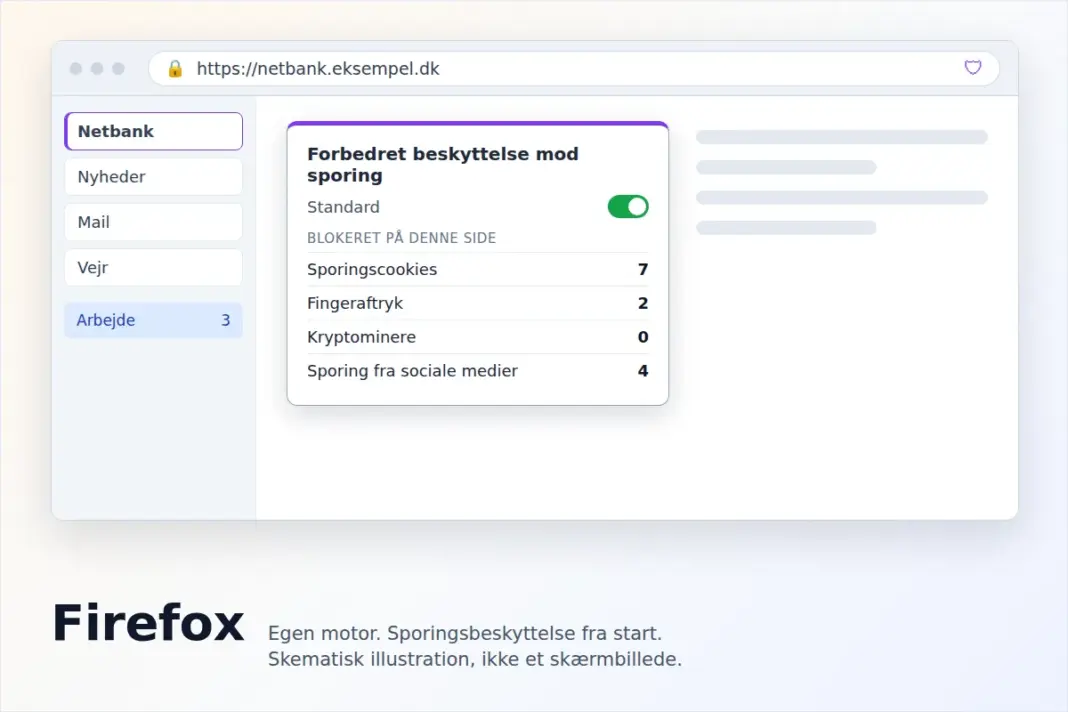


Firefox er den eneste af de store browsere, der ikke bygger på Googles Chromium. Den har sin egen motor, den laves af en organisation uden aktionærer, og den blokerer sporing fra det øjeblik, du installerer den.
Til gengæld skal du selv tage stilling til et par ting — og der er mere at indstille end i Chrome.
Firefox kort fortalt
Det, der adskiller den fra Chrome, Edge og de andre — og det, du bør vide, før du skifter.
| Hvem står bag? | MozillaMozilla Corporation ejes af den almennyttige Mozilla Foundation. Størstedelen af indtægterne kommer fra aftalen om, at Google er standardsøgemaskine — den kan skiftes med to klik |
|---|---|
| Hvilken motor? | Gecko — Mozillas egenAlle andre store browsere på Windows bygger på Chromium. Firefox er det eneste reelle alternativ, og derfor virker enkelte sider lidt anderledes |
| Hvad koster den? | Gratis, uden kontoEn Firefox-konto bruges kun, hvis du vil synkronisere bogmærker og adgangskoder mellem enheder. Synkroniseringen er krypteret, så Mozilla kan ikke læse den |
| Blokerer den sporing? | Ja, fra startForbedret beskyttelse mod sporing er slået til på niveauet Standard. Cookies holdes adskilt per hjemmeside, så en side ikke kan følge dig videre til den næste |
| Virker udvidelserne? | Ja — også de fulde reklameblokkereUdvidelser hentes fra addons.mozilla.org. uBlock Origin kører uden de begrænsninger, Chrome har indført |
| Hvilken Windows? | Windows 10 og 11Fra version 159 (oktober 2026) understøttes Windows 8.1 og ældre ikke længere. De får den langsommere opdaterede ESR-udgave |
Firefox opdateres cirka hver fjerde uge. Opdateringen sker automatisk, og du behøver ikke gøre noget.
Derfor er Firefox anderledes
Den bygger ikke på Chromium. Chrome, Edge, Opera og Brave bruger alle den samme Chromium-motor, som Google styrer. Firefox har sin egen, Gecko. Det betyder, at Google ikke alene bestemmer, hvordan nettet skal virke.
Den laves af en organisation uden aktionærer. Mozilla Corporation ejes af en fond. Det gør ikke Mozilla fejlfri, men der er ingen annonceforretning, som browseren skal fodre.
Den blokerer sporing fra start. Du behøver ikke installere noget eller ændre noget for at få den beskyttelse, Chrome ikke giver.
Og den lader reklameblokkere arbejde frit. Chrome har begrænset, hvad udvidelser må blokere. Det har Firefox ikke.
Fem funktioner, der faktisk er værd at kende
Uanset om Firefox bliver din hovedbrowser eller den, du bruger til netbank og det private.
1. Streng sporingsbeskyttelse
Standardniveauet blokerer kendte sporingsmekanismer. Sæt det til Streng, og Firefox blokerer også sporing via indhold, som sociale medier og annoncenetværk indlejrer på andre sider. Enkelte sider kan knække — så slår du det fra for den ene side med skjoldet i adresselinjen.
2. Lodrette faneblade og fanegrupper
Fanebladene kan flyttes ned ad venstre side og samles i grupper med navn og farve. Med mange åbne faner kan du læse hele titlen frem for at gætte ud fra et ikon. Slås til med tandhjulet nederst i sidepanelet.
3. PDF-læser, der kan udfylde og underskrive
Formularer kan udfyldes, tekst fremhæves, og en underskrift sættes ind — uden at installere noget. Det sker på din egen maskine, og dokumentet sendes ikke nogen steder hen.
4. Oversættelse uden at sende teksten væk
Firefox kan oversætte en hel side, og det sker lokalt på computeren. Teksten forlader ikke maskinen, i modsætning til Chrome og Edge, der sender den til en tjeneste.
5. Skærmbillede af hele siden
Ctrl + Shift + S tager et billede af det synlige, af et enkelt element eller af hele siden fra top til bund. Praktisk til kvitteringer og bekræftelser, der ellers forsvinder, når du lukker fanen.
Om AI-funktionerne: Firefox har en valgfri AI-chatbot i sidepanelet og forslag til fanegrupper. Fra version 148 kan det hele slås fra med én kontakt under indstillingerne — også kommende AI-funktioner.
De fem, der er værd at kende
Streng sporingsbeskyttelse blokerer også sporing via indlejret indhold fra sociale medier og annoncenetværk. Knækker en side, slår du det fra for den ene side.
Lodrette faneblade og fanegrupper. Med mange åbne faner kan du læse hele titlen, og grupperne kan foldes sammen.
PDF-læseren udfylder formularer, fremhæver tekst og sætter en underskrift ind på din egen maskine.
Oversættelsen sker lokalt. Teksten sendes ikke til Google eller Microsoft.
Og skærmbilledet med Ctrl + Shift + S kan tage hele siden fra top til bund.
Om privatlivsindstillingerne
Der er tre niveauer, og standardindstillingen er den midterste. Du finder dem under Indstillinger, Privatliv og sikkerhed.
Standard blokerer sporingscookies, kryptominere og fingeraftryk og holder alle cookies adskilt per hjemmeside. Det er mere, end Chrome gør, og det virker uden at knække sider.
Streng blokerer derudover indlejret sporingsindhold. Regn med, at enkelte sider holder op med at virke — typisk indlejrede kort, videoafspillere og loginknapper fra tredjeparter. Sker det, kan du slå beskyttelsen fra for den enkelte side frem for at skrue ned for det hele.
Ingen af niveauerne blokerer reklamer. Det kræver en udvidelse. uBlock Origin er den mest brugte, og den kører fuldt ud i Firefox. Adblock Plus virker også, men tillader som standard visse “acceptable” annoncer.
Mozilla indsamler tekniske data om, hvordan browseren bruges. Det kan slås fra samme sted, under Dataindsamling og brug. I 2025 fik Mozilla kritik for nye brugsvilkår, der var formuleret så bredt, at det lød, som om selskabet tog rettigheder til det, man skrev i browseren. Vilkårene blev omskrevet inden for en uge, og Mozilla fastholder, at data ikke sælges og ikke bruges til at træne AI. Men det er værd at vide, at diskussionen har været der.
Søgemaskinen er Google som standard. Det er den aftale, der finansierer Mozilla. Vil du have noget andet, skiftes den under Indstillinger, Søgning — DuckDuckGo er med på listen fra start.
Om AI-funktionerne
De er valgfrie, og det er den væsentligste forskel til Edge. Chatbotten i sidepanelet skal du selv slå til, og du vælger selv udbyderen — Mozilla har ikke sin egen.
Den kan opsummere en side og svare på spørgsmål om indholdet. Vær opmærksom på, at det, du sender, lander hos den udbyder, du har valgt.
Forslag til fanegrupper sker lokalt. Firefox kan foreslå, hvilke faner der hører sammen, og et navn til gruppen. Den del forlader ikke maskinen.
Vil du ikke have noget af det, har indstillingerne siden version 148 et samlet AI-afsnit med én kontakt, der blokerer alle AI-funktioner — også dem, der kommer senere. Hver funktion kan også sættes til Tilgængelig, Slået til eller Blokeret for sig.
Firefox eller noget andet?
Vil du have privatliv uden at installere noget, er Firefox og Brave de to oplagte. Brave blokerer også reklamer fra start og er en anelse hurtigere på gammel hardware, men den er bygget på Chromium og har en indbygget kryptoforretning, de fleste skal slå fra. Firefox er det mere afdæmpede valg.
Bruger du Microsoft 365 til daglig, er Edge det bekvemmeste. Du kan sagtens have begge installeret og bruge Firefox til det private.
Vil du have det, flest bruger, er Chrome svaret. Til gengæld er dataindsamlingen mere omfattende, og reklameblokkerne er begrænsede.
Møder du en side, der kun virker i Chrome, er det sjældent i dag, men det sker — typisk gamle netbank- eller kommunesystemer. Så åbner du den side i Edge, der alligevel ligger på maskinen.
Der er ikke ét rigtigt svar. Se vores samlede gennemgang af browsere til Windows.
Sådan skifter du fra Chrome eller Edge
Firefox henter selv bogmærker, adgangskoder og historik fra den browser, du kommer fra, første gang den åbnes. Det kan den også senere, under Indstillinger, Generelt, Importer data.
Sæt den som standardbrowser under Windows’ Indstillinger, Apps, Standardapps. EU-reglerne forpligter Microsoft til at respektere valget, men tjek efter en større Windows-opdatering — indstillingen kan være sat tilbage.
Udvidelser skal hentes igen. De fleste kendte findes på addons.mozilla.org under samme navn.
Lad Edge blive på maskinen. Enkelte Windows-funktioner bruger den, og den er en brugbar reserve.
Nyttige genveje
Ctrl + T åbner et nyt faneblad.
Ctrl + Shift + T genåbner det, du lige lukkede ved et uheld. Se også vores guide til at gendanne lukkede faner.
Ctrl + L hopper til adresselinjen.
Ctrl + Shift + P åbner et privat vindue — bemærk, at det er P i Firefox, ikke N som i Chrome og Edge.
Ctrl + Shift + S tager et skærmbillede.
Ctrl + Shift + A søger blandt dine åbne faneblade.
Og F7 slår tastaturnavigation til, hvis du hellere vil bevæge dig rundt på en side med piletasterne. Alle genveje kan ændres på siden about:keyboard.
Kilder
Browseren opdateres hver fjerde uge, og funktioner kommer og går. Tjek Mozillas egne sider for, hvad der gælder lige nu.
- Firefox — officiel side og download på dansk – Mozilla
- Forbedret beskyttelse mod sporing: niveauerne Standard, Streng og Brugerdefineret – Mozilla Support
- Firefox AI controls: sådan blokeres AI-funktionerne samlet (engelsk) – Mozilla Support
- Udgivelsesnoter for den aktuelle Firefox-version – Mozilla
- Firefox’ privatlivserklæring: hvilke data der indsamles, og hvordan de slås fra – Mozilla
- Udvidelser til Firefox – Mozilla Add-ons
- Sikker Digital om adgangskoder og sikker browsing – Digitaliseringsstyrelsen
Ofte stillede spørgsmål
Er Firefox gratis?
Ja, helt. Der er ingen betalt udgave af browseren. Mozilla sælger en separat VPN-tjeneste, men den har ikke noget med browseren at gøre.
Er Firefox langsommere end Chrome?
Ikke mærkbart på en computer fra de sidste fem-seks år. På ældre maskiner bruger Firefox typisk lidt mindre hukommelse end Chrome med mange faner åbne.
Virker mine Chrome-udvidelser i Firefox?
Ikke direkte, men de fleste kendte findes på addons.mozilla.org under samme navn. uBlock Origin, Bitwarden og 1Password er alle der.
Blokerer Firefox reklamer?
Nej, kun sporing. Reklamer kræver en udvidelse som uBlock Origin, der til gengæld kører uden begrænsninger.
Kan jeg slå AI-funktionerne fra?
Ja, samlet med én kontakt under indstillingerne, fra version 148. Chatbotten er desuden slået fra, indtil du selv slår den til.
Hvorfor har Firefox Google som søgemaskine?
Fordi Google betaler for det, og aftalen er Mozillas største indtægt. Du kan skifte til DuckDuckGo eller en anden under Indstillinger, Søgning.
Virker MitID og netbank i Firefox?
Ja. MitID og de danske netbanker understøtter Firefox. Knækker en enkelt side under Streng sporingsbeskyttelse, så slå beskyttelsen fra for den side med skjoldet i adresselinjen.
Kører Firefox stadig på Windows 7 og 8.1?
Ikke den almindelige udgave. Fra version 159 kræves Windows 10 eller 11. Ældre Windows får ESR-udgaven, der kun får sikkerhedsrettelser — og det er i sig selv et tegn på, at computeren bør opdateres.